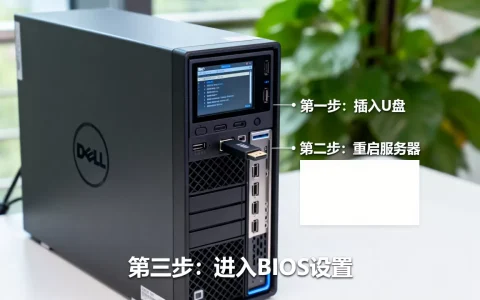
Dell服务器配置两个阵列的核心做法,是在开机自检时进入PERC阵列卡配置界面,先创建物理磁盘组(VD),再分别初始化和划分虚拟磁盘,最后安装系统时正确识别两个独立逻辑盘。这篇文章围绕这个话题,把底层逻辑、实操步骤、常见坑位一次讲透,属于可直接照做的操作指南。
Dell服务器双阵列的核心概念与前置认知
两个阵列到底指什么
很多朋友问“Dell服务器两个阵列怎么做”,实际上存在两种完全不同的需求场景,第一种是把一台服务器的硬盘分成两组,分别做成RAID1和RAID5,或者RAID10加RAID5,第二种是服务器里插了两块独立的阵列卡,比如一块PERC H740P管四块SAS盘,另一块PERC H350管四块SATA SSD,搞清楚你属于哪种情况,后面的操作路径完全不同。
底层硬件认知:阵列卡与物理盘组
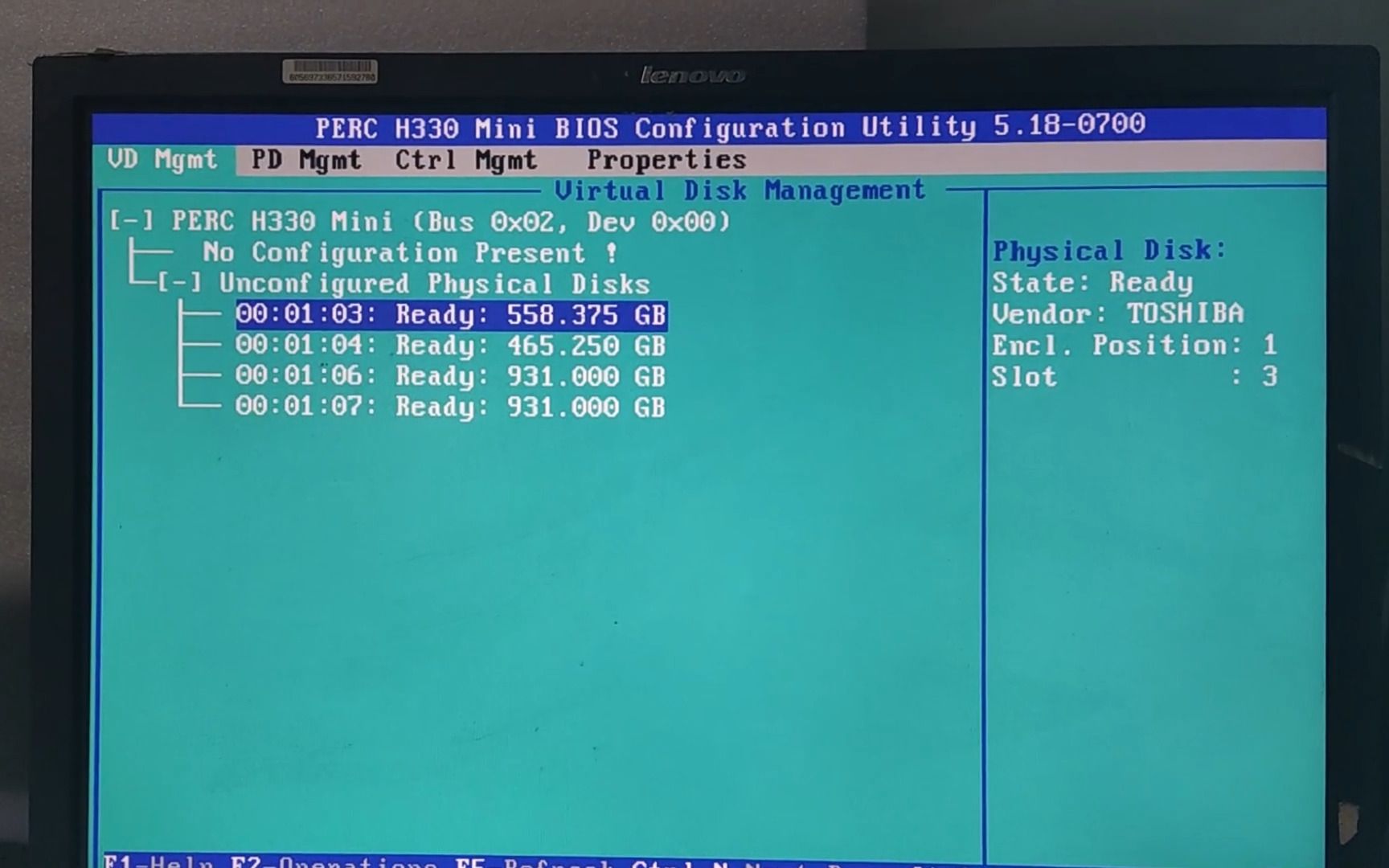
Dell服务器使用的阵列卡,主流型号包括PERC H330、H740P、H750、H350等,在阵列卡的逻辑体系里,物理硬盘要先被划分成磁盘组(Disk Group),然后在磁盘组之上创建虚拟磁盘(Virtual Disk,VD),操作系统看到的是虚拟磁盘,而不是物理硬盘。
一个磁盘组最多支持16块物理硬盘,但两个不同的磁盘组之间互相隔离,各自的RAID级别可以不同,这里的核心认知是:两个阵列 = 两个独立的Disk Group,各自拥有独立的RAID策略和热备盘设置。
操作入口:开机自检时的两个关键界面
Dell服务器配置阵列,有两个入口必须分清。开机按F2进入System Setup,然后进入Device Settings,再选择对应的PERC卡,这是标准图形化配置界面。开机按Ctrl+R,进入的是PERC卡的传统字符界面,速度更快,适合熟练工操作,两个入口最终控制的是同一套阵列卡固件逻辑,不存在配置冲突的问题。
双阵列配置实操步骤详解
第一步:清理旧配置,恢复出厂状态
如果服务器是二手机器或者之前配过阵列,先做一次彻底清理,避免残留配置干扰,在PERC配置界面(以Ctrl+R为例),依次执行:
- 选中现有虚拟磁盘,按F2选择Delete Virtual Disk,删除所有VD。
- 进入PD Mgmt(物理盘管理),按F2选择Convert to Non-RAID,或者直接执行Clear Foreign Configuration清除外部配置。
- 如果有热备盘设置,按F2选择Delete Global Hot Spare取消。
第二步:规划物理硬盘分组
清理完成后,先看物理盘的槽位编号,Dell服务器硬盘槽位从0开始编号,一般前置面板左到右递增,规划原则是:
- 阵列A(系统盘):使用槽位0-1两块盘,做RAID1,安装操作系统。
- 阵列B(数据盘):使用槽位2-5四块盘,做RAID5或RAID10,存放业务数据。
这样做的好处是系统盘和数据盘互不干扰,即使数据盘阵列崩溃,系统依然能正常启动,有操作空间。
第三步:在PERC界面创建第一个阵列
以Ctrl+R界面为例,具体按键路径如下:
- 用方向键高亮PERC卡的控制器名称,按F2。
- 在弹出的菜单里选择Create New VD,回车。
- RAID Level选择RAID-1。
- 在右侧物理盘列表中,用空格键选中槽位0和槽位1的两块盘。
- VD Name输入SYS,VD Size会自动计算为单盘容量。
- 高级设置里,Read Policy选Read Ahead,Write Policy选Write Back,带电池或电容保护的情况下Write Back是最优解。
- 选择OK创建,初始化方式选择Fast Init(快速初始化)即可。
第四步:创建第二个阵列
第一个VD创建完成后,再重复一次同样的流程,但这次注意:
- 再次按F2创建New VD。
- RAID Level选择RAID-5(三块盘以上)或RAID-10(四块盘)。
- 物理盘只选中槽位2-5,千万不要勾选之前已经使用的槽位0-1,否则提示磁盘冲突。
- VD Name输入DATA,确认容量无误后OK创建。
这里有个高频踩坑点:创建第二个VD时,阵列卡默认会显示所有物理盘,包括已分组的盘,如果不小心勾选已使用的盘,会提示Disk already part of VD,解决办法是取消勾选,只选未使用的物理盘。
第五步:确认双阵列状态并安装系统
配置完成后,在PERC主界面能看到两个VD并列显示:
| 虚拟磁盘 | RAID级别 | 物理盘 | 容量 | 用途 |
|---|---|---|---|---|
| SYS | RAID1 | 0,1 | 8TB | 操作系统 |
| DATA | RAID5 | 2,3,4,5 | 4TB | 业务数据 |
此时重启服务器,放入系统安装U盘,安装过程中,系统应识别出两个独立的逻辑磁盘,分别为两块未分配的磁盘空间,装系统时选SYS对应的那块盘,另一块DATA盘在系统安装完成后,进入磁盘管理做分区和格式化即可。
RAID级别选型与场景适配
两个阵列分别适合什么RAID级别
业内专家指出,双阵列配置中最常见的组合是系统盘RAID1 + 数据盘RAID5,这个组合兼顾了安全性和空间利用率,但具体选型要看你的业务场景:
- 数据库服务器:数据盘用RAID10,读性能与写性能俱佳,重建时间短,代价是空间利用率只有50%。
- 文件存储/NAS网关:数据盘用RAID5或RAID6,空间利用率高,能容忍一块盘故障,但RAID5在重建期间有第二块盘故障的风险。
- 虚拟化宿主机:系统盘RAID1,数据盘RAID10,因为虚拟机IO混合读写频繁,RAID10的随机写性能最稳定。
- 备份服务器:数据盘RAID6,允许同时坏两块盘,虽然写入性能一般,但安全边际最大。
不同RAID级别的核心性能差异
| RAID级别 | 最少盘数 | 空间利用率 | 容错能力 | 读性能 | 写性能 |
|---|---|---|---|---|---|
| RAID0 | 2 | 100% | 无 | 高 | 高 |
| RAID1 | 2 | 50% | 1块盘 | 较高 | 中 |
| RAID5 | 3 | (N-1)/N | 1块盘 | 高 | 中低 |
| RAID6 | 4 | (N-2)/N | 2块盘 | 高 | 较低 |
| RAID10 | 4 | 50% | 每组1块 | 高 | 高 |
热备盘策略:全局热备还是专用热备
两个阵列共存的场景下,热备盘的设置有一个常见误区,只设一个全局热备盘(Global Hot Spare),理论上两个阵列都可以用它,但实际故障发生时,热备盘只能顶替一个阵列里的故障盘,更保险的做法是:
- 每个阵列各自分配一块专用热备盘,互不干扰。
- 如果盘位不够,优先保证数据盘阵列有专用热备,系统盘RAID1因为镜像存在,重建优先级相对低。
物理双阵列卡场景的扩展配置
双控制器共存时的注意事项
如果是服务器插了两块阵列卡,每块卡管理各自的硬盘,配置逻辑更简单,但要特别注意启动顺序,在BIOS的Boot Settings里,要明确指定从哪块阵列卡上的VD启动系统,如果启动盘在第二块卡上,必须在Boot Sequence里把第二块卡的驱动路径提到第一位,否则开机直接报错找不到引导设备。
H740P与H350混插的兼容性分析
Dell 14代和15代服务器支持不同型号阵列卡混插,但行业共识认为,新老阵列卡混插时,建议把系统盘接在性能更好的卡上(如H740P带缓存),数据盘接在H350这类入门级卡上,因为H350没有缓存,写性能偏弱,不适合跑高并发数据库。
跨阵列数据迁移路径
两个阵列配置完成后,后续数据迁移要遵循正确的操作顺序,比如要从旧阵列向新阵列迁移数据,正确的做法是先挂载新阵列并格式化,通过网络共享或直接拷贝的方式把数据从旧阵列搬到新阵列,迁移完成后再卸载旧阵列。千万不要在生产环境直接删除旧阵列的VD,这是数据丢失的头号原因。
双阵列日常维护与故障处理
如何快速识别阵列状态异常
Dell服务器在开机自检时,如果阵列状态异常,会在POST阶段弹出黄色告警,同时PERC卡上的指示灯变为琥珀色,操作系统内部可以通过OpenManage Server Administrator(OMSA)工具查看两个阵列的控制器状态、电池状态、VD状态,日常巡检的重点是查看电池学习周期是否正常、磁盘是否有Predictive Failure告警。
阵列降级后的重建操作
当一个阵列里的某块磁盘故障,阵列会进入降级状态(Degraded),替换新盘后的操作流程为:
- 关机或热插拔更换故障硬盘,Dell服务器前置背板支持热插拔。
- 开机进入PERC界面,确认新盘状态为Ready。
- 如果之前配置了热备盘,阵列会自动开始重建,无需人工干预。
- 如果没有热备盘,按F2选择目标VD,选择Rebuild,手动指定新盘为重建盘。
注意重建过程中业务IO会受影响,数据盘RAID5重建时性能下降明显,尽量安排在业务低峰期操作。
双阵列配置的备份策略
双阵列解决的是磁盘故障问题,但解决不了逻辑错误、病毒和误删除问题。阵列RAID不是备份,这句话要刻在脑子里,建议对系统盘做定期镜像备份,对数据盘做增量备份到外部存储或者Dell Data Domain设备。
常见陷阱与性能调优技巧
配置前必须确认的三件事
- 确认阵列卡固件版本:在System Setup里查看PERC固件版本,如果是旧版本,先到Dell官网下载最新的固件刷入,否则可能出现两个VD创建成功后系统无法识别的情况。
- 确认物理盘容量差异:同一VD里的物理盘最好容量相同,如果混插不同容量硬盘,VD容量按最小容量计算,其余空间直接浪费,比如两块2.4TB和两块1.2TB组RAID10,最终可用容量只有2.4TB(按1.2TB计算)。
- 确认SSD与HDD不可混组:固态盘和机械盘物理特性差异太大,混组同一个VD会导致性能大幅下降,同时寿命损耗不均。
Cache策略与初始化方式选择
两个阵列的缓存策略可以分别设置,不需要一致,系统盘阵列(RAID1)建议开启写缓存,因为系统盘写入多是小块IO,Write Back策略能明显加快系统响应速度,数据盘阵列如果跑的是数据库重写业务,建议保持Write Back不变,但如果是银行流水等强一致场景,改Write Through更安全,初始化方式统一选Fast Init,全量初始化(Full Init)会清空所有数据且耗时长,除非是安全销毁场景,否则没有必要。
双阵列场景的系统安装顺序建议
先配阵列,再装系统,顺序一定不能颠倒,如果在没有配置阵列之前直接把系统装进单块磁盘,后续再创建阵列做重组,系统会直接蓝屏,正确顺序是开机先进入阵列卡配置完两个阵列,再插入系统介质安装,安装完成后第一个动作是安装Dell的PERC驱动和OMSA管理工具,Windows Server系统一般自带H740P的驱动,Linux系统(如CentOS/Rocky)则需要单独挂载驱动镜像加载megaraid_sas模块。
相关问题解答
Dell服务器双阵列配置后,系统里只看到一个磁盘怎么办
先打开磁盘管理检查是否第二块磁盘处于未初始化状态,如果能看到第二块磁盘但未分配盘符,右键初始化并新建卷即可,如果磁盘管理里完全没有第二块磁盘,进PERC界面(Ctrl+R)确认第二个VD是否存在且状态为Ready,然后查看设备管理器里阵列卡驱动是否正常,正常情况下需要重装PERC驱动,如果第二个VD显示为Foreign状态,需要先导Import Foreign Configuration导入外部配置。
两个阵列用不同容量的硬盘可以吗
可以,但要注意容量规划,例如第一阵列用两块480GB SSD,做RAID1得到480GB空间;第二阵列用四块4TB HDD,做RAID5得到12TB空间,两个阵列之间容量互不影响,但每个阵列内部各物理盘容量应保持一致,否则按最小容量计算。
双阵列和单阵列双虚拟磁盘有什么区别
两者在操作系统层面看到的都是两块独立磁盘,功能上等效,区别在于底层故障隔离级别:一个阵列卡上的两个VD,共用一个控制器和缓存,控制器故障时两个VD全部不可用;物理双阵列卡方案,一块卡故障时另一块卡还能正常工作,冗余度更高,但成本也更高,对于绝大多数中小企业场景,单卡双VD完全够用,性价比最高。
首发原创文章,作者:王坚,如若转载,请注明出处:https://idctop.com/article/797028.html