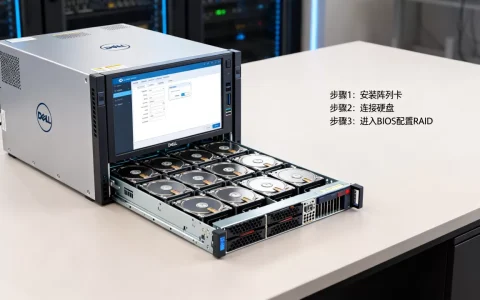
R610服务器设置U盘启动,最短路径是开机按F11进入Boot Manager,选择USB Storage Device;如果启动菜单里没有U盘,再按F2进入System BIOS,在Boot Settings > Boot Sequence中把USB Storage Device调到第一位并保存。 R610属于戴尔第11代PowerEdge,只支持Legacy BIOS启动,U盘必须按MBR/BIOS方式制作,纯UEFI启动盘在这台机器上大概率不认。
R610服务器U盘启动设置方法:F2和F11两条路径怎么选
R610的启动设置不复杂,难点在于老机器的USB枚举和启动盘模式,先把U盘做好,再决定走F11临时启动,还是F2改BIOS顺序。
先准备一个能被老服务器认出的U盘
- 用8GB或16GB的USB 2.0/3.0 U盘,容量不必大,稳定更重要,R610接口是USB 2.0,启动速度慢属于正常现象。
- Windows镜像建议用Rufus制作:分区类型选MBR,目标系统选BIOS(或UEFI-CSM),不要选纯UEFI,文件系统按ISO来,Windows Server镜像里
install.wim超过4GB时选NTFS更稳。 - Linux镜像可以用Rufus的DD模式,也可以在Linux下执行
dd if=xxx.iso of=/dev/sdX bs=4M status=progress,注意/dev/sdX是U盘设备,别写错。 - 启动盘做好后,优先插后置USB口,接好显示器和管理员键盘,进BIOS前拔掉不必要的USB存储设备,减少枚举混乱。
据戴尔支持文档,R610的System Setup入口是F2,Boot Menu入口是F11,这两个键分工不同:F11适合临时从U盘引导,F2适合把U盘启动顺序固定下来。
F11启动菜单,适合临时从U盘启动
- 开机看到Dell Logo后连续按F11,不要按住不放。
- 进入Boot Manager后,找“USB Storage Device”或“Hard drive”下面的U盘型号。
- 选中U盘回车,如果出现UEFI/BIOS两种条目,R610选传统BIOS条目。
- 如果列表里没有U盘,先换后置USB口,再进F2检查USB Controller是否启用。
业内专家指出,老款服务器在自检阶段对USB设备的枚举速度偏慢,看到Logo后稳定、间断地按F11,比一开始就狂按更容易进菜单。
F2进BIOS,适合固定启动顺序
- 开机按F2进入System Setup。
- 选择System BIOS > Boot Settings。
- 确认Boot Mode为BIOS,R610一般没有UEFI启动选项,看到Legacy字样是正常的。
- 进入Boot Sequence,用空格勾选“USB Storage Device”,再用或PageUp/PageDown把它移到最上面。
- 如果U盘被识别成硬盘,进入Hard-Disk Drive Sequence,把USB相关条目置顶,Boot Settings里的USB Flash Drive Emulation Type可以试Auto;仍不识别时改成Hard disk再试。
- 按Esc选择Save/Exit保存,重启。
| 对比项 | F11启动菜单 | F2 BIOS启动顺序 |
|---|---|---|
| 适合场景 | 临时装系统、一次性引导 | 反复调试、固定从U盘启动 |
| 操作难度 | 较低 | 中等 |
| 优点 | 不改BIOS顺序 | 重启后仍按设定顺序 |
| 注意点 | 菜单可能不显示U盘 | 装完系统要改回硬盘启动 |
R610按F11进不去启动菜单怎么办
先别急着换U盘,F11进不去,常见原因集中在键盘、按键时机和USB控制器三处。
先排除键盘和按键时机
- 换一个后置USB键盘,部分KVM切换器会吞掉F11按键。
- 开机后等Dell Logo出现,再每隔一两秒按一次F11,不要长按。
- 如果按F2能进BIOS、F11没反应,重点查键盘和KVM,而不是U盘。
U盘不被识别:查USB Controller和仿真类型
- 进F2 > Integrated Devices > USB Controller,确认状态为Enabled。
- 在Boot Settings里找USB Flash Drive Emulation Type,在Auto、Hard disk、CD-ROM之间试一次,部分BIOS版本叫法略有差异。
- 换后置USB口,换一个U盘,重新用MBR/BIOS模式制作启动盘。
- 如果BIOS的Boot Sequence里能看到U盘,但F11菜单没有,直接用F2把USB调到第一位。
能进菜单但启动失败:问题可能不在启动设置
U盘能被选中,却黑屏、报错或跳回硬盘,通常是启动盘模式不对、ISO损坏,或者RAID没配置,R610常见PERC 6/i、H700阵列卡,开机按Ctrl+R进入PERC BIOS创建虚拟磁盘,否则安装程序可能看不到硬盘,旧版Windows还需要加载阵列卡驱动,较新的Windows Server版本在R610上缺少官方支持,PERC 6/i驱动也可能没有,别把驱动问题误判成U盘启动失败。
二手R610服务器U盘装系统教程:先做RAID再谈启动
二手R610服务器价格已经很低,常被拿来做实验机、备份机或轻量虚拟化,机器便宜,但流程不能省:先设U盘启动,再配RAID,最后装系统。
- 第一步,按F2把USB Storage Device调到Boot Sequence第一位,保存重启。
- 第二步,开机按Ctrl+R进阵列卡配置,创建虚拟磁盘并初始化。
- 第三步,从U盘引导,进入安装界面后确认能识别虚拟磁盘。
- 第四步,系统装完回到F2,把Hard Drive调回第一位,或直接拔掉U盘。
这套流程里,U盘启动只是入口,R610只支持Legacy BIOS,系统镜像和启动盘都要按传统模式准备;如果打算装较新的Windows Server,先查阵列卡和网卡驱动是否齐全,避免装到一半卡住。
异地机房R610服务器怎么设置U盘启动
异地机房场景要分两种:能到现场,和只能远程,能到现场,让工程师插后置USB口,开机按F11选USB Storage Device,远程通过KVM看画面指导即可,只能远程时,物理U盘插不进去,若机器配了iDRAC6 Enterprise,可在iDRAC Web界面进入Virtual Console,用Virtual Media挂载ISO,再把启动项选为Virtual CD/DVD,这是虚拟媒体启动,不是U盘启动,但解决的是同一类远程装系统需求。
行业共识认为,老服务器远程装系统优先用iDRAC虚拟媒体,U盘方案更适合现场操作,远程挂ISO前确认iDRAC网络、账号权限和虚拟媒体授权,否则控制台里看不到挂载选项。
R610服务器U盘启动常见问题Q&A
R610服务器怎么设置U盘启动后每次还从硬盘启动?
进F2的Boot Sequence,把Hard Drive或实际系统盘移到USB Storage Device前面,保存退出,临时装系统的话,装完直接拔U盘也能避免再次从U盘引导。
R610服务器识别不到U盘是什么原因?
常见原因是USB Controller被禁用、U盘按纯UEFI模式制作、插在前置口或经过KVM、U盘本身兼容性差,按F2检查Integrated Devices里的USB Controller,再把启动盘改成MBR/BIOS模式,优先插后置USB口,R610的BIOS只认Legacy启动,UEFI启动盘不会出现在可用启动项里。
R610服务器用U盘装系统找不到硬盘怎么办?
这不是U盘启动设置问题,而是阵列卡或驱动问题,开机按Ctrl+R进入PERC BIOS,确认已创建虚拟磁盘;旧版Windows安装时还需要加载PERC 6/i或H700对应驱动,虚拟磁盘配置完成、驱动匹配后,安装程序才能在磁盘列表中看到R610的硬盘。
首发原创文章,作者:王坚,如若转载,请注明出处:https://idctop.com/article/797273.html