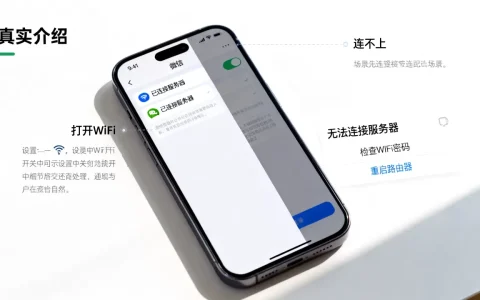
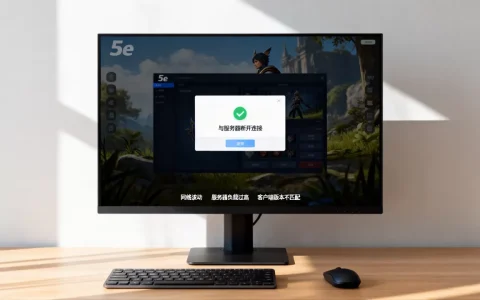
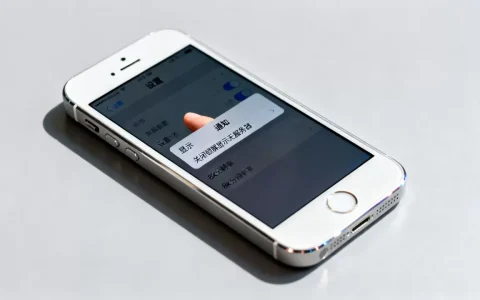
app上传苹果商店服务器失败,大多数情况下问题出在证书配置或构建版本上,服务器本身反而是最不常见的原因。如果你的报错信息里出现“无法上传”“网络连接中断”或“App Store Connect 操作超时”,才需要沿着服务器这条线去排查,下面按问题出现概率从高到低,拆解每一层原因和对应的解决办法。
上传失败的第一层原因:证书与描述文件不匹配
这是最容易被忽略、但触发频率最高的问题,很多开发者从安卓开发转来做苹果上传,习惯性地认为只要账号能登录就能传包,实际上苹果的签名机制严格得多。

- 证书类型用错:开发证书(Development)和发布证书(Distribution)是两套完全独立的体系,上传 App Store 必须使用 Apple Distribution 证书,如果你用开发证书打包,上传工具会直接拒绝。
- 描述文件过期:描述文件(Provisioning Profile)的有效期通常是几个月到一年,过期后 Xcode 或者第三方工具不会明确告诉你“描述文件过期了”,而是报一个笼统的上传失败。
- Bundle Identifier 不一致:App Store Connect 里创建的 App ID、Xcode 项目里的 Bundle ID、描述文件里注册的 App ID,三者必须完全一致,任何一个环节多了个点或者大小写不同,上传都会被拒。
解决办法:登录 Apple Developer 后台,进入 Certificates, Identifiers & Profiles,重新生成 Distribution 证书,下载并双击安装到钥匙串,然后在 Xcode 的 Signing & Capabilities 里,勾选 Automatically manage signing,让 Xcode 自动匹配证书和描述文件。
上传失败的第二层原因:构建版本与 App Store Connect 配置冲突
这一层的问题在“已经能够正常签名”的开发者中尤其突出,你本地构建没问题,但服务器端校验不通过。
具体表现:上传工具提示“Invalid Bundle Structure”或者“ITMS-900xx”系列错误,这种情况下,服务器能收到你的包,但校验逻辑拒绝了它。
最常见的三类冲突:
- 图标尺寸不符合规范:iOS 18 及以后,App Store 要求的图标规格更严格,不能包含透明通道,不能带 alpha 通道,很多从网上找的图标模板自带透明背景,本地预览没问题,上传校验时才会暴露。
- 最低系统版本设置过低:如果你的最低部署版本低于 iOS 12,App Store Connect 会直接打回,因为苹果已经不再接受支持 iOS 11 及以下系统的新应用。
- 包含不支持的架构:模拟器架构(x86_64)的库被打进了 release 包,真机上传时服务器会检测到多余的架构信息。
解决办法:用 Xcode 的 Organizer 窗口进行上传,不要直接用 Application Loader,Xcode 会在上传前做一次完整校验,错误信息会具体到哪个图标、哪个文件,比第三方面板工具准确得多,具体路径:Window -> Organizer -> 选中你的 Archive -> Distribute App -> App Store Connect。
上传失败的第三层原因:苹果服务器故障与网络链路问题
行业共识认为,苹果的上传服务器在全球范围内稳定性较高,但中国开发者连接亚太区服务器时,偶尔会遇到链路拥塞,这类问题有明显特征:报错时间集中在白天高峰时段,而且错误码经常是 “A communication error occurred. Please try again later.”
触发这个问题的场景很典型:公司办公网络有防火墙拦截、代理软件分流规则把苹果域名走了海外节点、或者本地 DNS 解析到了延迟很高的服务器。
排查步骤按顺序试:
- 打开终端,执行
ping appstoreconnect.apple.com,看响应时间是否超过 200ms。 - 是的话,把电脑的 DNS 改到
114.114.114或者8.8.8,然后重新尝试上传。 - 如果用的是第三方代理工具,把
apple.com和itunes.apple.com加入直连规则。 - 进入 App Store Connect 的“App 活动”页面,查看该版本的状态是否为“正在处理”,如果这里显示“上传接收中”卡住超过半小时,基本可以确认是服务器端排队,等待即可,不需要重复上传。
上传失败的第四层原因:流量高峰期与排队机制
苹果在每年 9 月新 iPhone 发布前后,以及 WWDC 之后的一段时间,上传服务器会进入高负载状态,在这期间,即使你的包没有问题,也可能遇到上传速度极慢或者中途断连的现象。
如果你赶上这个时间节点,最稳妥的做法是错峰上传,选择北京时间凌晨 1 点到上午 8 点之间操作,这个时间段北美和欧洲的开发者都在休息,苹果的上传通道相对空闲。
另外一个容易被漏掉的细节:同一个 App 的构建版本在 App Store Connect 里是递增的,你不能重复上传相同版本号的文件,如果你今天上传了 1.0.0 构建版本号 3,明天修了一个小问题还是用版本号 3 打包,服务器会直接丢弃新的包,正确做法是把构建版本号改成 4,然后重新上传。
上传失败的第五层原因:账号权限与团队角色限制
这一层在多人协作的团队中经常让开发者抓狂,你的账号明明能登录 App Store Connect,但上传时就是报权限错误。
苹果的账号体系里,只有 Admin(管理员)和 App Manager(App 管理)角色具备上传权限,Developer 角色只能管理证书和描述文件,不能执行上传操作,如果你是团队里的开发成员,需要找管理员把你的角色提升为 App Manager。
如果你是通过“App Store Connect API”来做 CI/CD 自动化上传,API 密钥的权限也必须配置完整,缺少 App 上传权限的密钥会被服务器拒绝认证。
快速自查方式:登录 App Store Connect 网页端,点击右上角你的头像,选择“用户和访问”,查看自己的角色名称。
如果以上都排除了,教你一个稳妥的上传方案
当你已经排除了证书、构建版本、网络、角色问题,但上传依然失败时,推荐用 Transporter 这个官方工具来兜底,App Store 从 2026 年开始把 Transporter 作为核心上传工具,它对服务器的兼容性比 Xcode 内嵌的上传功能更好,而且会给出更明确的中文错误提示。
具体操作路径:先在 Xcode 里 Archive 并 Export 出 ipa 文件(选择 Ad Hoc 或 App Store Connect 模式),然后打开 Transporter,拖拽 ipa 文件进去,填上账号密码等待上传即可。
针对 ipa 上传 app store 一直报错的情况,Transporter 有一个额外的好处:它支持断点续传,不会因为网络抖动导致整个上传流程重新开始,这一点对携带大体积资源包的 App 尤其重要一个包含视频资源的 App 动辄几个 G,断线重传非常痛苦。
Q&A:关于服务器失败的几个高频疑问
问:app上传app store失败后,已经传上去的构建版本会被覆盖吗?
不会被覆盖,App Store Connect 对每个构建版本号都做独立存储,版本号一致的新包会被直接丢弃,版本号不同的包会作为新构建记录加入“构建版本列表”,你可以在 App Store Connect 里选中任意一个构建版本提交审核。
问:上传失败和 app上架app store需要多少钱 有关系吗?
没有直接关系,App 上传是开发流程中的技术环节,上架费用只跟你的 Apple Developer 年费挂钩,目前是 99 美元一年,上传失败不会产生额外费用,也不会影响年费的有效期。
问:一般是本地网络问题还是苹果服务器问题,如何快速区分?
观察报错出现的时机:如果上传过程中进度条走了一部分才失败,大概率是本地网络波动;如果是刚开始传输就被拒绝,且错误码以“ITMS”开头,那是构建校验没过,跟服务器无关;如果错误码是“AUTHENTICATION_FAILED”,说明账号或 App 专用密码错误,需要去 Apple ID 账户页面重新生成专用密码。
首发原创文章,作者:王坚,如若转载,请注明出处:https://idctop.com/article/797630.html