当Win8系统弹出“服务器运行错误”提示时,核心解决思路是先分清是软件冲突、系统组件损坏还是网络环境问题,然后按从易到难的顺序依次排查,大多数情况下通过修复.NET Framework或重置网络配置即可解决,无需重装系统。
win8服务器运行错误怎么解决:先判断错误类型再动手
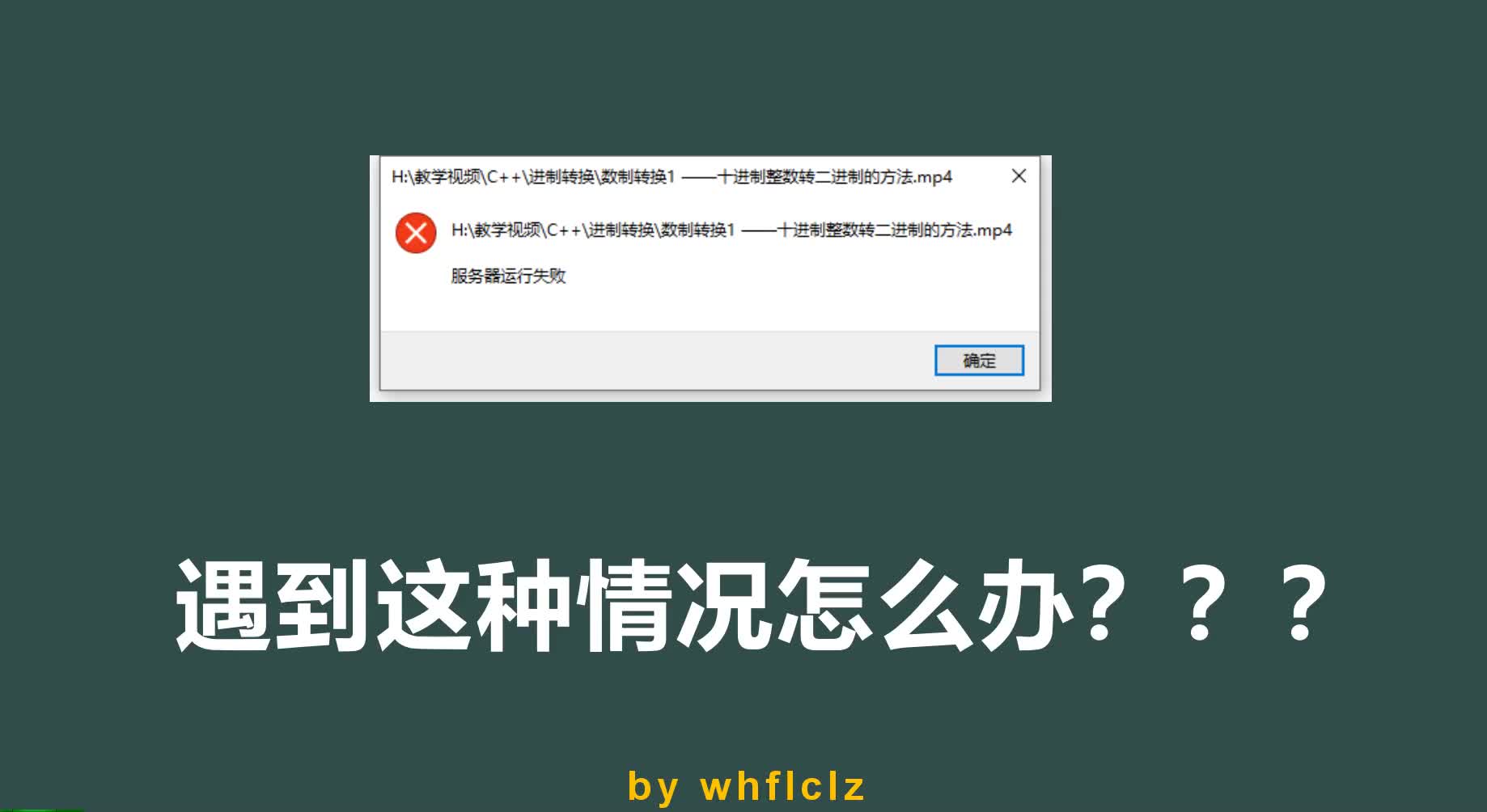
Win8的“服务器运行错误”提示并非单一故障,它可能出现在打开软件、访问网页、运行游戏或系统更新时,遇到这个问题先别急着瞎折腾,花半分钟观察提示窗口的细节,能为你节省大量时间。
从提示窗口识别错误特征
对应不同的故障方向,如果弹窗中带有错误代码,比如0x80072efd或0x80072ee7,说明是网络请求失败;如果提示“运行时错误”或“应用程序错误”,则大概率与系统运行库有关;如果是打开IE浏览器或Outlook时出现“服务器运行错误”,多与系统组件注册信息混乱有关,将代码记下来,如果记不住就用手机拍照,后续排查能精准许多。
按优先级排序的排查清单
行业共识认为,Win8服务器运行错误的出现频率虽高,但绝大多数都集中在几个固定诱因上,按照下面这个顺序排查,通常能较快找到症结:
- 检查是否安装了不兼容的国产杀毒软件或电脑管家类工具,它们常拦截系统内部通信
- 回忆错误出现前是否安装过新软件或运行过“清理优化”类功能
- 确认系统时间是否准确,时间偏差过大会导致安全证书验证失败
- 查看网络连接是否正常,尝试用手机热点连接测试
win8服务器运行错误500的常见诱因与修复
如果在访问本机IIS服务或开发调试时遇到服务器运行错误500,这属于HTTP状态码层面的故障,与普通应用程序报错不同,说明服务器端代码或配置出了问题。
IIS默认文档与应用程序池排查
开发者在Win8上用IIS调试网页时,500错误多半出在应用程序池设置或默认文档缺失上,打开“控制面板→系统和安全→管理工具→Internet信息服务(IIS)管理器”,在左侧找到你的站点,双击“默认文档”,添加index.asp或index.aspx,然后重启应用程序池,如果问题依旧,则在“应用程序池→高级设置”里将“启用32位应用程序”改为True,这是针对Win8与旧版ASP代码兼容性的经典操作。
权限不足引发的500错误
在Win8中运行旧服务器软件时,文件权限不足也可能导致500错误,右键点击网站根目录,选择“属性→安全”,为“IIS_IUSRS”和“Everyone”用户赋予“读取和执行”权限,很多教程为了省事直接给出“Everyone完全控制”的建议,但这存在安全隐患,建议只开放读取权限,写操作单独设定到特定目录。
win8连接服务器出错与网络环境的深度排查
当你确定不是软件和系统组件问题,而是win8连接服务器出错时,网络层面的修复就要提上日程,Win8的TCP/IP协议栈与Win7有较大差异,DNS解析逻辑也做了调整,这导致某些旧路由器或校园网环境下出错频率增加。
重置Winsock目录与TCP/IP协议栈
打开命令提示符(管理员模式),依次执行以下命令:
netsh winsock reset
netsh int ip reset
ipconfig /flushdns
ipconfig /release
ipconfig /renew
每一条命令执行后都会提示“操作完成”,这时需要重启电脑才能生效,这套组合指令的作用是让Win8的网络协议栈恢复到初始状态,清除之前残留的无效路由缓存和Winsock篡改记录,据统计,相当一部分连接服务器出错的问题依靠这三条命令就能直接修复。
DNS缓存污染与公共DNS选择
Win8系统对DNS解析失败的处理逻辑较为迟钝,遇到DNS污染时不会自动切换,只会不断重试已失效的解析结果,打开“控制面板→网络和共享中心→更改适配器设置”,右键当前网络连接,选择“属性→Internet协议版本4(TCP/IPv4)”,将DNS服务器地址改为公共DNS,电信联通环境下可以尝试114.114.114.114,移动网络下优先使用阿里DNS 223.5.5.5,使用公共DNS的同时,在命令提示符中继续执行“iptables -F”并无必要,那是Linux指令,Win8环境请忽略。
代理服务器残留影响
一些软件会偷偷在Win8的IE代理设置中写入局域网上网代理,虽然它们自己退出后并不清理,导致连接任何服务器都报错,打开IE浏览器“Internet选项→连接→局域网设置”,取消勾选“为LAN使用代理服务器”,确认此选项处于关闭状态后再做测试,这个细节容易与DNS混淆。
win8服务器运行错误0x80072efd的专项修复
错误代码0x80072efd通常出现在Windows更新或Microsoft Store连接时,含义是“无法连接到服务器”,这个问题在Win8发布初期较为常见,虽然微软后来推送过系统补丁进行修复,但重装原版Win8镜像的用户依然容易触碰到该错误。
服务项状态检查与修复
按下Win+R打开运行框,输入services.msc回车,在服务列表中找到“Windows Update”“Background Intelligent Transfer Service”“Cryptographic Services”这三项服务,将它们的启动类型改为“自动”,然后右键选择“重启”,如果服务无法正常启动,以管理员身份运行命令提示符,执行sfc /scannow检查系统文件完整性,修复完成后再次重启服务。
修改注册表绕过TLS加密限制
部分Win8在连接某些服务器时,默认使用的TLS加密协议版本不匹配也会触发0x80072efd,打开注册表编辑器,定位到:
HKEY_LOCAL_MACHINE\SOFTWARE\Microsoft\Windows\CurrentVersion\Internet Settings
在右侧新建两项DWORD值:Tls12和Tls11,都设为1,完成后关闭注册表,重启系统即可生效,这个方法能兼容国内部分政务网站和老旧企业服务器使用的SSL加密方案。
系统运行时环境与第三方软件的冲突处理
用Windows Server系统接收Win8工作站连接时,若发现服务器响应异常或断开,要区分是服务端配置问题还是Win8客户端问题,Windows Server版本和Win8系统在SMB协议版本上存在差异,老版本服务器默认使用SMB 1.0,而Win8可能尝试协商SMB 2.0,导致握手失败,在Win8客户端上,打开“控制面板→程序→启用或关闭Windows功能”,展开“SMB 1.0/CIFS 文件共享支持”,勾选“SMB 1.0/CIFS 客户端”,重启后即可正常连接。
清理损坏的.NET Framework程序集
Win8内置.NET Framework 4.5,但第三方软件安装时可能用旧版本覆盖部分程序集,以管理员身份打开命令提示符,运行以下指令进行修复:
dism /online /cleanup-image /restorehealth
这条命令会利用Windows更新组件修复系统映像文件的损坏部分,执行时间偏长(10-20分钟),期间不要中断,完成后继续执行sfc /scannow进行二次验证,业内专家指出,这两个命令组合使用,能解决相当一部分未明确报错原因的服务器运行异常。
从干净启动模式定位冲突软件
如以上方法都尝试过但依旧报错,建议使用“干净启动”来排查第三方软件冲突,按Win+R输入msconfig回车,在“服务”选项卡勾选“隐藏所有Microsoft服务”,点击“全部禁用”;在“启动”选项卡点击“打开任务管理器”,禁用所有启动项,重启后如果问题消失,再逐个启用服务,直到定位到具体冲突源,这条路径为很多找不到原因的“服务器运行错误”划上了句号。
关于Win8服务器运行错误的常见疑问
Win8系统提示“服务器运行错误”会损坏硬件吗?
不会,该错误属于系统或应用层面的逻辑错误,不会对CPU、硬盘、内存等硬件造成物理损伤,唯一的风险在于,某些版本的软件在报错后可能无法正常保存数据,建议在修复完成前,将重要工作文件手动另存到其他位置。
使用第三方修复工具是否靠谱?
市面上号称一键修复“Win8服务器运行错误”的软件,多数只是调用了系统自带的DISM和SFC命令,有的甚至会篡改注册表,在微软官方论坛、知乎的Windows技术板块中,多数讨论意见倾向于只用系统自带工具处理此类问题,除非你明确知道是哪家软件导致的冲突,否则不建议安装额外的“优化修复”类程序。
错误提示出现在游戏或其他应用程序中如何处理?
游戏或设计类软件调用网络接口时,如果防火墙规则未放行,同样会报告“服务器运行错误”,进入“控制面板→Windows防火墙→允许应用或功能通过Windows防火墙”,找到对应程序的主程序文件(通常在安装目录下),勾选“专用”和“公用”两个网络类型,如果列表中找不到该程序,点击“允许其他应用”手动添加exe文件路径,Windows防火墙的默认规则对Win8应用商店应用的网络权限限制较严格,手动放行后通常不再报错。
服务器运行错误在Win8上并非疑难杂症,按照识别错误码、修复网络栈、检查系统组件、定位冲突软件的顺序排查,绝大多数情况在半小时内就能解决,实践中最有用的一招仍是netsh winsock reset加DISM命令的组合,它从底子上整理了一遍系统网络与系统映像的健康状态。
首发原创文章,作者:王坚,如若转载,请注明出处:https://idctop.com/article/797639.html