vivo手机连接不上电脑“服务器”,多数情况不是手机硬件坏了,而是USB传输模式、电脑驱动或管理软件服务没就位;按“换线换口选传输文件开USB调试修驱动重启服务”的顺序排查,能解决大部分场景。 下面按从简到繁的顺序拆开讲,每一步都给可验证的操作路径,避免来回折腾。
vivo手机连接不上电脑服务器怎么办?先把“连不上”分成三类
手机插上电脑后表现不一样,根因也不同,先看手机和电脑各给什么反馈,再决定往哪查。
手机只充电、通知栏不弹USB选项
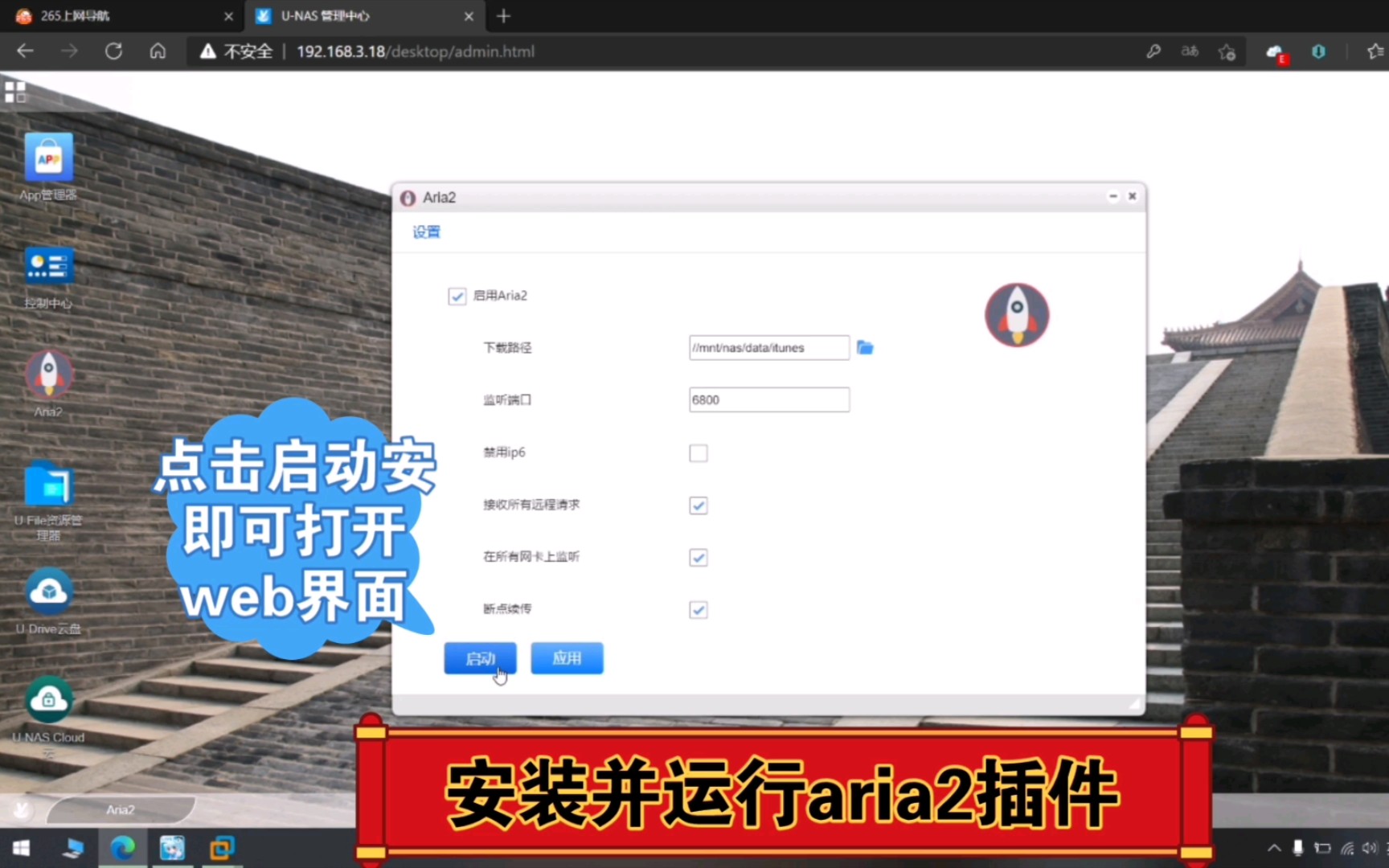
这种情况优先怀疑线材和接口,很多随手机附赠或临时借来的线只支持充电,内部没有完整数据引脚,插上后电脑端根本看不到设备,操作上先做两件事:换一根确定传过文件的线;把电脑端USB口从前面板换到后置面板,台式机后置口供电和信号更稳,若手机通知栏出现“USB用途”但默认是“仅充电”,手动点成传输文件,不要选“充电”或“MIDI”。
电脑提示“无法识别的USB设备”或“服务器连接失败”
电脑端弹窗提到“服务器”,通常指管理软件在本地起的服务通道,比如vivo手机助手、互传PC版或adb服务,此时手机能被电脑看到一部分,但服务没握手成功,先看设备管理器里有没有黄色感叹号:右键“此电脑”>管理>设备管理器,展开“通用串行总线控制器”和“便携设备”,若出现未知设备或MTP设备带感叹号,说明驱动没装好或系统服务没启动,不要急着重装系统,先卸载该设备并勾选删除驱动,再拔插让系统重装。
手机助手提示“连接服务器失败”但设备管理器正常
这类多与电脑端软件服务、端口占用、防火墙拦截有关,关闭手机助手后重新打开,观察是否卡在“正在连接服务器”,可以临时退出安全软件和防火墙再试一次,确认是否被拦截,若公司电脑有终端管理软件,USB调试授权可能被策略限制,需要联系IT放行。
vivo手机USB连接电脑无法识别服务器时,按这个顺序排查
这一节给一套可复现的排查顺序,从成本最低的动作开始。
第一步:换数据线、换USB口,排除物理层
- 用一根明确支持数据传输的线,不要用“只能充电”的短线。
- 台式机插后置USB口,笔记本优先插机身直连口,避开扩展坞和USB Hub。
- 手机端清理接口灰尘,检查尾插是否松动;插上后轻晃线材,看电脑设备列表是否闪断。
- 若换线换口后电脑能识别但传文件断连,重点查线材质量和接口接触。
第二步:手机端把USB用途改成“传输文件”
vivo手机连接电脑后,下拉通知栏找到“USB用途”或“正在通过USB充电”的通知,点开选传输文件,部分OriginOS版本路径在:设置>系统管理>开发者选项>默认USB配置,改成“文件传输”,若默认USB配置是“仅充电”,每次插线都会回到充电模式,需要手动改。
第三步:开发者选项和USB调试授权
路径:设置>系统管理>关于手机>版本信息,连续点击软件版本号多次,输入锁屏密码后开启开发者选项;再进设置>系统管理>开发者选项,打开USB调试,插线后手机会弹“允许USB调试吗”,勾选“始终允许”并确定,若之前误点了拒绝,进开发者选项>撤销USB调试授权,重新插线再授权。
第四步:设备管理器里修驱动
- 右键开始菜单>设备管理器。
- 展开“便携设备”,找到vivo或MTP设备,右键卸载设备,勾选“删除此设备的驱动程序软件”,拔线再插。
- 展开“通用串行总线控制器”,若有未知USB设备,右键更新驱动,选择“浏览我的电脑以查找驱动程序”,指向vivo官网下载的驱动目录。
- 也可以安装vivo手机助手PC版,安装包通常自带驱动组件;装完重启电脑再插线。
第五步:重启电脑端服务和adb通道
如果电脑端管理软件提示连接服务器失败,可用命令排查,按Win+R输入cmd,执行:
adb kill-serveradb start-serveradb devices
若列表出现设备序列号且状态为device,说明USB调试通道正常,问题在管理软件;若为空或unauthorized,回手机端重新授权,服务层面按Win+R输入services.msc,检查“Device Install Service”“Windows Portable Devices”相关服务是否处于运行状态,被禁用则改为手动并启动。
办公室电脑连接vivo手机服务器失败怎么排查?权限、端口和网络一起看
在办公室、学校机房这类公共电脑上,手机连不上电脑服务器往往不是手机单方面的问题。
公司电脑的USB策略限制
不少单位电脑装了终端管理软件,默认禁用USB存储或限制adb调试,表现是手机能充电、设备管理器偶尔能看到,但管理软件始终连不上服务器,先换一台个人笔记本验证手机和线材正常,再回到办公电脑确认是否需要IT开通USB调试权限,不要反复插拔强行尝试,容易触发策略锁定。
防火墙和杀毒软件拦截本地服务
电脑端手机助手启动时会监听本地端口,防火墙弹窗被点“阻止”后,后续连接就会提示服务器失败,操作路径:Windows安全中心>防火墙和网络保护>允许应用通过防火墙,找到vivo手机助手或adb相关程序,勾选专用和公用网络,临时排查可先退出安全软件再连一次,确认后把程序加入白名单。
局域网服务器地址与端口别填错
如果连的不是电脑本地服务,而是公司内网服务器,要确认IP地址、端口和协议,比如服务器要求同一网段、指定端口开放,手机连的是办公WiFi而非访客网络,访客网络常做隔离,设备之间互不可见,用手机浏览器访问服务器IP加端口,看是否能打开登录页;打不开先找网络管理员确认网段和端口,不要只盯着数据线。
vivo手机无线连接电脑服务器和USB连接哪个稳定?看场景选方案
不是所有传文件都必须走USB,临时应急和长期调试适合不同方案,对比如下:
| 连接方式 | 稳定性 | 传输速度 | 适用场景 | 排查难度 |
|---|---|---|---|---|
| USB数据线 | 较高,受线材和接口影响 | 较快,适合大文件 | 批量传照片、备份、adb调试 | 中,需查驱动和授权 |
| vivo互传/无线局域网 | 中等,受路由器质量影响 | 日常文件够用,大文件偏慢 | 临时传文档、照片 | 低,同一WiFi即可 |
| FTP/局域网共享 | 中等,需保持屏幕常亮 | 取决于WiFi | 电脑和手机在同一网络 | 中,需配地址和端口 |
| 云盘/即时通讯工具 | 依赖网络 | 受带宽限制 | 跨地域、临时小文件 | 低 |
临时传文件用无线,长期调试用USB
只是传几张照片或文档,优先用vivo互传PC版或局域网FTP,省去驱动和调试授权,需要跑adb命令、刷机、批量备份应用数据,仍然用USB更稳,无线方案在办公室WiFi拥堵时容易断连,USB方案则要保证线材和接口可靠。行业共识认为,USB调试与MTP模式是安卓手机连接电脑的基础通道,先把这条通道打通,再考虑无线替代。
维修与替换成本:别急着修尾插
出现连接失败先做低成本替换:换一根支持数据传输的线,成本通常十几到几十元;换电脑USB口不花钱,只有换线换口、更新驱动后仍然接触不良,才考虑尾插或接口维修,维修价格因地而异,不同城市和门店差异较大,先让维修点检测再报价,若手机在保修期内且非人为损坏,优先走官方售后检测,不要先在小店拆机。
vivo手机连接不上电脑服务器,核心排查顺序就是先物理层再软件层:线材和接口决定电脑能不能看到手机,USB用途和调试授权决定通道能不能建立,驱动和本地服务决定“服务器”能不能握手,按顺序逐项排除,比反复重装手机助手更有效。
vivo手机连接不上电脑服务器常见问答
vivo手机连接电脑服务器没反应,是数据线坏了吗?
不一定,先换一根确定能传数据的线测试;如果换线后电脑能识别,原线就是仅充电线或已损坏,若换线仍无反应,再查手机USB用途是否停在“仅充电”、开发者选项里的USB调试是否开启,据工信部公开的消费电子接口规范信息,USB-C接口本身支持数据与供电复用,但线材内部引脚配置不同,不能只看接口形状判断能否传数据。
vivo手机连接不上电脑服务器需要恢复出厂设置吗?
多数情况不需要,恢复出厂设置会清除数据,应放在最后,先完成换线换口、切换传输文件模式、开启USB调试、重装驱动、重启adb服务这几步,只有系统USB服务异常且排除硬件和驱动后,才备份数据再考虑还原网络设置或恢复出厂,业内专家指出,手机连电脑失败多数不是系统损坏,而是连接模式与电脑端服务不匹配。
vivo手机连接电脑服务器失败和系统版本有关吗?
有关联,但不是唯一因素,新系统版本可能调整开发者选项入口和默认USB配置,电脑端旧版手机助手也可能未适配新系统,处理方式是更新vivo手机助手PC版到官网最新版本,手机端确认开发者选项中的默认USB配置为文件传输,若电脑系统较旧,还要确认是否缺少MTP相关组件;近年来Windows更新已逐步完善便携设备支持,但企业定制系统仍可能裁剪组件,需要IT补装。
首发原创文章,作者:王坚,如若转载,请注明出处:https://idctop.com/article/797650.html