iOS手机连接远程服务器失败,先别急着换软件,大多数情况下是网络环境、协议配置或认证方式出了问题,按顺序排查基本都能解决。
排查前的准备:先确认是不是网络本身的问题
远程连接失败时,最先背锅的往往是服务器,但实际上Wi-Fi信号不稳、移动数据限制、路由器AP隔离这类基础网络问题占了不少比例,把网络因素先排除掉,能少走很多弯路。
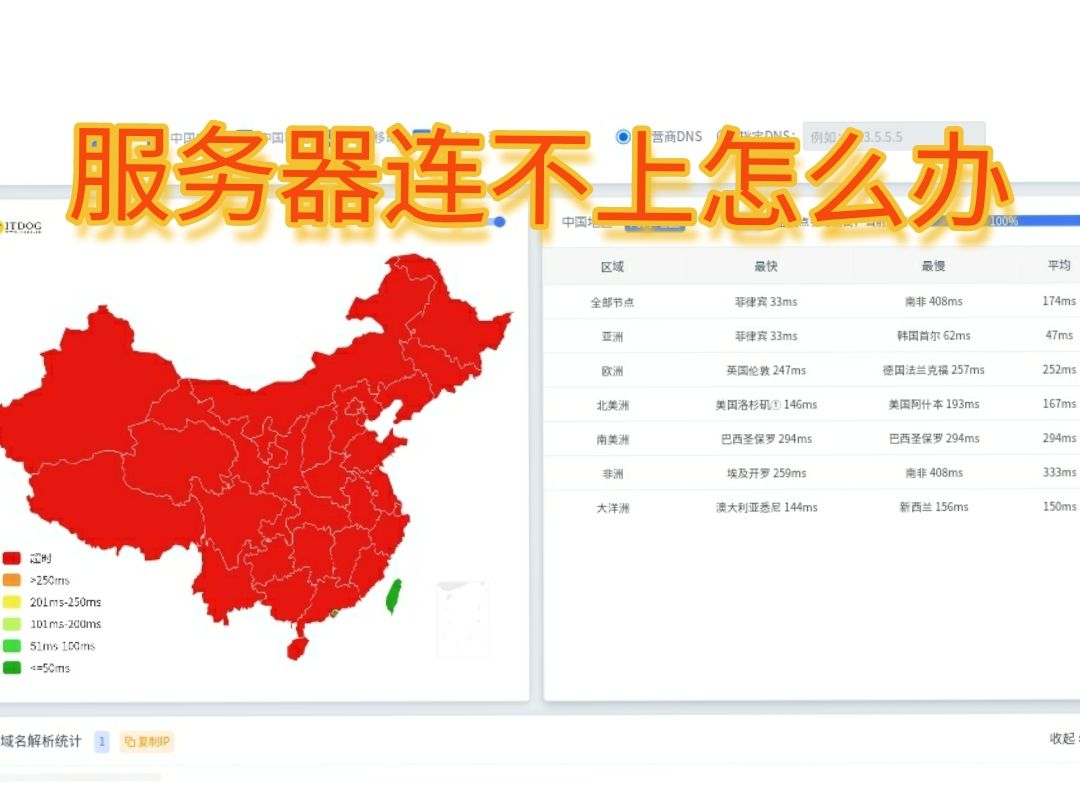
三步自查网络连通性
打开Safari随便访问一个网页,能打开说明手机联网正常;访问一下服务器IP的网页端或管理后台,能打开说明服务器本身在线。
如果网页能开但SSH/RDP连不上,问题大概率出在端口或协议上,网页打不开的话,查看一下Wi-Fi是否需要登录认证、路由器是否开启了AP隔离,有些公共Wi-Fi会禁止设备间互访,也会阻断对公网服务器的非标准端口连接。
切换网络的对比测试
一个比较快的定位方法是:把Wi-Fi切到4G/5G再连一次,如果移动网络下能连上,说明问题出在路由器或宽带那边可能是路由器防火墙拦截了出站端口,也可能是宽带的运营商封禁了常用远程端口(比如22、3389)。
不少用户遇到过家里宽带封了22端口、用手机流量却秒连的情况,这个排查步骤能直接缩小范围。
iOS连接服务器超时怎么办:从协议和端口入手
网络没问题但依然超时,接下来要检查的是连接方式本身,iOS上不同的远程协议,对应不同的症状和解决办法。
SSH连接失败的常见原因
使用Termius、Prompt等工具连Linux服务器,最常见的原因是密钥认证配置错误。
- 密钥格式不支持:iOS端的SSH客户端对OpenSSH新格式的密钥支持参差不齐,建议将私钥转换为传统RSA格式或使用Ed25519算法重新生成。
- 权限设置错误:私钥文件权限不能太开放,在客户端设置里确认私钥未设置密码或密码输入正确。
- 首次连接指纹验证:服务器重装系统后指纹会变化,客户端会提示指纹不匹配,需要手动删除旧的host key记录。
RDP远程桌面连接Windows的坑
使用微软官方RD Client或第三方客户端连接Windows,经常遇到“连接被拒绝”或“会话超时”的提示。
检查远程桌面服务是否在运行,以及是否允许远程连接,Windows专业版默认允许单会话连接,Home版则完全不支持被远程连接。
端口映射方面,如果通过路由器转发,确认内外网端口一致,有些路由器NAT回流问题会导致内网设备访问自己公网IP时失败,直接改成内网IP测试更省事。
手机SSH连不上服务器的根源:认证与安全机制
很多用户按网上教程配置好了服务,却在手机端反复提示认证失败,这里头有几个容易忽略的细节。
密码登录被明文禁用
多数Linux发行版默认允许密码登录,但有些云厂商的镜像会预置禁止密码登录的安全策略,用上了云服务器的用户更容易碰到这类问题,可以先登录Web控制台,检查/etc/ssh/sshd_config里PasswordAuthentication是否为yes,修改后记得重启SSH服务。
密钥认证的手机端配置细节
手机导入密钥后,需要确认用户名是否填写正确、密钥是否关联了正确的IP和端口,不少用户在电脑上用ssh-copy-id习惯了,手机端手填配置时容易忽略用户名出错。
建议在电脑上命令行验证一次ssh 用户名@服务器IP确认账号密码无误,再同步到手机端,避免两边配置信息不一致。
内网穿透场景下的连接失败处理
连接公司或家里的内网服务器,很多人选择ZeroTier、frp这类内网穿透工具,iOS端总是连不上往往和穿透服务本身有关。
ZeroTier连不上:检查虚拟网段是否冲突
这是iOS端连接内网服务器常见的失败场景,ZeroTier分配的虚拟IP若与手机当前所在的Wi-Fi网段冲突(比如都是192.168.1.x),路由表会混乱导致无法互通。
在ZeroTier管理后台改一个不常见子网段(例如192.168.196.x),手机端重新加入网络,在设置里确认虚拟网卡已获取到IP地址,然后再去连内网服务器的内网IP。
frp客户端无法注册:服务端配置核对
frp这类C/S架构工具,手机本身不参与隧道建立,如果手机连不上,先确认服务端frps进程是否在运行、bind_port是否被防火墙放行,以及frpc.ini里的token和server_addr是否与服务器一致。
用iOS远程桌面靠不靠谱:选对场景才有好体验
市面上iOS端远程工具不少,但每款的协议侧重点和性能表现差异很大,选错工具也容易造成“连接失败”的错觉。
常用工具的定位差异
| 工具 | 适用协议 | 短板 |
|---|---|---|
| Termius | SSH | 免费版设备数有限 |
| Prompt | SSH | 界面老旧 |
| RD Client | RDP | 仅支持Windows |
| Jump Desktop | RDP/VNC | 需付费购买 |
| ToDesk | 自研协议 | 依赖中转服务器 |
远程场景的选型建议
内网跨平台管理Linux服务器,提权、敲命令为主的话选Termius这类SSH工具就好,远程操作Windows桌面办公,微软RD Client的体验最稳,出门在外手里没电脑、又急着处理一台Windows电脑上的文件,ToDesk这类自带中转的软件成功率更高。
自研协议工具如果遇到连接失败,先检查软件内置的中继节点是否需要更新,部分旧版本会因节点维护导致大面积连接异常。
常见问题速答
为什么iOS用流量能连服务器,连Wi-Fi就不行?
宽带运营商或路由器主动屏蔽了非标准端口导致的,可以尝试修改服务器端SSH或RDP端口为高位端口(如2233、9333),或登录路由器后台关闭“防火墙”中的入站过滤规则。
iOS有没有免费的远程桌面软件?
微软官方RD Client完全免费且不限制会话数量,功能足够覆盖基本的Windows远程桌面需求,需要跨平台或遇到复杂网络环境时可搭配ZeroTier做内网穿透,自建成本几乎为零,远程操作Linux桌面的话,Jump Desktop和VNC Viewer各有试用版,长期使用按需付费。
手机和服务器在同一局域网,iOS连不上是什么原因?
优先检查手机和服务器是否在同一子网,例如服务器IP是192.168.8.10,手机Wi-Fi却是192.168.1.x,就不同网段会延迟失败,其次检查服务器的本地防火墙(Windows防火墙或iptables)是否允许来自LAN网段的连接很多软件安装时会默认只放行本机回环地址,不会主动放行局域网访问。
首发原创文章,作者:王坚,如若转载,请注明出处:https://idctop.com/article/797854.html