在电脑浏览器里打开HMCL启动器,进入版本列表,点击左下角账户头像切换登录方式,选择离线模式并在下方自定义皮肤路径,或者切换到正版登录后直接使用Minecraft官方皮肤站同步皮肤;进入服务器后如果皮肤没生效,多半是服务器开启了皮肤验证或安装了皮肤插件,需要根据服务器的皮肤插件类型额外配置。
HMCL换皮肤前的核心准备:确认你的登录方式
HMCL(Hello Minecraft! Launcher)作为国内使用率较高的第三方启动器,它的皮肤加载逻辑其实和你用的登录方式直接挂钩,很多人在服务器里换皮肤不成功,根源在于没分清离线登录和正版登录在皮肤传输上的本质差异。
- 离线登录(非正版):你的皮肤只存在本地,服务器和其他玩家默认看不到,除非服务器安装了皮肤插件或支持外置皮肤站。
- 正版登录(微软账号):皮肤绑定在微软官方账号上,进任何正版服务器都能自动同步,但HMCL需要手动开启“通过官方皮肤站加载皮肤”的选项。
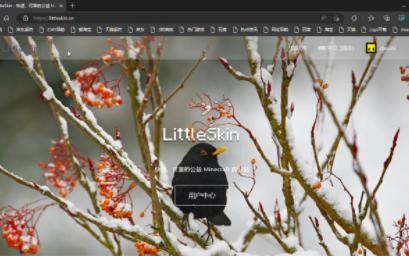
- 外置登录(Authlib-Injector皮肤站:通过第三方皮肤站(如LittleSkin、Blessing Skin)实现皮肤同步,这也是国内多数非正版服务器的主流方案。
业内专家指出:多数玩家反馈“服务器里皮肤不显示”的问题,90%以上都出在登录方式与服务器皮肤策略不匹配上。
我的世界hmcl皮肤不显示?先排查服务器端机制
如果你的HMCL在单机模式下皮肤正常,进服务器就变回史蒂夫或Alex,说明问题不在启动器,而在服务器的皮肤同步机制,行业共识认为,服务器有两层皮肤过滤逻辑,你需要逐一确认。
服务器是否开启了正版验证(online-mode)
打开服务器的server.properties文件,找到online-mode这一行:
- online-mode=true:只接受正版玩家,你的皮肤由微软官方下发,HMCL离线登录的皮肤直接失效。
- online-mode=false:服务器本身不验证皮肤,需要靠服务端插件或模组来分发皮肤数据。
服务器安装的皮肤插件类型
国内Java版服务器常用的皮肤管理插件主要有三类,你需要根据服务端日志或询问管理员确认:
| 插件类型 | 皮肤来源 | 客户端是否需要配合 |
|---|---|---|
| Catserver/Mohist皮肤模组 | 读取客户端本地皮肤文件 | 通常需要客户端装对应模组 |
| skinsrestorer | 玩家手动输入皮肤URL或名字 | 不需要,服务端统一分发 |
| Authme+皮肤站联动 | 外置登录皮肤站API | 客户端需配置对应authlib-injector参数 |
如果你的服务器装的是skinsrestorer,即便你HMCL离线登录,也可以在服务器聊天框输入/skin 你的游戏ID来强制拉取正版皮肤;若输入/skin set <皮肤链接>则能直接指定一个网络图片地址作为皮肤,这类命令在多数生存服和RPG服里是开放的。
hmcl离线模式换皮肤的完整操作步骤(最常用)
HMCL离线模式换皮肤的真正意义在于:既让你自己看得舒服,也能在支持皮肤模组的服务器里让其他人看到,具体操作路径如下:
第一步:准备皮肤文件
- 下载一张符合游戏版本的PNG格式皮肤图,标准尺寸为64×32或64×64像素。
- 用皮肤编辑器(推荐参考国内爱好者常提到的“皮肤编辑站”)调整好角色外观,确认头部、身体、四肢的像素分区正确。
第二步:在HMCL内导入皮肤
- 打开HMCL,点击左上角头像进入账户管理页面。
- 选中你正在使用的离线账户,点击右侧“皮肤”图标。
- 点击“上传”按钮,选择本地皮肤文件路径,保存后即可在预览窗口看到效果。
这一步做到位后,你启动游戏进入单机存档,就能看到自己的自定义外观了,但在服务器里要让别人也看到,还要看第三步。
第三步:针对支持皮肤模组的服务器
如果你的服务器是Fabric或Forge端且装了skinlayers等皮肤显示模组,HMCL离线皮肤就会被读取并广播给服务器内其他装了同模组的玩家,这种情况下,你在HMCL账户管理里导入的PNG皮肤文件,相当于本地储备衣物,进入服务器瞬间自动穿上,多数国内小型模组服采用此方案。
第四步:保存并重启游戏
修改完皮肤后,务必完全关闭游戏进程再重新启动,因为HMCL的皮肤缓存只会在游戏启动时加载,只退出存档重进是看不到新皮肤的,这是很多玩家反复折腾却不生效的常见原因。
hmcl外置登录皮肤站方案:让离线玩家真正“拥有”皮肤
如果上述离线模式方案无法满足需求,你需要走外置登录路线,这也是目前国内非正版服务器最标准的换皮肤解法,尤其适合那些想长期稳定展示自定义皮肤、又不想购买正版的玩家。
推荐使用Bonemeal皮肤站或LittleSkin
这两家皮肤站是国内运营时间较长、API接口稳定且与HMCL兼容性最好的平台之一,注册账号后,在皮肤站后台上传你的自定义皮肤文件,系统会自动生成一个专属于你的登录链接。
HMCL绑定外置登录的具体操作
- 在HMCL首页点击“账户”下拉框,选择“外置登录”(authlib-injector)。
- 在弹窗中粘贴皮肤站提供的API地址(例如
https://littleskin.cn/api/yggdrasil)。 - 输入你在皮肤站的账号密码,点击登录。
- 回头检查服务器是否需要同样安装该皮肤站的服务端插件,多数情况下,你的角色ID一旦被服务器识别为外置登录用户,皮肤数据就会自动从皮肤站拉取。
需要注意,少数服务器为了防止熊孩子皮套,会在服务端禁用外置登录,只允许正版,这种情况下,外置登录方案失效,唯一出路是在HMCL中切换回正版登录并用微软账户购买正版。
hmcl换皮肤教程的进阶技巧:本地资源包覆盖与视角调整
当你已经能正常显示皮肤后,还有两个体验层面的细节值得了解,有时候你换好皮肤却发现戴着头盔看不到脸,或者皮肤上半身部分透明,这和皮肤文件本身有关,跟服务器无关。
- 模型选择:皮肤文件分为Steve模型(经典4px手臂)和Alex模型(纤细3px手臂),HMCL账户管理页面的左侧会有两个人物图标切换按钮,选错模型会导致手臂粗细异常,玩家一眼就能看出不对劲。
- 披风问题:HMCL离线模式不支持自定义披风,只有正版账号或第三方皮肤站VIP才能在游戏内显示披风,少数皮肤站提供披风模组,但需要在启动器额外勾选安装。
- 皮肤透明度:离线模式皮肤文件如果包含透明像素,服务器端某些旧版本反作弊插件会误判为“违规皮肤”而自动屏蔽,导致你进服后依然是默认外观,建议使用全不透明背景的皮肤文件。
常见疑问快答
为什么我在HMCL里换了皮肤,进服务器别人还是看到我是史蒂夫?
因为绝大多数原版服务器默认不读取客户端本地皮肤文件,你的HMCL离线皮肤只存在于你自己设备里,服务端未安装皮肤插件或未开启正版验证同步时,其他玩家只能看到游戏默认模型,解决办法是要求服务器管理员安装SkinsRestorer插件,你再到服务器内使用/skin set 你的皮肤链接命令强制更新。
我用的正版Minecraft账号,HMCL换皮肤后多久能在服务器里生效?
正版账号换皮肤后,Minecraft官方皮肤服务器通常会在5至10分钟内完成缓存刷新,如果你进服务器依然显示旧皮肤,等待几分钟再重新登录游戏即可,如果超过一小时后仍不刷新,可以检查微软Xbox主页的皮肤设置是否保存成功。
HMCL本身有没有内置皮肤库可以直接选?
HMCL启动器本身内置了十几款基础皮肤供离线玩家快速选用,位于账户皮肤的“预设”选项卡中,但如果你想使用网络下载的热门皮肤或自绘皮肤,只能通过上传PNG文件的方式实现,从实际体验来看,内置皮肤库款式稀少、更新频率低,仅适合应急使用,尽快换成外置登录皮肤站才是长期道路。
无论你最后选择离线导入皮肤文件、接入外置皮肤站还是购买正版,HMCL的皮肤更换逻辑始终围绕登录方式展开,定期清理启动器的皮肤缓存文件夹(位于.minecraft/cache目录下),有助于避免皮肤错乱和残留问题,你的游戏ID、服务器类型、皮肤站API三者的绑定关系,决定了你按下启动游戏那一刻,自己会以什么形象出现在服务器其他玩家的屏幕上。
首发原创文章,作者:王坚,如若转载,请注明出处:https://idctop.com/article/797911.html