云服务器权限设置是保障线上业务安全的基石,核心原则是“最小权限”与“分权制衡”,具体操作需从安全组、系统账号、文件目录三个层面逐一收紧。
云服务器权限怎么设置:先理清三个层面
很多朋友第一次接触云服务器权限设置,容易陷入误区以为改个密码就算完事,一套完整的权限体系由防火墙策略、操作系统账号、文件系统控制三部分组成,这三者好比房子的三道门:安全组是小区门禁,系统账号是入户门锁,文件权限则是房间钥匙,少任何一道,都可能让恶意入侵者长驱直入。
安全组规则:云服务器的第一道物理防线
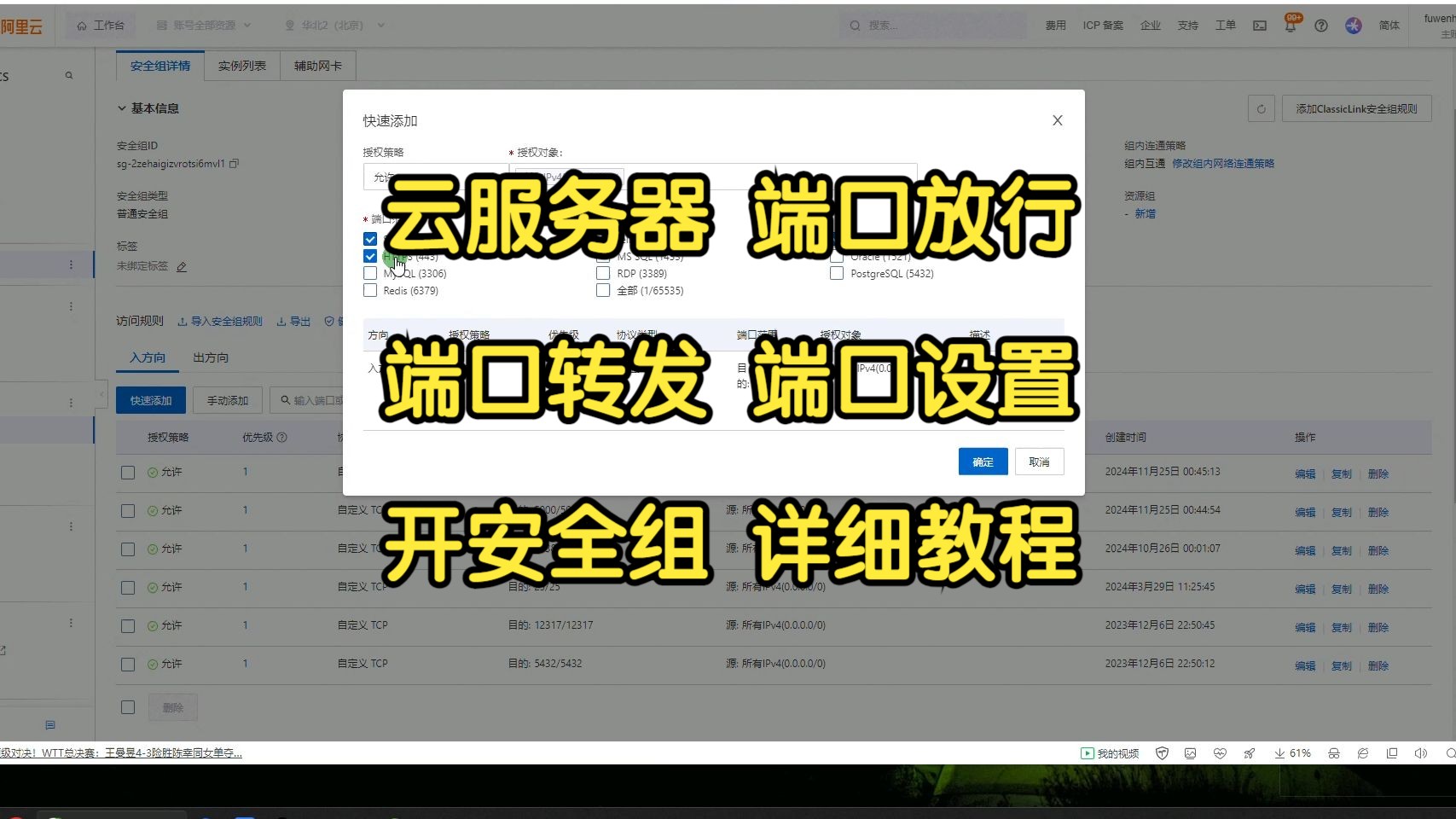
安全组是云平台提供的虚拟防火墙,它独立于操作系统运行,即使服务器系统被攻破,安全组策略依然能拦截外部访问,登录酷番云、简米云或华为云控制台,找到“安全组”或“防火墙”入口,你会看到默认的入站规则多数情况下只开放了22端口(SSH)和3389端口(Windows远程桌面)。
具体操作路径:控制台 → 云服务器 → 实例列表 → 点击实例ID进入详情 → 安全组选项卡 → 配置规则,新增规则时需指定协议、端口与源IP,这里的关键技巧是尽量限定源IP地址段,仅允许办公网段(如119.x.x.x/32)访问SSH端口,比开放给0.0.0.0/0安全得多,据业内专家指出,未限制源IP的22端口是暴力破解攻击的主要目标之一,每天有大量服务器因此被植入挖矿程序。
- 入站规则策略:优先使用“拒绝全部”再逐条“允许”,而非默认放行。
- 出站规则建议:默认允许,但若业务纯粹,可仅放行80、443、53端口。
- 运维场景:临时调试时可配置“允许全部”规则,使用后立即删除。
系统用户权限:告别root裸奔时代
云服务器root权限是把双刃剑,许多初次上云的用户为了图方便,全程使用root账号操作生产环境,这种做法风险极高,一旦Web应用存在漏洞,攻击者拿到的是完整的管理员权限,行业共识认为,生产环境务必创建独立运维账号,并禁用root远程登录。
推荐做法是在Linux服务器上执行以下命令序列:
# 创建带sudo权限的普通用户
useradd -m deployuser
passwd deployuser
usermod -aG wheel deployuser   # CentOS/RHEL系
# 或 usermod -aG sudo deployuser   # Ubuntu/Debian系
# 编辑SSH配置文件
vim /etc/ssh/sshd_config
# 修改以下参数
PermitRootLogin no
PasswordAuthentication no
# 重启SSH服务使生效
systemctl restart sshd
执行以上操作后,root账号将无法通过SSH直接登录,唯一入口是提前配置好的密钥对和普通用户跳转,请务必在确保新用户能成功登录后再执行最后一步,否则可能把自己锁在门外。
文件目录权限:让每个文件各归其位
很多用户遇到云服务器文件权限修改的情况,是因为网站图片或上传目录无法写入,常见的错误解法是把整个站点目录设为777(所有用户可读写执行),这相当于给攻击者打开了后门,正确的做法是精准配置属主与属组。
Web根目录一般属于nginx或www用户,PHP进程同样以此身份运行,对于上传目录(如wp-content/uploads),需要将属主改为Web运行用户:
chown -R www:www /data/wwwroot/yoursite/
find /data/wwwroot/yoursite -type d -exec chmod 755 {} \;
find /data/wwwroot/yoursite -type f -exec chmod 644 {} \;
chmod 755 /data/wwwroot/yoursite/wp-content/uploads
不同场景下的权限设置侧重点
Linux服务器SSH密钥登录配置
云服务器SSH权限设置是管理员的必修课,密码登录的缺点是容易遭到撞库或暴力枚举,而密钥对几乎无法被暴力破解,首先在本地生成密钥对:
ssh-keygen -t rsa -b 4096 -C "deploy@example.com"生成后将公钥追加到服务器的~/.ssh/authorized_keys文件中:
mkdir -p ~/.ssh && chmod 700 ~/.ssh
echo "ssh-rsa AAAA... user@local" >> ~/.ssh/authorized_keys
chmod 600 ~/.ssh/authorized_keys注意~/.ssh目录权限必须是700,authorized_keys必须是600,否则SSH服务会拒绝加载密钥,这是Linux安全基线中的硬性要求。
Windows云服务器的权限管理差异
Windows Server的权限体系与Linux有本质不同,主要依赖NTFS文件系统权限和本地安全策略,登录云服务器后,打开“服务器管理器 → 本地用户和组”,将Administrator账号重命名,并创建一个普通管理员账号供日常使用,禁用无用端口需在“高级安全Windows防火墙”中添加入站阻止规则,而非依赖安全组。
数据库与Web应用专项权限控制
这是云服务器权限设置中最容易被忽视的角落,许多应用由于配置不当,导致数据库超级管理员账号直接暴露在外网,在MySQL或Redis的配置文件中,务必将监听地址改为127.0.0.1,使数据库只能从本机访问,切断外部直连途径:
# MySQL my.cnf 配置示例
bind-address = 127.0.0.1
# Redis redis.conf 配置示例
bind 127.0.0.1
protected-mode yes对于Web目录中的敏感文件(如.env配置),若缺少访问限制,浏览器可通过URL直接读取数据库账号明文,正确的做法是在Nginx中显式拒绝访问:
location ~ ^/(\.env|\.git|\.svn) {
    deny all;
}
云服务器安全组设置常见疑问
安全组规则设置错了导致无法远程登录怎么办
遇到这种情况,先不要慌张,通过云控制台的“VNC登录”或“管理终端”进入系统,临时关闭内部防火墙(systemctl stop firewalld),排查安全组中是否遗漏了当前IP对应的放行规则,修复后立刻重新启用防火墙,避免长时间暴露。
文件权限设置了777后网站可写,但总被挂马
这通常是攻击链的第一步,攻击者利用了777权限留下的可写入口,逐步上传webshell,修复思路是,找出所有777权限的目录和文件:find /data/wwwroot -perm 777 -type f,将其降级为755或644,同时排查CRON计划任务(crontab -l)与进程列表(ps -aux)有无异常。
云服务器权限设置与云服务器安全组设置有何区别
权限设置特指操作系统内部的文件与用户权限,安全组设置则属于云平台网络层面的过滤策略,前者管的是“谁能进去”,后者管的是“能否走到门口”,两者相辅相成,缺一不可,实际操作中,建议先配置安全组限定访问源,再在系统内部收紧文件与账号权限。
权限设置完成后需要验证什么
设置完成后,请务必从外部网络进行一次完整的验证流程:
- 使用新的SSH密钥测试登录,确认密码登录已被拒绝。
- 使用PermitRootLogin no规则后,分别测试root和普通用户的登录行为。
- 尝试从公网访问数据库端口(如3306),确认无响应。
- 用浏览器访问Web站点,检查图片、附件等可写目录是否正常读写。
- 查看SSH日志(
tail -f /var/log/secure)与Nginx错误日志,观察有无异常报错。
云服务器权限设置不是一次性的动作,而是伴随业务迭代持续调整的循环过程,每一次版本更新、每一个新业务模块的上线,都应当重新审视这三层权限的配置,把权限收敛视为运维日常的一部分,而非出问题后的补救措施,才能让云端业务真正跑得稳、跑得久。
首发原创文章,作者:王坚,如若转载,请注明出处:https://idctop.com/article/797959.html