Windows 10系统作为服务器频繁出现失败,核心原因在于其底层设计偏向桌面应用场景,对长时间高并发访问的支撑能力弱于专业服务器系统,多数情况下通过调整系统设置、修复系统文件或更换专业服务器系统即可解决。
Windows 10系统跑服务器服务,比如搭建网站、文件共享、远程桌面,一开始挺顺手,毕竟界面熟悉,操作逻辑跟日常用电脑一样,但跑着跑着问题就来了,服务无响应、蓝屏、远程连接不上,甚至开机直接进不了系统,这类失败不是偶然,跟Windows 10的定位有直接关系。
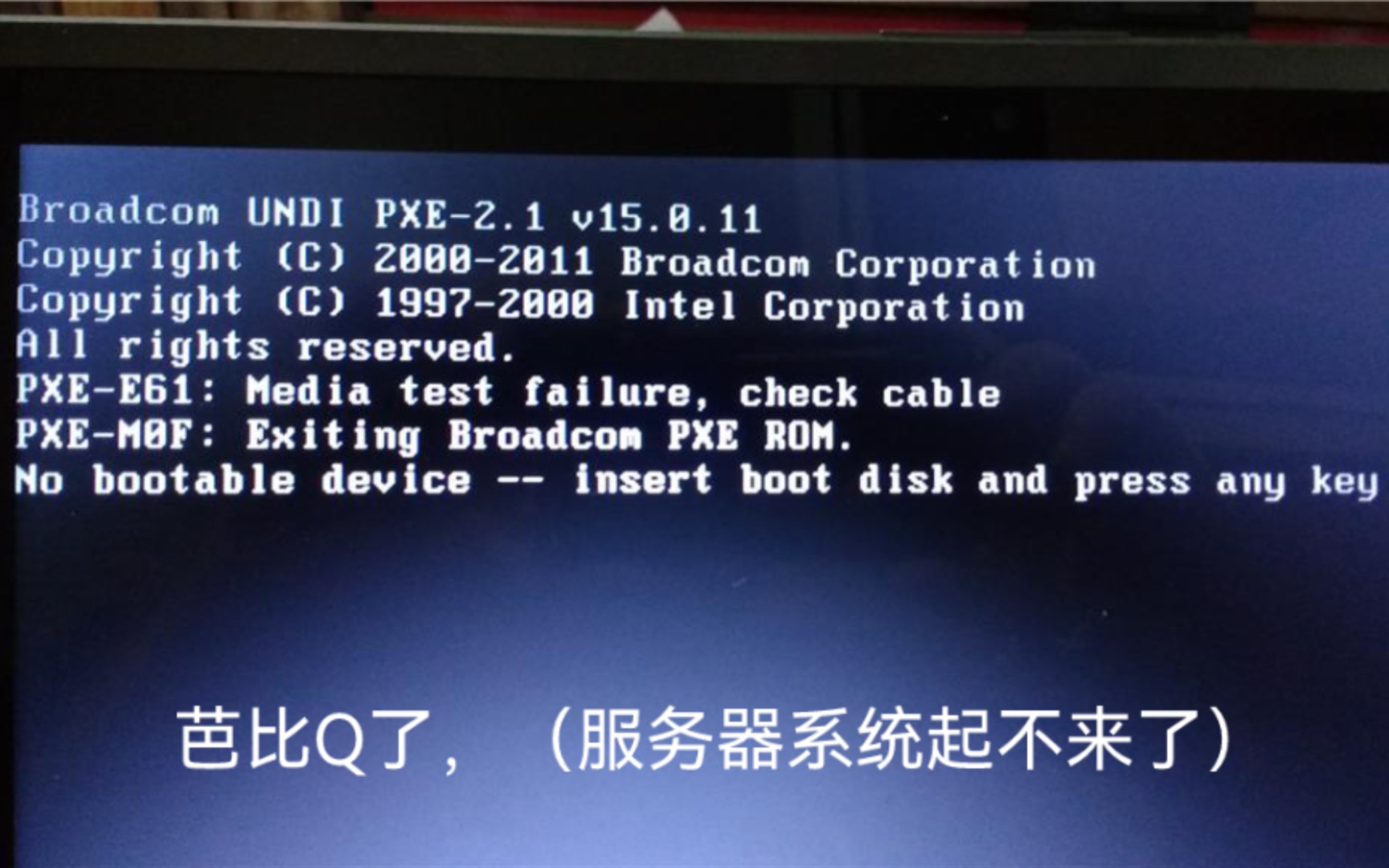
windows10系统服务器失败怎么解决:先判断故障层级
遇到服务器失败,先别急着重装系统,按下Win+R,输入eventvwr.msc打开事件查看器,在Windows日志下的系统和管理员事件里,筛选级别为“错误”和“严重”的条目,事件ID是定位问题的关键线索,常见的如Event ID 41(内核电源错误)表示系统异常断电或崩溃,Event ID 1000(应用错误)则指向某个具体程序崩溃。
服务无法启动时的强制恢复手段
先按Ctrl+Shift+Esc打开任务管理器,切换到“服务”标签页,找到对应服务项后右键选择“重新启动”,如果服务处于停止状态,启动时提示错误,如果是MySQL、Apache这类第三方服务,多数情况是端口被占用或配置文件权限出问题,用netstat -ano | findstr“端口号”查出占用进程,在任务管理器里结束它,配置文件权限一般右键属性,在安全选项卡里给Network Service或Users组添加完全控制权限。
系统文件损坏导致的反复失败
Windows 10桌面系统在意外断电、强制关机后,系统文件大概率出现损坏,这时打开命令提示符(管理员),依次运行以下命令:
- sfc /scannow,这个命令扫描并修复受保护的系统文件
- DISM /Online /Cleanup-Image /RestoreHealth,用于修复系统映像文件
运行完重启电脑,再检查服务状态,这个操作能处理相当一部分原因不明的系统级失败,包括登录后桌面卡死、服务启动即崩溃等。
windows10搭建服务器性能怎么样:硬件瓶颈比系统更常见
很多用户用Windows 10做服务器时,忽略了硬件配置的长期负载能力,作为服务器,通常需要24小时不间断运转,而Windows 10系统在网络吞吐量、文件句柄数、内核缓存管理上都做了桌面化优化,这意味着它更偏向快速响应前台任务,后台服务的处理能力相对有限,据行业共识,一台配置普通的Windows 10电脑连续运行超过48小时后,内存占用会明显上升,虚拟内存频繁读写,进而拖慢服务响应速度。
内存和磁盘:两个最直接的制约因素
Windows 10日常待机占用内存在2GB左右,如果运行SQL Server、MySQL或IIS,基础占用会翻倍,在任务管理器性能页签查看内存占用率,如果持续稳定在80%以上,服务失败基本是因为内存耗尽,解决方式有两个,要么扩充物理内存,要么在高级系统设置里关闭视觉效果和搜索索引服务,释放一部分资源,磁盘方面,尽量将系统盘、数据盘分开,Windows 10系统分区剩余空间低于10%时,页面文件无法正常扩容,服务程序容易触发内存溢出错误。
桌面版驱动的稳定性短板
Windows 10会自动通过Windows Update更新显卡、网卡驱动,但这些驱动并非为服务器环境设计,比如网卡驱动更新后,出现远程桌面间歇性断开、FTP传输中断等,直接在设备管理器里右键网卡选择属性,在驱动程序选项卡点击“回退驱动程序”,通常能解决多数网络相关的服务异常。
Windows server和win10系统的区别:为什么服务器负载场景下两者差距明显
这个问题的本质在于产品定位,Windows Server操作系统的内核按服务器需求编译,支持更大的内存容量、更强的SMP对称多处理能力、更精细的网络栈参数调优,例如TCP窗口大小、NAT会话数等,Windows 10默认限制的TCP连接数需修改注册表才能提升,而Windows Server开箱即用。
日常使用场景下的实际感知差异
对小型办公网络,比如5到20台设备共享文件,Windows 10系统配上合适的硬件也能稳定运行一段时间,但当并发访问数增长到30台以上,或跑数据库类应用,Windows 10系统的瓶颈就显露出来,常见故障有共享文件夹访问时提示“当前连接数已满”,IIS应用池频繁回收,内存占用伴随句柄泄漏持续上涨,微软官方知识库常见问题中建议,需要持续对外提供服务的环境应使用Windows Server而不是Windows 10。
重装为Windows Server的成本考量
很多用户考虑过从Windows 10换到Windows Server,Windows Server 2026标准版授权价格相对较高,通常数千元起,而Windows 10的许可早已包含在电脑或已有授权中,如果预算有限,至少把系统更新关闭或调整为手动,避免凌晨自动更新后自动重启导致服务中断,在组策略编辑器gpedit.msc中,选择计算机配置-管理模板-Windows组件-Windows更新,把自动更新配置为“已禁用”或“通知下载”,这是能立即降低Windows 10服务器失败频率的有效措施之一。
动手修复:从系统文件到网络服务的完整检查清单
Windows 10系统服务器失败有时表现为能开机但无法访问远程桌面,或者能上网但局域网内其他电脑看不到本机共享的文件夹。
远程桌面连不上的排查路径
- 确认远程桌面服务是否启动,按Win+R输入services.msc,找到Remote Desktop Services改为启动
- 检查防火墙入站规则,确保3389端口放行,在控制面板-系统与安全-Windows Defender防火墙中,进入高级设置,查看入站规则里的“远程桌面”状态
- 确认系统属性远程选项卡中“允许远程连接到这台计算机”已勾选,且连接的用户在远程桌面用户组内
- 测试备用端口方案,远程桌面默认3389端口经常被路由器或运营商封锁,修改注册表HKEY_LOCAL_MACHINE\SYSTEM\CurrentControlSet\Control\Terminal Server\Wds\rdpwd\Tds\tcp里的PortNumber改成其他端口,例如3390,并在防火墙规则中同步修改
网络共享服务不稳定的处理
如果局域网访问共享文件时提示找不到网络路径,检查网络配置文件类型是否为“专用网络”,在设置-网络和Internet-属性里切换网络配置文件,同时检查功能组件,控制面板-程序-启用或关闭Windows功能中,勾选SMB 1.0/CIFS文件共享支持,有些老旧设备仍需SMB 1.0协议,但Windows 10默认关闭,导致共享失败,为兼顾安全性,建议仅在信任的局域网环境开启。
蓝屏重启类失败的系统级对策
蓝屏代码比如IRQL_NOT_LESS_OR_EQUAL、PAGE_FAULT_IN_NONPAGED_AREA,指向驱动或内存问题,先用Windows内存诊断工具(mdsched.exe)重启检测内存,内存没问题就检查显卡驱动、芯片组驱动,去品牌官网下载对应版本,不用驱动精灵类工具,此外Windows 10的系统保护功能默认关闭,手动开启系统还原点,出现蓝屏后可尝试系统还原,比重装更省事。
windows10系统服务器日常维护建议
与其等问题发生再修,不如在运维习惯上做调整,定期给Windows 10打安全补丁是基础,但补丁本身有时也是故障源头,把“质量更新”延迟最多30天,留出时间观察补丁口碑,Windows 10的休眠和快速启动功能在服务器场景下容易造成服务恢复异常,在控制面板-电源选项里选择“高性能计划”,并在“选择电源按钮功能”中关闭“启用快速启动”,快速启动会在关机时把内核会话写入磁盘,下次开机读取,这个过程可能导致设备状态未完全初始化,引发服务启动失败。
数据备份不能依赖Windows 10自带的文件历史记录,它针对个人文件备份尚可,用于服务器数据完整性远远不够,建议用第三方工具做系统镜像,比如DiskGenius或傲梅备份,至少每周备份一次系统分区,数据分区则用增量同步工具实时备份到另一块物理硬盘或NAS,一旦系统故障次数频繁,备份数据后直接切换为Windows Server系统,或改用Linux的Ubuntu Server版,长期看维护成本更低。
Q&A:windows10系统服务器失败常见问答
Q:windows10系统服务器失败和windows server系统故障有区别吗?
A:区别体现在故障特征和修复策略上,Windows 10失败多源于自动更新和驱动兼容性,修复靠重装或系统还原,Windows Server故障偏向配置错误或硬件阵列失效,修复工具更偏命令行,比如PowerShell的Get-WinEvent排查日志,Windows Server设计目标为长时间稳定运行,同硬件条件下发生系统级崩溃概率更低,达到服务不可用状态时,一般先检查存储和网络冗余配置。
Q:windows10系统服务器失败蓝屏后,怎么保留原有数据?
A:拆下系统盘挂载到另一台正常电脑上,或者用PE启动盘(如优启通、微PE)进入U盘系统,把C盘用户目录和服务器数据目录里的文件复制出来,如果系统盘有BitLocker加密且忘记密码,数据将无法直接读取,日常使用中不要对系统盘开启BitLocker,复制完数据再考虑重装或修复系统。
Q:Windows 10作为服务器运行多久需要重启一次?
A:视负载而定,内网文件共享环境建议每周计划重启一次,配合任务计划程序在凌晨2点执行shutdown /r /t 0,释放累积内存碎片,如果是数据库服务,不稳定时观察任务管理器里内存占用趋势,若内存占用率逐步攀升且无回落,说明存在句柄泄漏,重启只能暂时解决,需要排查具体后台服务进程。
首发原创文章,作者:王坚,如若转载,请注明出处:https://idctop.com/article/797988.html