WiFi服务器出现问题,多数情况下指的不是机房里的服务器,而是你家或办公室的无线路由器运行异常,可以先从重启设备、检查WAN口状态和登录管理后台这三步入手排查,九成以上问题都能自己解决。路由器本身不复杂,但故障现象五花八门,有的表现为搜不到信号,有的是连上了没网速,还有的是频繁掉线,下面按“从易到难、从软到硬”的顺序,把常见场景逐一拆解。
判断问题到底出在哪一环
动手之前先搞清楚故障范围,这步做对了,后面能少走不少弯路。
先看是“单个设备”还是“所有设备”
- 只有一台手机或电脑连不上,其他设备正常,问题基本出在这个设备上,检查是否开启了飞行模式、是否误输密码、是否被MAC地址过滤拉黑。
- 所有无线设备都连不上,但网线直连电脑能上网,问题锁定在路由器的无线模块或设置上。
- 有线无线全都不行,光猫指示灯异常,问题大概率在宽带线路或光猫本身,跟路由器关系不大。
观察光猫和路由器的指示灯状态
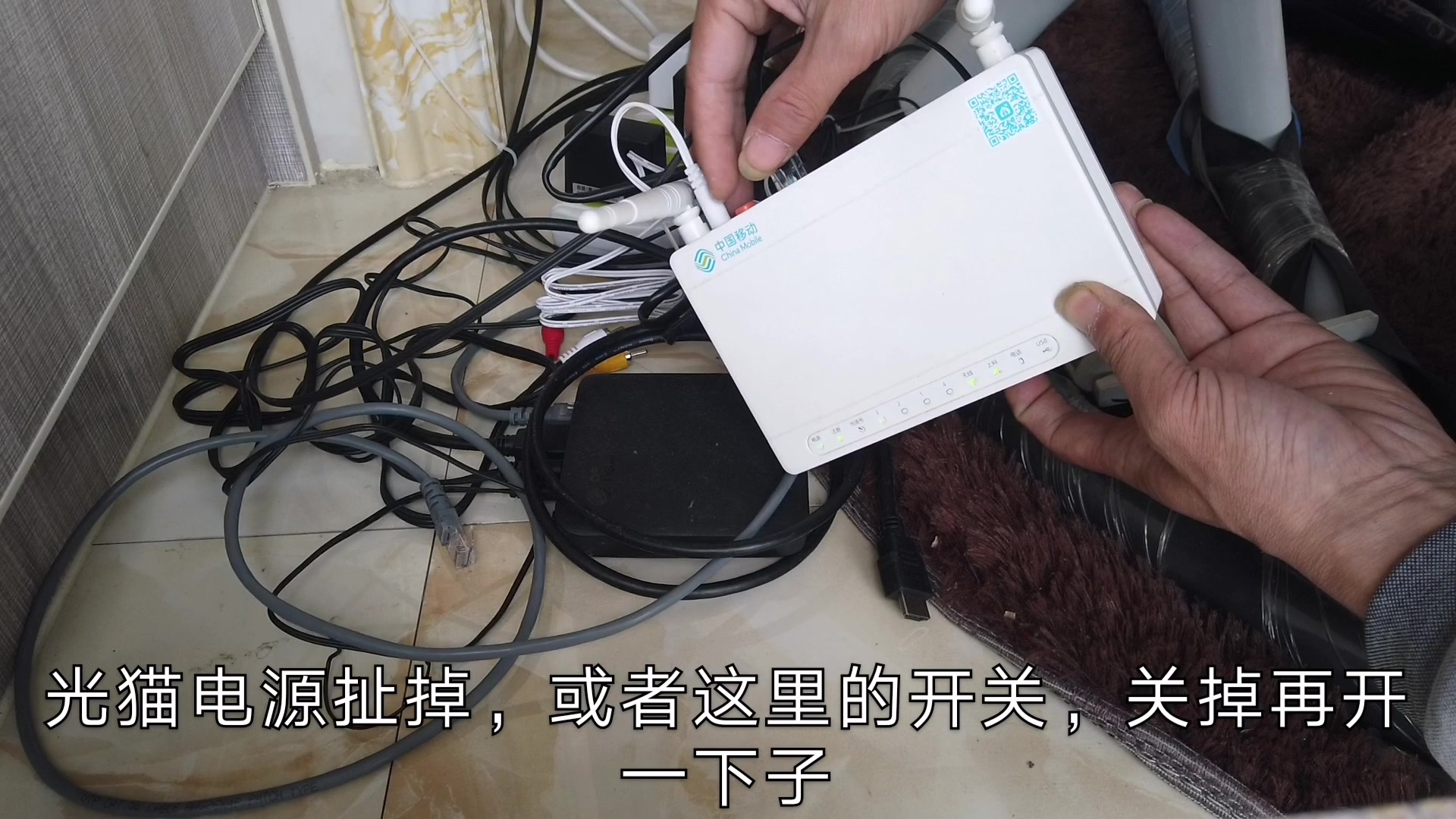
光猫是网络的入口,它的状态能直接反映运营商线路是否正常。
- 光猫“光信号”或“LOS”指示灯闪红灯,说明光纤线路中断或光衰过大,这种情况重启路由器没用,得联系宽带运营商报修。
- 光猫“网络”或“LAN”指示灯不亮,说明光猫与路由器之间的网线没接通,检查网线是否松动、水晶头是否氧化。
- 路由器“WAN”或“互联网”指示灯熄灭或一直闪烁,说明路由器没有从光猫获取到IP地址,重点检查路由器的WAN口设置和网线连接。
重启复位三板斧
路由器和光猫常年通电,内部缓存堆积、元器件过热,运行状态会越来越差,这就像人长时间不休息会犯迷糊,设备也需要“重新清醒”。
标准重启顺序
顺序有讲究,搞反了效果打折扣。
- 拔掉光猫电源。
- 拔掉路由器电源。
- 等待两到三分钟,让电容彻底放电。
- 先插上光猫电源,等指示灯稳定(大约一到两分钟)。
- 再插上路由器电源,等WiFi信号重新出现。
这套操作能解决相当一部分临时性的网络故障,比如IP地址冲突、DNS缓存异常、连接数占满不释放等,注意不要直接按路由器电源开关,那种断电不彻底,效果差很多。
恢复出厂设置
重启无效的情况下,恢复出厂是第二步。
- 路由器通电状态下,用牙签或卡针按住Reset或RST孔,保持五秒以上,直到指示灯全灭后重新闪烁。
- 恢复后路由器会回到未配置状态,需要用手机或电脑重新进入管理后台设置上网账号和WiFi密码,这一步比较麻烦,但能清除所有异常配置和潜在的系统底层错误。
登录管理后台做深度排查
如果重启复位之后问题依旧,那得进入路由器的管理后台看看内部设置,这才是真正排查问题的地方。
无线路由器连不上网怎么解决
这是后台排查中最常见的场景,手机连上WiFi但上不了网,先检查WAN口设置。
- 用手机或电脑连接到路由器的WiFi(或网线)。
- 打开浏览器,输入路由器管理地址,常见的是168.1.1、168.0.1,部分品牌如华硕、网件是router.asus.com或www.routerlogin.net。
- 输入管理员密码登录后台。
- 找到“上网设置”或“WAN口设置”页面。
- 确认上网方式是否与宽带类型匹配。多数家庭宽带是“自动获取IP(DHCP)”,少数老小区或专线宽带需要“PPPoE拨号”,需要运营商提供账号密码。
- 页面一般有“诊断”或“检测”按钮,点击后系统会提示WAN口是否已连接。
行业共识认为,困扰用户最多的不是复杂参数,而是网线没有插紧或插错了接口,路由器上的WAN口和LAN口长得一模一样,很容易插混,牢记:WAN口接光猫,LAN口接电脑或电视。
WiFi服务器异常是指什么
很多人会看到手机提示“WiFi服务器异常”,但路由器后台又没有明确报错,这通常是三个原因造成的:
- DNS服务器无法解析,路由器获取到的DNS地址过期或失效,导致网址无法访问,但微信、支付宝这类用IP直连的App可能正常。
- WiFi频段冲突严重,周围邻居的路由器全挤在同一个信道,无线信号互相干扰,造成连接不稳定,表现为“能连上但打不开网页”。
- DHCP地址池耗尽,家里联网设备太多,超过了路由器默认分配的地址数量上限,新设备无法获取IP地址。
信道、频段与摆放位置优化
信号的问题不能全怪路由器质量,环境因素的干扰同样需要认真对待。
WiFi信号满格但网速慢怎么办
这是最磨人的场景,信号看着满格,刷个短视频都转圈,常见原因有两个。
- 路由器的2.4G频段太拥堵,2.4G频段穿墙能力强,但微波炉、蓝牙设备、邻居的老路由器都在用这个频段,信道数量有限(1到13),大家都在挤,干扰自然严重。
- 手机连着2.4G,没切到5G频段,5G频段速度快很多,但穿墙能力弱,如果距离路由器不远,务必把手机切到5G WiFi。
可以进入路由器后台,把WiFi设置里的“双频合一”功能关闭,把2.4G和5G信号分开命名,主动连接5G信号。
怎么选信道和频宽
不一定要手动调,但学会看能帮你理解问题所在。
- 4G频段建议手动选择1、6或11信道,这三个信道互不重叠。
- 5G频段优先选择36、40、44、48信道,DFS信道有雷达规避机制,可能偶尔断连。
- 频宽建议先用“自动”,如果网速慢且信道拥挤,2.4G频宽手动设为20MHz,5G频宽设为80MHz,牺牲极轻微的速度换来稳定性和兼容性。
老式路由器信号差怎么增强
换路由器是最彻底的方案,但不想花钱也有几个办法能缓解。
- 减少阻挡物,路由器不要放在弱电箱、金属柜或者墙角,尽量放在房屋中央偏上的位置,天线垂直朝上即可。
- 调整天线角度,天线不是转得越多越好,双天线呈L形或倒V形,通常比两根天线平行效果更好。
- 排查同频干扰源,路由器旁边不要放鱼缸、微波炉、电磁炉,更不要叠放在其他电子设备上。
固件升级与系统恢复
如果以上网络层面的设置都没问题,那就得考虑设备本身的软件状态了。
固件版本过旧引发的问题
路由器固件就是它的操作系统,有些厂商基站版本有内存泄漏问题,运行两周后可用内存被耗尽,网络自动崩溃,重启后恢复,再过几天再次崩溃,这种周期性故障,重启只能暂时压制。
- 在管理后台找到“系统升级”或“固件更新”选项。
- 官方固件升级包也可以从品牌官网下载,手动上传升级。
- 升级过程中绝对不能断电,否则路由器变砖概率极高。
刷机需谨慎
极少数挣扎在“要不要刷第三方固件”边缘的用户,建议先了解风险再动手,第三方固件(如梅林、OpenWrt)功能强大,能安装插件、优化信号调度,但会失去官方保修,而且刷机失败可能导致设备完全无法启动,如果是为了解决wifi服务器出现问题,先尝试官方固件降级或升级才是更稳妥的操作方式,非深度玩家不建议动手。
资深排查技巧:看日志与跑Ping
如果你觉得路由器后台操作已轻车熟路,遇到网络卡顿还能多问一句“是不是运营商抽风”,那接下来这套排查逻辑能帮你省下不少报修等待时间。
- 电脑连接WiFi后,打开CMD或终端窗口。
- 输入
ping 192.168.1.1(按你路由器实际管理IP),看数据能到路由器这颗“门锁”不,延迟正常是几毫秒,如果跳几百甚至超时,问题在路由器和网线之间。 - 输入
ping 180.101.50.242之类的IP地址(顺手Ping一下百度等公共IP),确认分组能否到达外部公网,若超时,多半是光猫PPPoE拨号丢失或线路故障。 - 再输入
ping www.baidu.com,看能否通过域名地址解析到正确IP,如果上一测能通、这一测却说找不到主机,可以初步判断是本地路由器或运营商下发的DNS解析出错这时去换用公共DNS,比如114.114.114或5.5.5,往往就能恢复。
极端天气与硬件老化场景
路由器开机一整天,机身上摸起来滚烫;要是夏天雷雨天气,它也可能被雷击感应电流击穿内部交换芯片,导致所有LAN口都不亮,这类硬件故障,软件和设置都无力回天,再怎么改信道、重启动也没办法保证复现,只能换设备,老路由用满三四年,WiFi传输速率出现明显波动,此时升级换新件比排查更省心。
什么情况必须找运营商
运营商负责光猫到机房这一段,你的路由器设置再完美,也解决不了外部线路故障。
- 光猫光信号红灯长亮。
- 电话客服确认所在宽带线路正在割接或故障维修。
- 网线直连光猫也无法拨号,拨号错误代码提示678、691、651。
- 校园宽带或城中村出租屋宽带,局域网内广播风暴导致全楼网络瘫痪。
据工信部数据,近年来家庭宽带投诉中,仍有较大比例与室内路由器老化有关,这类报修通常会收取上门检测费,建议先自行完成上面的所有排查步骤,确认不是自家问题再联系运营商,可避免不必要的支出(不同城市收费标准有差异,具体以当地营业厅公示为准)。
终极自查清单
排查到这一步,心里基本有数了,收尾前再对照这张清单过一遍,确认没有漏掉的细节。
- 物理层:电源适配器是否发热变形、插头是否松动、网线水晶头是否氧化发黑、WAN口和LAN口是否插反。
- 网络层:WAN口IP地址是否正常获取、PPPoE账号密码是否正确、是否误开了家长控制或上网时间限制。
- 无线层:无线信号是否被隐藏、加密方式是否为WPA2或WPA3、是否开启了访客网络且主网络被禁用。
- 系统层:固件是否太久没更新、是否存在已连接设备占满地址池、IP地址是否与光猫的分配段冲突(比如光猫是192.168.1.1,路由器也是192.168.1.1,那就冲突了,需把路由器改到192.168.0.1网段)。
Q&A:wifi服务器问题常见疑问
酒店或公司里的免费WiFi提示“服务器无响应”怎么处理?
这类公共WiFi属于集中式管理,出现无响应多数是认证页面被浏览器拦截,先尝试关闭WiFi后重新连接,再手动打开手机浏览器,输入任意网址(不需要输IP),系统通常会弹出认证页推送,如果仍无响应,可能是网络管理员限制了终端连接数,或访客网络已到人数上限,这种情况属于公共场合网络管理员处理范畴,不是个人路由器能解决的。
每天深夜固定时间段断网是怎么回事?
固定时间断网,通常是运营商对宽带账号做定期会话刷新,也可能与你家路由器开启了定时重启功能有关,进管理后台确认“系统工具定时重启”里设置了重启周期,可修改时间或关闭,排除路由器设置后,若断网仍顽固在深夜时段出现,原因多半是宽带线路在该时段做例行维护,直接向运营商反馈即可。
更换了新路由器后,旧设备的WiFi密码需要重新输入吗?
需要重新输入,新路由器的登录密码和WiFi密码是全新设置的,所有手机、电脑、电视、智能家居设备都需要连接新的WiFi名称并输入新密码,如果智能家居设备(比如摄像头、智能音箱)找不到新网络,可以尝试关闭路由器的“WiFi安全隔离”功能或把加密方式调为WPA2,部分老款物联网设备兼容性一般,太新的加密协议它们认不出来。
首发原创文章,作者:王坚,如若转载,请注明出处:https://idctop.com/article/798179.html