云服务器内存查看的关键不是盯住“已用”一个数字,而是把总量、可用量、进程占用和历史趋势分开看:Linux优先用free -h、top/htop、vmstat和/proc/meminfo,Windows打开任务管理器、资源监视器,再结合云监控看曲线。 只截图一张“内存使用率高”的页面,很容易把缓存、监控口径和真实压力混在一起。
云服务器内存查看命令有哪些:Linux先看这四组
登录Linux云服务器后,先别急着加内存,把下面几个命令跑一遍,基本能判断是“看起来满”还是“真的不够”。
free -h:先看available,不盯着used
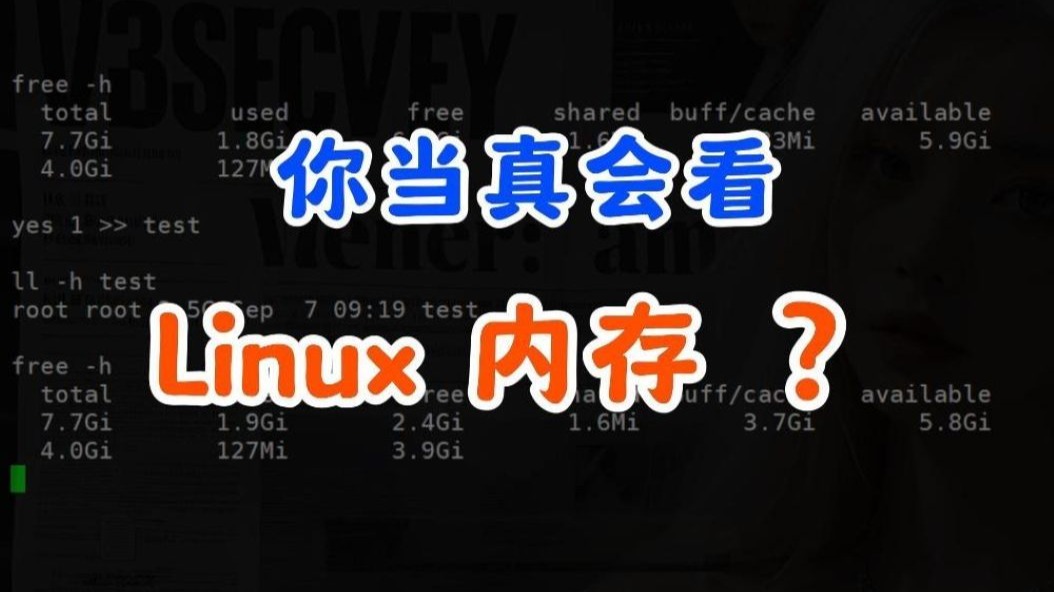
free -h是最常用的入口,重点看available,它更接近应用还能拿到的余量;buff/cache高不一定是坏事,行业共识认为,Linux会利用空闲内存做文件缓存,这部分通常可回收。
total:实例规格分配到的内存总量。used:已使用,但不同版本口径略有差异。free:完全空闲的内存。buff/cache:缓存和缓冲区,通常可部分回收。available:新应用大致还能用的内存,优先看它。
再看交换分区:swapon --show和free -h里的Swap行,Swap开始频繁使用,才说明内存压力更明显。
top/htop:按内存排序找大户
top进入后按M,进程会按内存占用排序,看RES和%MEM,别只看VIRT。VIRT包含映射但未必真正占用的地址空间,容易吓人。
装过htop的话更直观:htop进入后按F6选MEM%,没有装也不影响,ps aux --sort=-%mem | head -10同样能列出内存占用靠前的进程。
vmstat与/proc/meminfo:看交换和细节
vmstat 1 5连续看几组,重点看si和so,这两个字段长期活跃,说明内存和交换分区之间在频繁倒腾。cat /proc/meminfo适合看细节字段,比如MemAvailable、Committed_AS。
一条组合命令可以先做初筛:
free -h && ps aux --sort=-%mem | head -10
据主流云厂商公开文档,部分内存监控指标需要安装监控插件后才完整;控制台曲线适合看趋势,操作系统命令适合看当下口径。
Windows云服务器内存查看方法:任务管理器之外再看资源监视器
远程桌面登录Windows云服务器后,Ctrl+Shift+Esc打开任务管理器,切到“性能→内存”,这里看“可用”和“已提交”,不要只看到“使用中”较高就下结论,Windows的缓存和待机内存也会影响显示。
更细一点,按Win+R输入resmon打开资源监视器,在“内存”页看哪些进程的“提交”和“工作集”在增长,需要长期观察时,用perfmon添加计数器,例如Available MBytes、Pages/sec、% Committed Bytes In Use。
PowerShell也能查:
Get-Counter '\Memory\Available MBytes'
Get-Process | Sort-Object WorkingSet -Descending | Select-Object -First 10 Name,WorkingSet
判断逻辑和Linux类似:先看可用余量,再看单个进程是否持续上涨,最后结合云监控看业务高峰。
云服务器内存和物理内存有什么区别:别拿家用机经验套
云服务器看到的内存总量,是实例规格分配给你的额度;物理内存是宿主机上真实的内存条,你在系统里通常看不到宿主机其他实例的占用,也不能按家用机思路去插拔内存。
| 对比维度 | 云服务器内存 | 物理机内存 |
|---|---|---|
| 总量口径 | 实例规格分配值 | 主板实际安装容量 |
| 可用判断 | 看系统available和云监控 |
看系统可用与硬件状态 |
| 交换方式 | 多为磁盘Swap或页面文件 | 同样依赖磁盘,但硬件可控 |
| 监控来源 | 操作系统命令、云监控插件 | 系统工具、带外管理 |
| 扩容方式 | 变更实例规格或新增实例 | 增加或更换内存条 |
云监控和系统命令的采样周期、统计口径可能不同,短时间对不上并不奇怪,看告警趋势用控制台,定位当下问题用系统命令。
内存看起来不够用,先做这三步再考虑升级
第一步:确认available和swap
先跑free -h和swapon --show,如果available还有余量,Swap没有持续读写,别被used较高吓到,反过来,available很低且si/so活跃,才需要继续查。
第二步:找持续增长的进程
用ps aux --sort=-%mem | head -10找大户,再装sysstat后用pidstat -r 1 5观察RSS是否持续上涨,单次高不一定是泄漏,持续上涨才值得跟。
第三步:查OOM与历史曲线
查内核日志:dmesg -T | grep -i oom,或journalctl -k | grep -i oom,出现过OOM Killer,说明内存压力已经影响进程存活,再回云监控看峰值出现在什么时间,和业务请求量对一对。
如果确认规格偏小,再看云服务器内存升级多少钱,这个问题没有统一标价,通常按实例规格、计费周期和厂商策略计算;包年包月与按量付费差异较大,变更前先确认是否支持在线变配、目标规格是否在可选范围内。
香港云服务器内存查看方法:命令一致,关注点不同
香港或海外节点的Linux、Windows云服务器,查看内存的命令和内地节点没有本质区别。free -h不会因为地域变化,任务管理器也不会,差异主要在控制台入口、监控插件安装状态、默认镜像和时区显示。
- 先确认云监控插件是否正常,否则控制台内存曲线可能不完整。
- 默认镜像可能自带Swap,也可能没有,用
swapon --show确认。 - 远程桌面或SSH的跨境网络体验会影响操作流畅度,但不改变内存读数。
- 看历史曲线时注意控制台时区,和业务日志时间对齐。
把查看变成日常:三个轻量习惯
业务高峰前跑一次free -h和ps aux --sort=-%mem | head,留个基线;对available和Swap设置告警,不要只设一个“使用率”阈值;每次变更实例规格或上线大内存服务后,记录一次监控截图和命令输出,需要定时留痕,可以用cron做简单记录:
/10 date >> /var/log/mem.log; free -h >> /var/log/mem.log
查看内存这件事,做到“命令能定位、监控能看趋势、日志能查OOM”,就已经比只看一张使用率截图可靠得多,云服务器内存管理的核心,是分清可回收缓存和真实可用余量。
云服务器内存查看Q&A:三个常见疑问
控制台显示和free -h不一致,信哪个?
两个都信,但用途不同,定位当下问题看free -h的available和进程占用;看长期趋势和告警看云监控,业内专家指出,云监控与操作系统口径常有差异,采集插件、采样周期和缓存统计都会影响结果,对不上时先核对插件状态和时间范围。
云服务器内存查看需要额外装软件吗?
基础查看不需要,Linux自带free、top、vmstat、ps,Windows自带任务管理器、资源监视器和性能监视器,要看更完整的历史曲线,才需要云监控插件或自建采集工具;htop、smem属于可选增强,不是必装项。
buff/cache很高,是不是内存不足?
不是,Linux会把空闲内存用于缓存,buff/cache高但available正常,通常说明系统在利用内存提升文件访问效率,真正要警惕的是available很低、Swap频繁读写、日志里出现OOM。buff/cache可回收,available才是应用还能拿到的余量。
首发原创文章,作者:王坚,如若转载,请注明出处:https://idctop.com/article/798195.html