把TP720N改打印服务器的核心路径是:先确认机器带USB口且闪存空间够用,刷入OpenWrt后安装p910nd,把打印机USB线插到TP720N上,局域网设备通过“IP地址+9100端口”添加打印机。 如果手里是4MB闪存版本,必须选精简固件,否则打印服务装不进去。
先确认你的TP720N能不能改:硬件版本与USB口
TP720N常被拿来折腾,多半是因为它小巧、便宜、二手好找,但改装前得先过硬件关,不是每台都能直接上手。

TP720N改打印服务器需要什么硬件
- USB口:TP720N对应的是TL-WR720N系列,部分硬件版本带USB 2.0接口,能插USB打印机;没有USB口的版本改不了打印服务器,只能当普通便携路由用。
- 闪存与内存:常见配置是4MB Flash、32MB RAM,这个规格跑完整OpenWrt比较吃力,打印服务要选精简固件,LuCI网页界面能省则省。
- 打印机要求:USB打印机最好支持RAW打印或PCL、ESC/POS这类通用指令,依赖厂商驱动做状态回传的机型,改装后功能会打折。
- 辅助材料:网线一根、电脑一台、USB打印线一根;刷机前最好准备TFTP恢复工具,防止刷坏后救砖。
识别方法不复杂:看机身侧面有没有USB口,进原厂后台看型号和硬件版本,拆机看芯片丝印也行,原厂固件本身不带打印服务器功能,改”的本质是换系统,行业共识认为,4MB闪存设备装打印服务要优先保证kmod-usb-printer和p910nd的空间,别贪功能。
TP720N刷OpenWrt做打印服务器教程:从固件到p910nd一步不落
这一步是核心,刷机有风险,但步骤清晰,照着做能少走弯路。
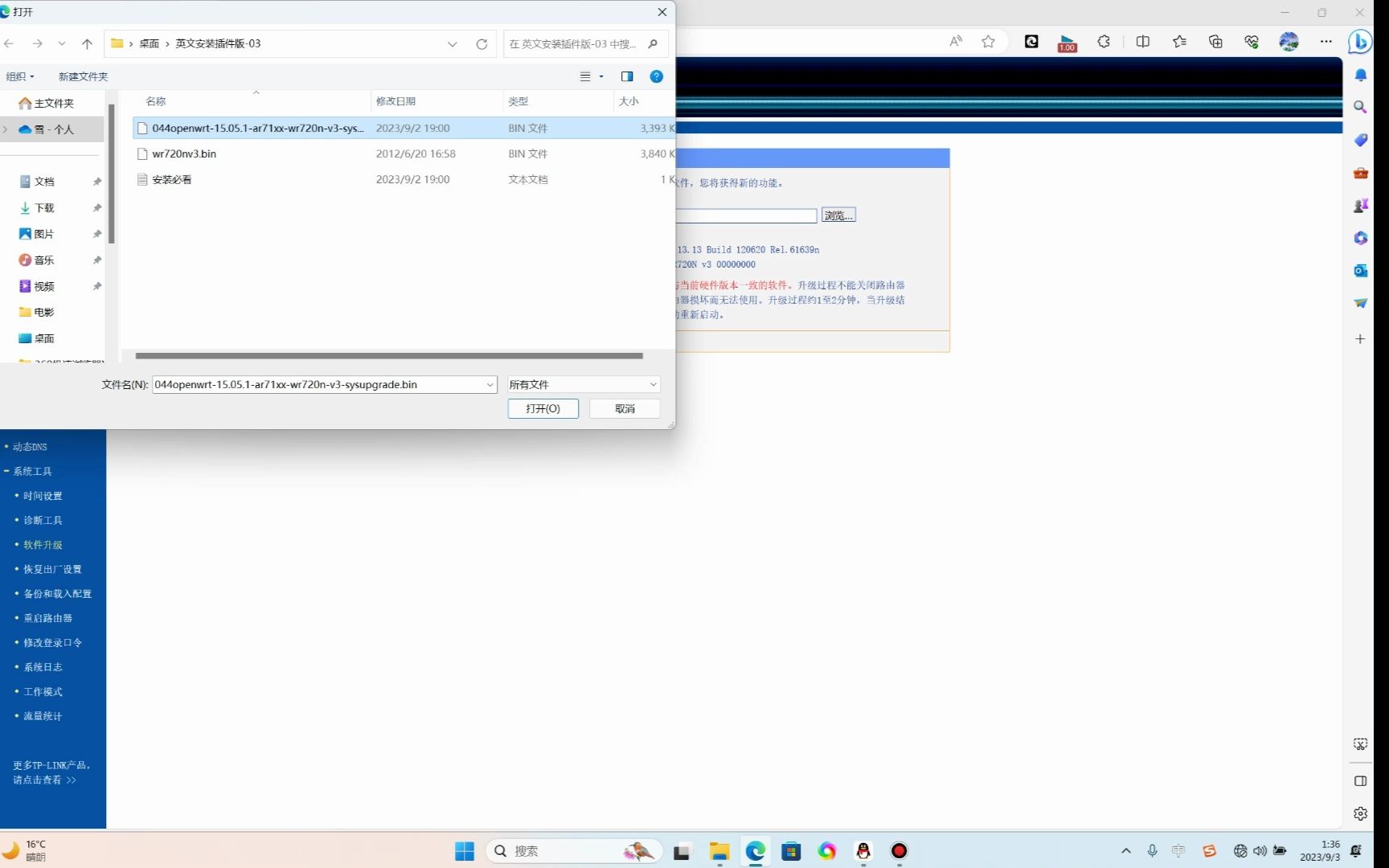
准备固件和刷机入口
- 下载对应硬件版本的OpenWrt factory镜像,文件名里会带型号和版本号,别下错。
- 电脑网线接TP720N的LAN口,电脑IP设为自动获取。
- 登录原厂后台,通常是192.168.1.1,找到“固件升级”或“系统工具”里的升级入口。
- 选择factory镜像,不要勾选保留配置,升级后等待自动重启,刷机过程中别断电。
如果原厂后台不认镜像,可以用TFTP恢复模式:电脑设固定IP 192.168.1.2,打开TFTP工具,TP720N按住复位键上电,快速上传固件,这个方法也用于救砖。
安装p910nd打印服务
刷好后SSH登录TP720N,地址一般是192.168.1.1,先更新软件源:
opkg update
再装打印服务组件:
opkg install p910nd kmod-usb-printer
如果提示空间不足,先卸掉不用的包,
opkg remove luci-app- luci-theme- --force-depends
配置p910nd,编辑/etc/config/p910nd,写入:
config p910nd
    option device '/dev/usb/lp0'
    option port '0'
    option bidirectional '1'
    option enabled '1'
启动并设为开机自启:
/etc/init.d/p910nd enable
/etc/init.d/p910nd start
开放防火墙9100端口:
uci add firewall rule
uci set firewall.@rule[-1].src='lan'
uci set firewall.@rule[-1].dest_port='9100'
uci set firewall.@rule[-1].proto='tcp'
uci set firewall.@rule[-1].target='ACCEPT'
uci commit firewall
/etc/init.d/firewall restart
插上打印机,用dmesg | tail看USB识别,用ls /dev/usb/lp0确认设备节点,再用netstat -lntp | grep 9100确认服务在听,三步都通过,打印服务器就活了。
TP720N和TL-PS110U打印服务器对比:家用场景谁更省心
有人问,既然有专用打印服务器,为什么还折腾TP720N?答案在成本和可玩性,但省心程度确实不一样。
| 对比项 | TP720N改装 | TL-PS110U类专用打印服务器 |
|---|---|---|
| 硬件成本 | 二手几十元,另算时间和线材 | 百元到两百元级 |
| 安装难度 | 高,要刷机、敲命令 | 低,通电进网页配置 |
| 支持协议 | 主要是RAW 9100 | RAW、LPR、部分支持IPP |
| 手机打印 | iOS原生AirPrint大概率不行,Android靠APP | 部分型号支持更好 |
| 稳定性 | 小打印量够用,长期大量打印一般 | 相对省心 |
| 适合人群 | 愿意折腾、有旧设备 | 家庭和小办公室求稳 |
家用场景里,如果只是偶尔打几张作业、票据,TP720N改装够用;如果家里多人共用、要手机直接打,专用打印服务器更合适,业内专家指出,打印服务器稳定性的关键在USB供电和固件兼容,不在设备价格。
家用TP720N打印服务器怎么设置:Windows、macOS和手机端
服务端跑起来后,客户端添加打印机才是真正用起来。
Windows添加TCP/IP端口
- 控制面板进入“设备和打印机”,选择“添加打印机”。
- 点“我需要的打印机不在列表中”,选“通过手动设置添加本地打印机”。
- 创建新端口,类型选“TCP/IP Port”,主机名填TP720N的IP,端口填9100。
- 选择打印机驱动,装完后打测试页,如果打出来是乱码,多半是驱动或RAW指令不匹配,换通用驱动试试。
macOS与手机端
macOS在“系统设置-打印机与扫描仪”里点加号,选IP,地址填TP720N的IP,协议选“HP JetDirect-Socket”,端口9100,驱动选对应型号,iOS原生AirPrint需要mDNS和IPP支持,TP720N的4MB空间很难再塞Avahi和CUPS,所以iPhone直接打大概率不行,除非打印机本身支持AirPrint走网络,Android可以用“打印分享”类APP,手动填IP和9100端口,适合应急。
北京TP720N打印服务器改装价格与避坑清单
北京地区部分电脑维修店和打印店提供代刷OpenWrt、代配打印服务,价格通常在几十元到一百多元,具体看是否含调试和上门,二手TP720N本身不贵,贵的是时间,避坑重点如下:
- 先确认USB口:没USB口的版本别买,买错只能当路由。
- 4MB闪存别装LuCI:网页界面占空间,命令行配置更稳。
- 打印机兼容性先测:拿Windows直连打一张,确认RAW打印正常再改。
- 刷机别断电:刷坏后用TFTP恢复,提前记好恢复步骤。
- 别指望扫描:p910nd只转发打印数据,扫描功能通常用不了。
TP720N改打印服务器Q&A:兼容性、救砖和稳定性
TP720N改打印服务器后支不支持扫描?
多数情况下不支持,p910nd做的是打印数据转发,USB扫描依赖厂商驱动和双向通信,TP720N的硬件和固件空间很难完整支持扫描回传,需要扫描就老老实实USB直连或换带扫描服务的设备。
TP720N刷坏了还能救吗?
能救,但要动手,AR9331方案通常有TFTP恢复模式,电脑固定IP后按住复位键上电,快速上传原厂或OpenWrt固件即可,如果TFTP不进,就得拆机上TTL线,门槛更高,刷之前把恢复步骤看一遍,比刷坏再找教程强。
TP720N改打印服务器稳定吗?
小打印量、打印机指令兼容性好时,连续用几个月不出问题的案例不少;长期大量打印、USB供电不稳或打印机需要状态回传时,掉线、卡队列会出现,真要稳定,专用打印服务器或带USB口的千兆路由更省心,TP720N适合低成本折腾和轻度家用,这个定位先摆正,后面才不容易失望。
首发原创文章,作者:王坚,如若转载,请注明出处:https://idctop.com/article/798569.html