戴尔T140服务器关闭阵列模式的核心操作,是开机按F2进入System Setup,在Device Settings里找到S150或PERC控制器,删除虚拟磁盘后将SATA模式改为AHCI,或者把阵列卡切换到HBA直通模式。
戴尔T140服务器关闭阵列模式前,先分清软阵列和硬阵列
很多朋友拿到T140第一件事就是折腾系统,装黑群晖、装ESXi、或者干脆想让Windows直接认到每块硬盘,这时候你会遇到一个常见的拦路虎:阵列模式。
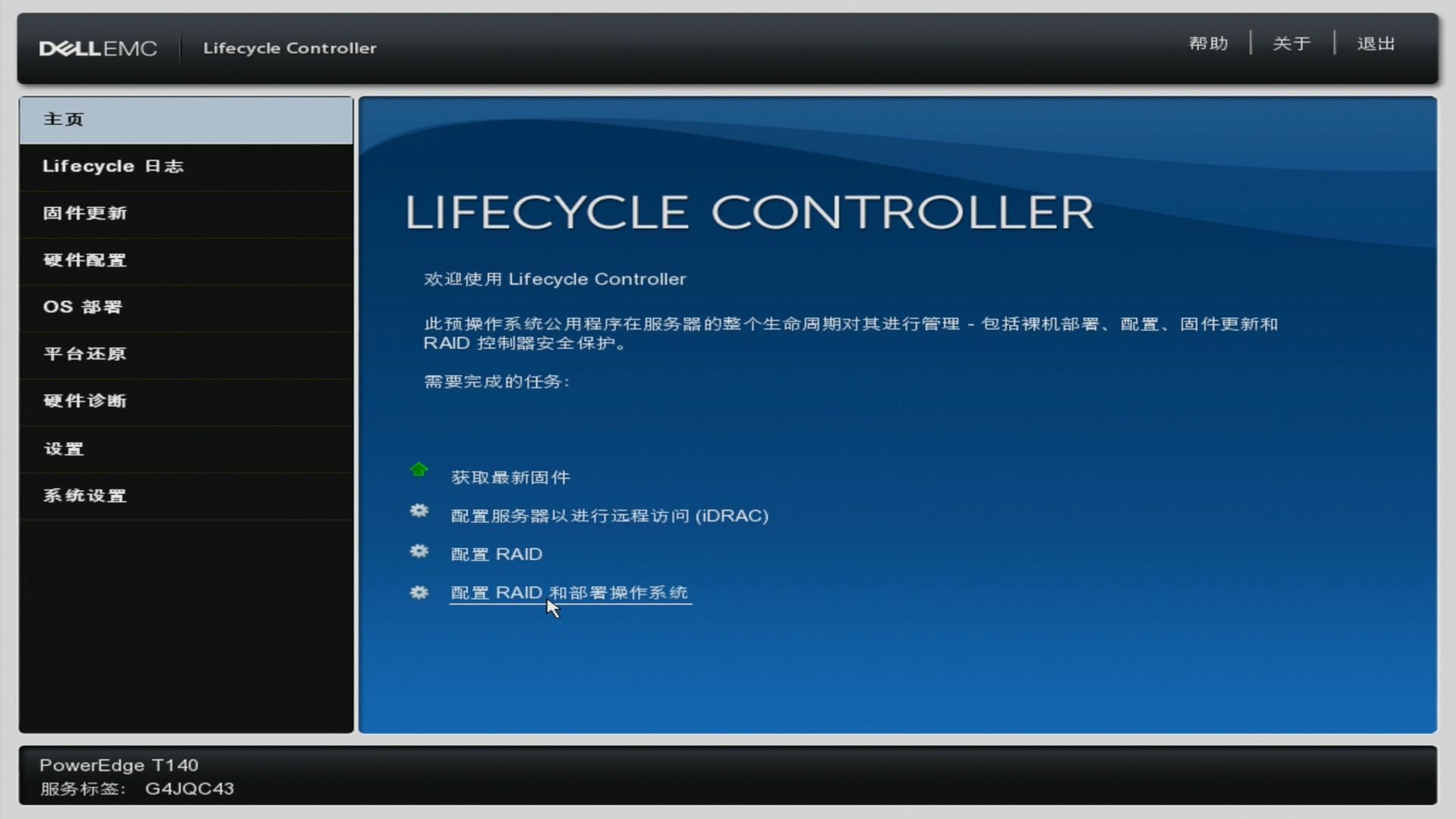
但你要知道,T140的阵列模式分为两种完全不同的情况,处理方式也截然不同。
怎么判断你的T140是哪种阵列
- 开机按F2进入System Setup,然后进入Device Settings。
- 如果看到 S150 Configuration Utility,说明你的机器用的是主板芯片组集成的软阵列,这是T140最主流的出厂配置。
- 如果看到 PERC H345 Adapter,说明机器额外插了一张入门级硬件阵列卡。
- 如果什么都没有,直接是SATA AHCI选项,说明这台机器出厂就没开阵列。
区分这二者非常重要,因为业内专家指出,至少有一半的T140用户关阵列失败,是因为把软阵列的操作流程套用在了硬阵列上,或者反过来。
还有一个常见场景:不少用户收的是二手戴尔T140整机,上家可能已经改过BIOS设置,或者换过硬盘背板,这更要求你在动手前先确认控制器类型,而不是盲目按教程操作。
戴尔T140阵列卡改成直通模式:软阵列S150实操步骤
如果你的设备里显示的是S150 Configuration Utility,那么恭喜你,这是最好处理的一种情况,S150本质上依赖CPU和主板芯片组工作,关闭它的逻辑很简单:让硬盘不再被虚拟磁盘吞并,直接暴露给操作系统。
备份数据是第一优先级
删除虚拟磁盘会清空阵列上的所有数据,如果你之前用两块硬盘组了RAID 1,或者单盘做了RAID 0,请先备份或者把重要数据拷走,这一步没有任何捷径,不要抱有侥幸心理。
S150关闭阵列的详细操作路径
- 开机看到戴尔Logo时连续敲击 F2 进入System Setup。
- 点击左侧菜单栏的 Device Settings。
- 找到并进入 S150 Configuration Utility。
- 选择 Virtual Disk Management,查看当前存在的虚拟磁盘列表。
- 选中虚拟磁盘,按键盘上的 Delete 键,确认删除。
- 删除完成后,返回上一级菜单,检查物理磁盘状态是否变为 Non-RAID 或 Ready。
- 按Esc键退回System Setup主界面,进入 System BIOS。
- 找到 SATA Settings,将 SATA Mode 从 RAID Mode 改为 AHCI Mode。
- 按Esc退出,选择 Save and Exit 并重启。
这步操作做完之后,阵列模式在物理层面上就被关闭了,系统里每块硬盘都会以独立角色出现,不会再被阵列卡绑定。
为什么切换SATA Mode是关键
S150这种软阵列必须依赖主板把SATA控制器设置为RAID模式才能工作,你把SATA Mode改成AHCI,等于釜底抽薪,直接断掉了软阵列运行的根本条件,少数人只删虚拟磁盘不改SATA Mode,重启后进入系统里依然会看到阵列残留信息,原因就在这。
戴尔T140服务器raid模式怎么改,硬件卡PERC同样能直通
如果你的T140插的是PERC H345硬件卡,操作逻辑略有不同,硬件卡有独立的处理器和缓存,它接管硬盘的方式比软阵列更彻底,你需要在PERC卡自己的配置界面里做调整。
PERC H345切换HBA模式的操作步骤
- 开机按F2进入System Setup,进入Device Settings。
- 点击进入 PERC H345 Adapter,此时会加载PERC卡的管理菜单。
- 进入 Main Menu,然后选择 Configuration Management。
- 先进入 Virtual Disk Management,删除所有已存在的虚拟磁盘。
- 回到Configuration Management主界面,找到 Controller Management。
- 查看 Controller Mode 选项,将其从 RAID 改为 HBA。
- 保存配置并退出,重启服务器。
用命令行方式切换的备选方案
如果图形界面操作不顺利,或者你更习惯命令行,可以在系统内安装OpenManage工具,然后用以下命令查看和修改控制器模式:
- 查看当前模式:
perccli /c0 show - 切换为JBOD模式:
perccli /c0 set jbod
注意,H345在HBA模式下,硬盘会以JBOD直通方式呈现,不再支持创建虚拟磁盘和硬件RAID,如果你是打算长期插着这块卡做直通,这点要心里有数。
软阵列和硬阵列关闭方式的区别总结
| 对比维度 | S150软阵列 | PERC H345硬阵列 |
|---|---|---|
| 关闭方式 | 删VD,改SATA Mode为AHCI | 删VD,控制器模式改为HBA |
| 操作入口 | BIOS内S150程序 | Device Settings里PERC菜单 |
| 是否可保留RAID功能 | 否,改为AHCI后完全失效 | 否,HBA模式下不支持RAID |
| 适合人群 | 想彻底干净直通的朋友 | 想保留阵列卡但用直通的朋友 |
装黑群晖时戴尔T140硬盘直通不识别?先检查这四处
T140在折腾圈子里很火,尤其是用来装黑群晖,但不少人反映阵列模式关闭后,安装系统时依然找不到硬盘,这种情况多半不是阵列没关干净,而是其他细节出了问题。
第一处:引导方式是否匹配
黑群晖引导默认使用UEFI模式,但有些定制引导为了方便老机器运行,编译时关闭了UEFI支持,你需要在BIOS里确认 Boot Mode 处于 UEFI 状态,并且启动U盘本身也支持UEFI引导。
第二处:SATA控制器驱动
部分精简版引导内核不包含AHCI控制器驱动,导致完全看不到盘,遇到这种情况,换一个比较新的引导镜像或者使用带额外驱动的扩展版本,多数情况下能解决。
第三处:物理盘位和背板连接
T140有四个3.5寸盘位,如果你把硬盘插在扩展的PCIe转SATA接口上,而这块转接卡用的是非标准主控,引导系统同样可能不识别,尽量把系统盘接在主板原生SATA口上测试。
第四处:硬盘格式和分区残留
之前组过阵列的硬盘,盘头残留了RAID元数据,即使在BIOS层面已经关闭阵列,部分系统仍会识别到旧的元数据而拒绝挂载,用引导盘启动后,先用工具对硬盘执行一次清空操作,再安装新系统。
戴尔T140服务器关闭阵列模式的常见疑问
戴尔T140服务器关闭阵列模式会清空硬盘数据吗
删除虚拟磁盘的操作会清空数据,因为在物理硬盘层面,虚拟磁盘的数据分布是跨越整块或多块硬盘的,删除VD后系统将无法正确重组这些数据,而单纯把SATA Mode从RAID改为AHCI,只要不删VD,数据理论上是保留的,但实际操作中,没人能保证切换模式后BIOS层面不发生意外变动,所以无论是软阵列还是硬阵列,动手前备份数据是唯一稳妥的选择。
T140软阵列和硬阵列哪个更适合直接关闭并直通
软阵列S150关闭后直接走主板AHCI通道,系统识别最干净,兼容性最好,硬阵列H345切换到HBA模式后,虽然也是直通,但毕竟中间还有一块硬件卡的固件和驱动层,在部分Linux发行版和黑群晖环境下,偶尔会出现硬盘温度读取异常或者SMART信息不全的情况,如果追求省心,直接关闭软阵列、拔掉那块PERC卡不用,是行业共识里最彻底的方案。
戴尔T140服务器在安装Windows时突然蓝屏是什么原因
最常见的原因是Windows安装程序在阵列模式下写入的存储驱动与AHCI模式不兼容,你在关闭阵列模式之前装过Windows,系统会在注册表和驱动层保留RAID控制器的加载信息,切换模式重启后,Windows不知道如何处理新硬件配置,就直接蓝屏了,解决办法是进安全模式,把标准SATA AHCI控制器设置为开机自启,或者干脆重装系统,重装系统往往是成本更低的选择。
回到开头那句话,T140关闭阵列模式这件事本身并不复杂,关键是对准自己机器的控制器类型,走对相应的操作路径,删虚拟磁盘、改SATA Mode或切HBA模式,两步走完,阵列就彻底退场了,真正需要你耐心处理的,反而是切换后的驱动兼容和数据备份问题,摸清自己机器的底细,按步骤执行,你会发现这个过程比想象中顺滑很多。
首发原创文章,作者:王坚,如若转载,请注明出处:https://idctop.com/article/798786.html