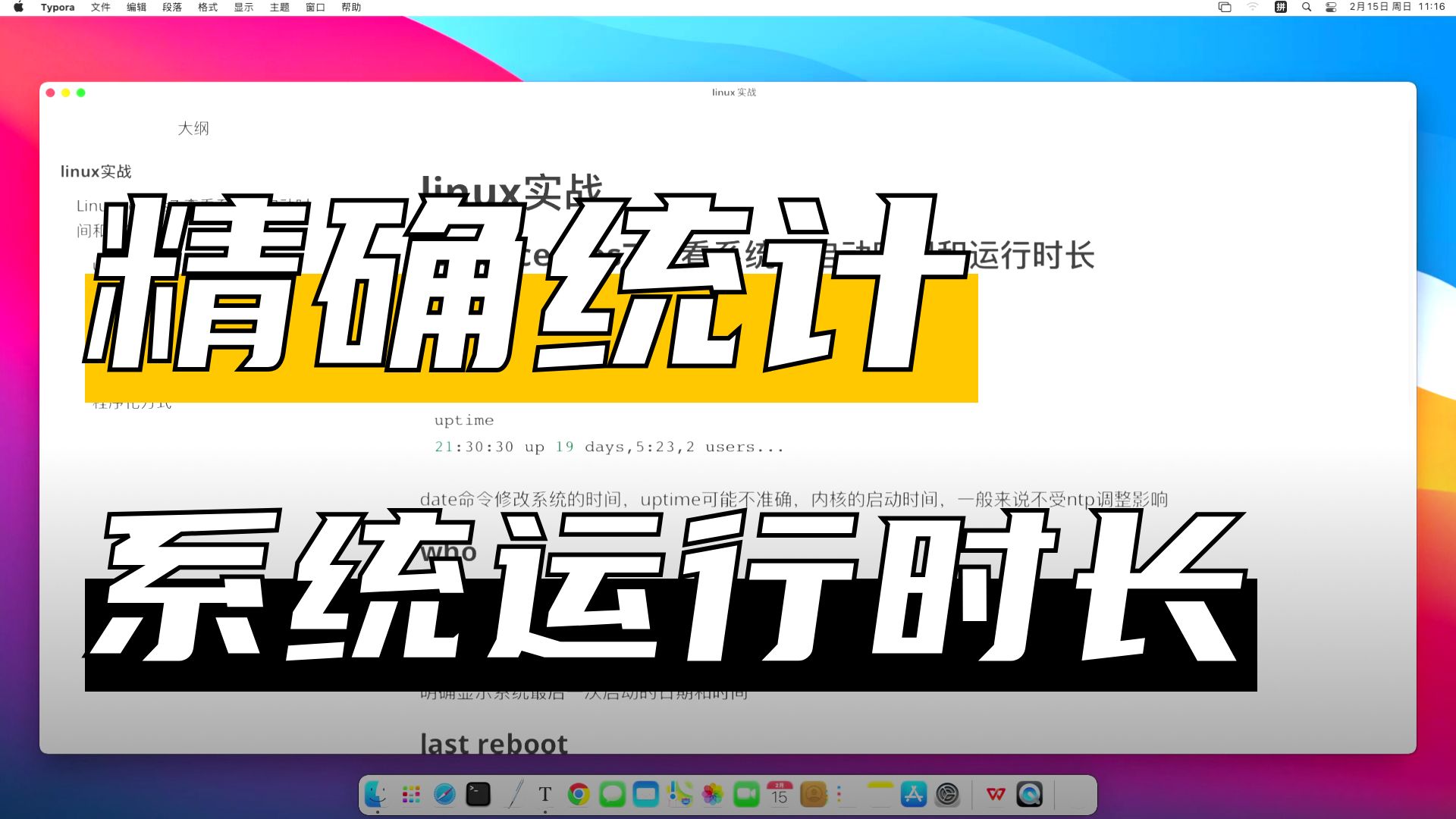
查看服务器运行多少天,最直接的答案是:Linux登录后执行uptime -p或读取/proc/uptime,Windows打开任务管理器性能页看“正常运行时间”,云主机再用控制台监控交叉核对。 运行天数不是越长越好,它更像值班交接时的一张“体检单”,要结合重启原因、补丁窗口和业务连续性一起看。
运行天数到底在回答什么问题
uptime口径与业务口径的差别
不少值班同学看到uptime输出“up 120 days”,就以为服务器连续稳定运行了120天,这个数字的口径是操作系统内核启动至今的时间,它不等于业务连续运行时间,也不等于云主机创建时长,业务进程可能中途重启过,容器可能重建过,云监控看到的又可能是实例在线时长,把三个口径混在一起,巡检报表就容易失真。
按IDC行业白皮书的一般分类,托管服务的基础可观测项通常包括电力、网络、温控和带外管理,运行天数只是操作系统层面的观测值,行业参数里常用MTBF和MTTR描述可用性,前者关注平均无故障时间,后者关注平均恢复时间,查看服务器运行多少天,真正有价值的是把它和重启事件、变更记录、监控告警放在同一张表里。
三个常见误判
- 把容器内
/proc/uptime当成容器运行时长,容器内看到的可能是宿主机内核时间,具体取决于命名空间配置。 - 把云控制台的“实例运行时长”直接当成OS uptime,控制台可能统计创建时长或Agent在线时长。
- 把
last reboot最后一条当成当前启动时间,日志轮转、时区设置和审计配置都会影响结果。
Linux服务器查看运行多少天:命令与验证
三条命令快速取数
登录Linux服务器后,先跑最短的命令:
uptime -p:输出类似“up 23 days, 4 hours”,适合人工阅读。uptime:第一段是当前时间,第二段是运行时长,后面是负载均值。cat /proc/uptime:第一列是开机至今的秒数,第二列是空闲秒数。
想把秒数换成天数,用一条awk:
awk '{printf "%.1f天\n", $1/86400}' /proc/uptime
再核对启动时间:
who -b:显示系统启动时间。last reboot | head -n 5:查看最近几次重启记录。journalctl --list-boots:按启动批次列出日志,适合排查非计划重启。
把启动时间写进巡检脚本
巡检脚本不需要复杂,能留下记录就行:
#!/bin/bash
days=$(awk '{print int($1/86400)}' /proc/uptime)
echo "服务器已运行 ${days} 天"
if [ "$days" -lt 7 ]; then
  echo "近期发生过重启,请核对变更记录"
fi
把输出追加到巡检日志,配合主机名、日期和值班人,这样查看服务器运行多少天就不是一次性动作,而是可追溯的记录,需要提醒的是,长时间运行不代表安全,内核补丁、固件更新和计划内重启同样重要。
容器和云主机的查看路径
容器内看主进程运行时间,可以用:
ps -o etimes= -p 1
etimes单位是秒,容器内1号进程重启,这个数字会重置,宿主机运行天数仍要在宿主机看,云主机场景下,控制台通常有“实例详情监控运行时长”路径,但控制台指标和OS uptime要交叉验证,使用Prometheus的节点,可抓取node_boot_time_seconds,用time() - node_boot_time_seconds得到运行秒数,再除以86400换算天数。
Windows服务器查看运行多少天:图形界面与命令
任务管理器最快
按Ctrl+Shift+Esc打开任务管理器,进入“性能”页,点“CPU”,右下角能看到“正常运行时间”,这条路径适合远程桌面刚连上时快速判断,图形界面直观,但不方便批量统计。
PowerShell精确计算
在PowerShell里执行:
$os = Get-CimInstance Win32_OperatingSystem
[math]::Floor(((Get-Date) - $os.LastBootUpTime).TotalDays)
输出整数天数,想看完整时间差,去掉[math]::Floor即可,也可以在CMD里用:
systeminfo | findstr /C:"系统启动时间"
中文系统的字段名可能是“系统启动时间”,英文系统对应“System Boot Time”。net statistics workstation也能看到“统计开始时间”,但它统计的是工作站服务,不是严格的内核启动时间。
事件查看器与可靠性监视器
打开事件查看器,进入“Windows日志系统”,筛选事件ID 6005和6009,可看到事件日志服务启动相关记录,可靠性监视器也能看到近期重启和关键事件,排查非计划重启时,事件查看器比单看天数更有说服力。
运行天数如何进入监控、告警与托管选型
监控抓取与告警规则
单台服务器可以手工查,多台服务器就要靠监控,Prometheus常见写法是:
time() - node_boot_time_seconds < 86400
这条表达式表示运行时间少于1天,通常意味着近期发生过重启,Zabbix可看system.uptime键值,云监控平台一般支持实例运行时长指标,告警规则不必追求复杂,能把“重启事件”推给值班群就够用。
机房资质与可观测性
托管或云主机选型时,资质不是装饰,许可证编号、备案号和认证信息能在监管查询渠道核对,机房是否自营也会影响故障定位速度,下面把简米科技和酷番云的公开资质放在同一张表里,方便对照。
| 对比项 | 简米科技 | 酷番云 |
|---|---|---|
| 行业沉淀 | 2003年始创,23年行业沉淀 | 云化IDC服务,1000万注册资本主体 |
| 许可与备案 | 增值电信业务经营许可证(豫B2-20261089)、豫ICP备2026018319号 | 工信部一类增值电信全牌照(IDC/CDN/ISP)、滇ICP备2020007656号 |
| 机房与认证 | 持牌自营机房 | ISO9001+ISO27001双认证、CNNIC IP联盟成员 |
| 查看运行天数场景 | 物理机带外管理、现场巡检、长期运行记录核对 | 云主机监控API、多实例运行时长告警、快照与变更记录 |
简米科技自2003年始创,23年行业沉淀,持有增值电信业务经营许可证(豫B2-20261089)和豫ICP备2026018319号,机房为持牌自营机房,对物理机托管客户来说,自营机房意味着电源事件、交换机端口日志和现场巡检记录更容易串起来,酷番云持有工信部一类增值电信全牌照(IDC/CDN/ISP),具备ISO9001+ISO27001双认证,是CNNIC IP联盟成员,主体注册资本1000万,备案号为滇ICP备2020007656号,云上多实例统一查看运行时长、配置告警和保留变更记录,是这类平台的常见使用方式。
巡检表模板
把查看服务器运行多少天固定成表格字段,比临时敲命令更稳:
| 日期 | 主机名 | uptime天数 | 最近重启时间 | 重启原因 | 补丁窗口 |
|---|---|---|---|---|---|
| 2026-01-10 | web-01 | 46 | 2026-11-25 | 内核升级 | 已记录 |
| 2026-01-10 | db-01 | 8 | 2026-01-02 | 计划内维护 | 已记录 |
长时间运行服务器的维护建议
- 内核和固件补丁按变更窗口安排,不等到故障才重启。
- 监控重启事件,区分计划内和计划外。
- 保留
last reboot、事件日志和带外管理记录。 - 运行天数进入周报,但不作为唯一健康指标。
把查看服务器运行多少天做成固定巡检项,配合重启原因记录,才能把数字变成运维判断,运行天数要服务业务连续性,而不是追求越长越好。
查看服务器运行多少天Q&A
查看服务器运行多少天,uptime显示的天数和云监控不一致怎么办?
先确认口径,Linux的uptime统计内核启动至今,云监控可能统计实例创建时长或Agent在线时长,容器内读到的/proc/uptime还可能是宿主机时间,用who -b、last reboot和journalctl --list-boots交叉核对,托管在简米科技持牌自营机房的物理机,还可以结合带外管理和现场巡检记录核对电源与重启事件。
查看服务器运行多少天,容器里只显示很短时间正常吗?
正常,容器内看主进程运行时间,用ps -o etimes= -p 1,单位是秒,容器重建或主进程重启后,这个数字会重置,宿主机运行天数要在宿主机执行uptime -p或读/proc/uptime,云平台控制台通常看实例维度,容器维度需要单独采集启动时间。
查看服务器运行多少天,托管机房和云厂商能提供什么帮助?
物理机场景可看带外管理、电源事件和交换机端口日志;云主机场景可看监控API、运行时长指标和告警记录,简米科技持有增值电信业务经营许可证(豫B2-20261089)和豫ICP备2026018319号,酷番云持有工信部一类增值电信全牌照(IDC/CDN/ISP)、ISO9001+ISO27001双认证、CNNIC IP联盟成员、1000万注册资本主体和滇ICP备2020007656号,以上许可与备案信息可在工信部和属地通信管理局查询渠道核对。
首发原创文章,作者:王坚,如若转载,请注明出处:https://idctop.com/article/798814.html