mac连接不上服务器失败,90%的情况是目标IP地址填错、端口被防火墙拦截或SMB/SSH协议版本不兼容,按从网络层到应用层的顺序依次排查即可解决。
mac连接不上服务器失败怎么办:先判断是哪一层出了问题
mac连不上服务器,急也没用,服务器连接失败的原因分层级,就像快递送不到,可能是地址写错、小区门禁拦人、也可能是收件人搬家了,macOS下的连接逻辑也一样,从上到下依次是网络可达性、端口连通性、协议认证。
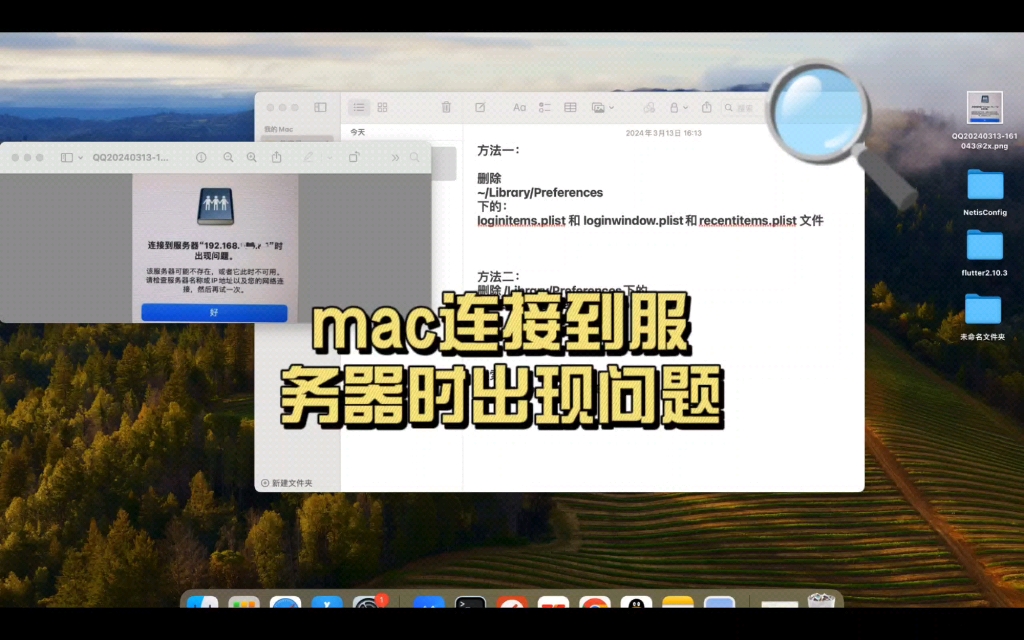
第一步先做连通性测试,这决定了后续所有排查方向是否成立,打开mac自带的终端(Launchpad搜索“终端”),输入:
ping 服务器IP地址- 如果ping通了,说明网络链路正常,问题出在端口或服务配置上。
- 如果ping不通,先检查mac的IP地址是不是和服务器在同一网段,再看路由器有没有开启AP隔离(这个功能会禁止设备互访,相当一部分办公WiFi都开着)。
- 如果ping显示“请求超时”但别人能连,那就是mac的防火墙把出站ICMP拦了,去系统设置里临时关掉防火墙再试。
排查网络问题最怕的就是因为换了台mac连接不上服务器而反复重启路由器,多数情况下,mac不像Windows那样自动开启网络发现,你需要在“访达-前往-连接服务器”里手动输入smb://或afp://前缀,不少用户首次使用mac连接NAS失败,就是因为忘了加协议头。
mac找不到服务器ip地址?先确认DNS和子网掩码
mac连接不上服务器失败的场景里,有一种很典型:能ping通IP,但输主机名连不上,这就是DNS解析出问题了。
用终端跑一下:
nslookup 服务器主机名如果返回不了IP地址,说明DNS配置有问题,去“系统设置-网络-详细信息-DNS”里,把DNS服务器改成114.114.114或8.8.8,多数情况下立刻恢复,行业内常见的认知误区是mac不会自动刷新DNS缓存,实际上macOS会缓存DNS结果,改完DNS后建议执行一下刷缓存命令:
sudo dscacheutil -flushcache; sudo killall -HUP mDNSResponder如果是连公司内网服务器,mac连接不上服务器失败的问题往往出在子网掩码上,公司IT给的静态IP要手动填进去,去“系统设置-网络-详细信息-TCP/IP”里,把“配置IPv4”改成“手动”,填好IP、子网掩码、路由器三项,少填一项都连不上。
mac连不上smb服务器?多半是协议版本或认证方式在捣乱
在macOS的日常使用里,连不上服务器失败最常遇到的是SMB协议问题,Windows共享文件夹、群晖NAS、威联通NAS用的都是SMB协议,macOS从某版本开始默认禁用了SMB 1.0协议,而部分老旧的NAS或Windows 7机器还在用这个老协议。
故障特征很典型:访达里能看到共享设备,双击却提示“连接失败”或“不允许操作”。
在终端执行以下命令查看SMB连接日志:
log show --predicate 'subsystem == "com.apple.filesystems.smbclient"' --last 10m如果日志里出现SMB 1.0 not supported之类的字样,基本可以确定是协议版本不匹配。
这种情况的解法有两条路:
- 在服务器端启用SMB 2.0以上版本(新设备一般默认开启)。
- 在mac端强制使用高版本协议,在“访达-前往-连接服务器”里输入
smb://服务器IP/共享文件夹名,macOS会自动协商到最高可用协议。
行业共识认为,SMB连接失败的另一个高发原因是访达的身份认证缓存出错,如果你之前用错的密码连过一次,macOS会把错误凭据记在钥匙串里,之后每次连接都会用这个坏密码去验证,解决办法是去“应用程序-实用工具-钥匙串访问”里搜索服务器IP或主机名,把相关条目删掉,再重新连接。
还有一种情况容易被忽略:mac连不上smb服务器是因为MTU值设置过大,在“系统设置-网络-详细信息-硬件”里,把“自定义MTU”改为1450或1400,部分路由器PPPoE拨号环境下,默认1500的MTU会导致SMB大文件传输时卡死或断开,但小文件正常,这个隐性坑排查起来费时,但改完立竿见影。
mac ssh连接不上服务器?终端命令三步定位
开发者和运维人员的mac连接不上服务器失败,更多是SSH层面的问题,连不上SSH有三大原因:端口被改、密钥权限不对、sshd服务没开。
先确认端口:
nc -vz 服务器IP 22如果显示Connection succeeded,端口是通的,问题在认证阶段,如果显示Connection refused,说明sshd服务没起来或者端口不是22,有人在服务器上改了SSH端口为2222,但mac这边还拿默认22端口去连,那必然失败,用-p参数指定端口:
ssh -p 2222 用户名@服务器IP如果端口通但认证失败,重点检查密钥文件权限,macOS对私钥文件权限极其敏感,权限太宽松直接被拒绝,跑一下:
chmod 600 ~/.ssh/id_rsa还有一个mac特有的坑:ssh连接卡住不动,提示Host key verification failed,这是因为服务器重装系统后公钥变了,mac的~/.ssh/known_hosts里还存着旧公钥,用以下命令清除旧记录:
ssh-keygen -R 服务器IPSSH连不上的排查到这里基本覆盖了九成场景,剩下的网络层原因是公司出口防火墙屏蔽了22端口,这种场景下mac连接公司服务器失败是公网IP层面的问题,个人端改配置解决不了,需要联系公司IT在防火墙上放行。
mac连接公司服务器失败?可能是公司网络策略在拦截
mac连接公司服务器失败原因比较特殊,跟家里连NAS不是一回事,公司网络环境里通常有准入控制(如802.1X认证)、ACL访问控制列表、行为管理设备,macOS没有像Windows那样自带“网络位置”功能,你从家里切换到公司网络时,旧网络的DNS和代理设置可能残留导致连接异常。
在“系统设置-网络-详细信息-代理”里,把代理服务器设置关掉,公司内网访问一般不需要走代理,如果公司要求用PAC文件,检查PAC文件URL是否可达。
另外一个高频场景是mac上装了代理工具(如Surge、Clash),而服务器地址需求是直连,但流量走了代理导致握手失败,这类工具会创建虚拟网卡,把系统路由表改掉,排查方法是在“系统设置-网络”里看有没有多出utun接口,能关就关。
mac连接不上服务器失败的终极排查清单
把上面所有排查点汇总成一张速查表,记不住前面细节的朋友直接按表格顺序来。
| 排查层级 | 核心命令或操作 | 大概率问题 |
|---|---|---|
| 网络链路 | ping 服务器IP | IP不在同网段、AP隔离开启 |
| DNS解析 | nslookup 主机名 | DNS配错、缓存过期 |
| 端口连通 | nc -vz IP 端口 | 防火墙拦截、端口改过 |
| 协议协商 | log show SMB日志 | SMB版本不匹配 |
| 认证信息 | 删除钥匙串记录 | 缓存了错误密码 |
| 密钥权限 | chmod 600 私钥文件 | 权限过宽被拒 |
| 代理干扰 | 检查系统代理设置 | 代理规则把内网流量绕走了 |
mac连接不上服务器失败,本质上是一个“链路→端口→协议→认证”的逐层排查过程,不要跳过任何一层直接下结论,具体到操作层面,重点是IP地址和协议头这两处最容易出错的地方,多数情况下,解决了Mac端smb连接失败和ssh超时的用户,问题都出在SMB协议版本与防火墙策略上,先跑通ping和nc,再处理认证和配置文件,整体故障就能在十分钟内解决。
mac连接不上服务器常见问题快速解答
mac连接不上服务器失败,重启mac有没有用?
有相当一部分连接失败和系统网络服务缓存有关,重启能重置网络栈,但重启只是临时手段,如果问题根源是SMB协议不兼容或防火墙规则错误,重启后仍会复发,建议重启前先跑一次ping和nc测试,判断是否有物理链路问题,再决定下一步。
mac用IP能ping通服务器但访问不了共享文件,这是为什么?
IP能通说明网络正常,访问不了共享文件需检查三处,第一,服务器端防火墙是否放行了445端口;第二,访达连接时是否正确输入了smb://IP/共享名的完整路径;第三,服务器端的SMB最大协议版本是否高于macOS的最低要求,多数情况下,前两处就能解决问题。
首发原创文章,作者:王坚,如若转载,请注明出处:https://idctop.com/article/798864.html