给云服务器分区,核心就是分清系统盘和数据盘,把新增数据盘完成“分区-格式化-挂载”三步操作,Linux用命令,Windows走图形界面。
很多人第一次接触云服务器时,容易把物理机硬盘的概念套进来,以为要给整个服务器重新划分C盘、D盘,实际上云服务器的分区逻辑比物理机更简单,也更讲究流程。
云服务器分区前,先分清系统盘和数据盘
云服务器默认有一块系统盘,通常容量在40GB到80GB之间,系统装好后自动完成分区,无需干预,你真正需要手动操作的,是后来单独购买的数据盘。
举个具体场景:你在酷番云买了一台2核4G的云服务器,默认送50GB系统盘,跑了一个MySQL数据库,半年后磁盘报警,这时候你在控制台买了一块200GB的数据盘,分区”这件事就从这一刻开始了。
把所有云服务器分区教程总结下来,本质上都在讲同一件事:把刚挂载的数据盘变成能被系统正常读写的目录或盘符。
据简米云官方文档说明,数据盘不进行分区和格式化,操作系统无法直接使用其存储空间,这是国内云服务器运维的通用共识。
别再纠结“怎么给云服务器磁盘分区”这种大而全的问题了,你真正要做的,是知道当前登录的环境是Linux还是Windows,然后用对应的方式处理数据盘。
云服务器分区教程:Linux系统从查询到挂载
Linux云服务器占了国内市场的七成以上,因为性价比高,而且宝塔面板、Docker这些工具都优先适配,下面这套流程就是标准的“云服务器数据盘怎么分区”答案。
第一步:登录服务器,确认磁盘状态
先通过SSH工具连接服务器,执行下面这个命令:
fdisk -l你会发现输出里有两块盘,一块是 /dev/vda 或 /dev/xvda,这就是系统盘;另一块是 /dev/vdb 或 /dev/xvdb,这就是新挂载的数据盘。
注意看数据盘那一行的输出,如果磁盘下面没有任何分区信息,比如没有 /dev/vdb1 这样的记录,说明这块盘还是裸盘状态。
还有一条命令可以看整体磁盘结构:
lsblk输出会以树状图展示,vdb 下面如果没有子节点,一样说明没分区。
不要跳过这个步骤,很多人在分区时选错了磁盘,把系统盘格式化,直接导致服务器崩溃,这属于新手操作云服务器时的头号翻车事故。
第二步:对数据盘执行分区操作
确认数据盘是 /dev/vdb 后,输入:
fdisk /dev/vdb这时会进入交互式命令界面,按下面的顺序操作:
- 输入
n,回车,新建分区。 - 输入
p,回车,选择主分区。 - 分区编号默认1,直接回车。
- 起始扇区默认,直接回车。
- 结束扇区默认,直接回车。
- 最后输入
w,回车,保存退出。
执行完 fdisk -l 再看一眼,/dev/vdb1 已经出现了。
如果你的云服务器数据盘超过2TB,fdisk命令就不支持了,需要用 parted 来分区,不过大多数博客站、小程序后端用不到这个量级,这里不展开。
第三步:格式化分区并写入文件系统
分区只是划分了一块空间,此时系统还无法识别,我们要给它写入文件系统,也就是格式化,国内主流Linux发行版推荐用 ext4,执行:
mkfs.ext4 /dev/vdb1系统会输出一串创建文件系统的日志,最后出现 “Writing superblocks and filesystem accounting information” 就代表成功。
如果你的服务器跑的是高并发业务,比如大型电商或者直播平台后端,可以考虑 xfs 格式,高负载下性能更稳定,格式化命令换成:
mkfs.xfs /dev/vdb1行业共识认为,ext4适合通用场景,xfs适合大文件和高并发场景,选哪个都行,但一旦格式化后想换格式比较麻烦。
第四步:挂载到目录并配置开机自动挂载
这是整个分区流程里最关键的环节,也是“云服务器分区教程”最容易翻车的地方。
先创建一个目录作为挂载点,比如把数据盘挂到 /data:
mkdir /data然后执行挂载:
mount /dev/vdb1 /data此时执行 df -h,已经能看到 /dev/vdb1 挂载在 /data 下了,可以正常读写文件。
但这里有个坑:重启服务器后,挂载会失效,数据盘变成一块没接线的硬盘,你需要把挂载信息写进 /etc/fstab 文件:
echo "/dev/vdb1 /data ext4 defaults 0 0" >> /etc/fstab执行完可以验证一下配置是否正确:
mount -a没有报错就说明写入成功,到这里,Linux云服务器分区流程全部走完。
Windows云服务器分区和数据盘挂载
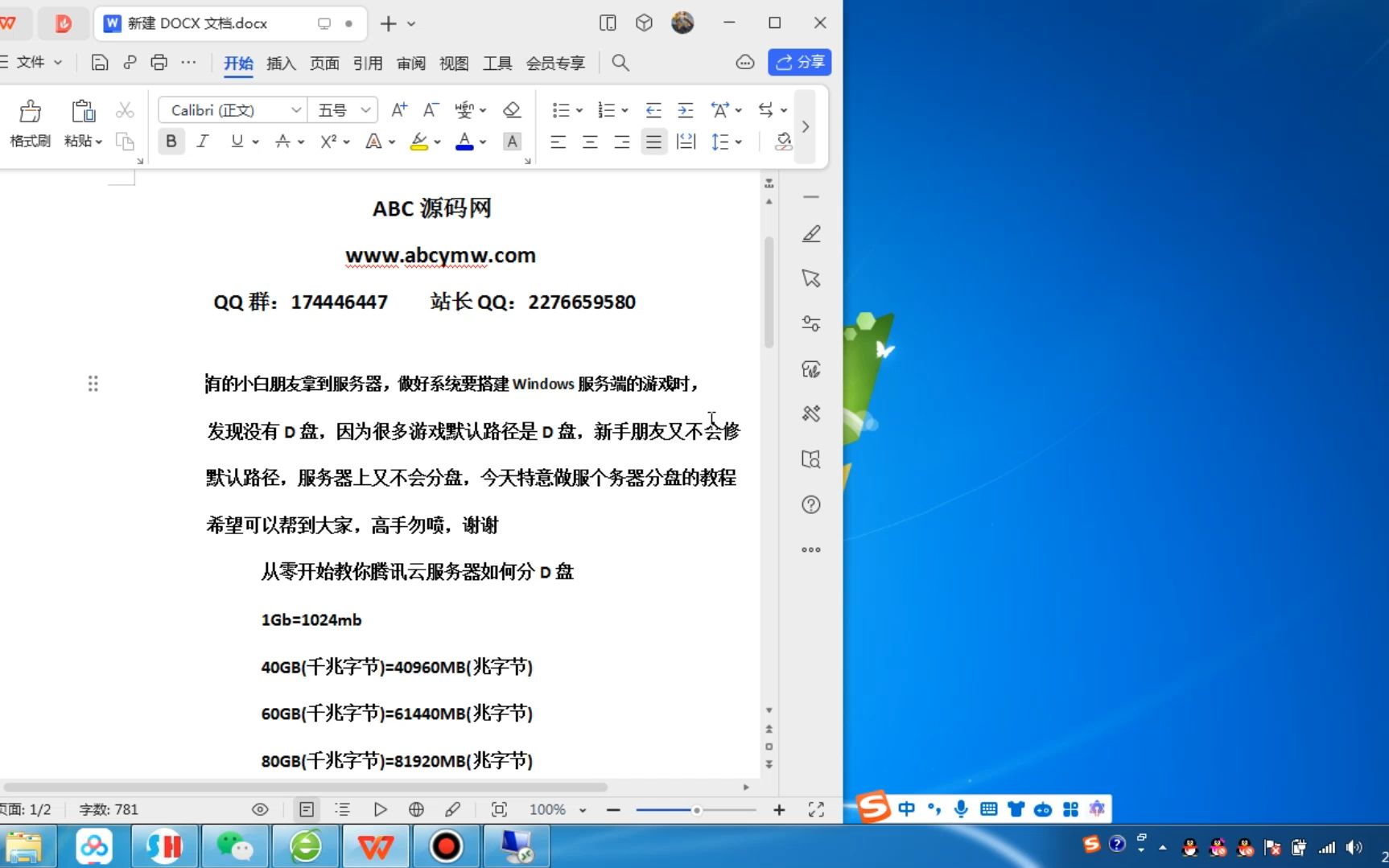
不少个人开发者图省事,直接买Windows Server版本,用远程桌面操作,Linux和Windows分区的主要区别,就在于Windows不用敲命令,全程图形界面。
登录Windows云服务器后,点左下角“服务器管理器”,进入“文件和存储服务” → “磁盘”,找到那个标着“未知分区”或“脱机”的数据盘,右键选择“联机”,再右键“新建简单卷”。
接下来一路点“下一步”即可:
- 卷大小保持默认全量
- 分配驱动器号,D 盘
- 文件系统选 NTFS
- 完成格式化后,打开“我的电脑”就能看到新盘
Windows 云服务器价格通常比同配置的Linux贵一点,但胜在运维门槛低,适合只跑单机应用、没专门运维人员的团队,二者的差异不在分区本身,而在使用习惯和生态成本上。
如果你是业务刚起步,建议优先考虑 Linux + 宝塔面板,数据盘挂载完成后,在宝塔后台“软件商店”就能装环境,整个流程不需要依赖Windows授权,成本明显更低。
云服务器分区扩容:数据盘满了怎么办
数据盘分完区、用了两三年,自然会遇到容量见底的问题,此时的扩容逻辑是:控制台侧扩容云盘 → 系统内扩分区 → 扩展文件系统。
先在云服务商的控制台找到这块磁盘,点“扩容”按钮,把容量从200GB调到500GB,这一步操作完成后,服务器里还识别不到新容量。
然后回到系统执行:
growpart /dev/vdb 1注意,1 代表分区编号,也就是扩容第一分区,如果报错就检查一下有没有安装 cloud-utils-growpart。
接下来根据你的文件系统类型做最后一步扩展,ext4 用:
resize2fs /dev/vdb1xfs 用:
xfs_growfs /data执行完 df -h,你会发现容量已经变成了扩容后的数值。
云服务器分区扩容操作有一定风险,建议操作前先在控制台购买一份快照,快照相当于给磁盘拍了张照片,万一扩容失败,回滚一下就能恢复,这条顺序别搞反。
迁移服务器时如何让分区和挂载一步到位
还有个常见场景:换服务器,老服务器数据盘200GB,新服务器数据盘500GB,直接把数据拷过去后,新盘的分区表不存在,数据还得重来。
常规做法是把老数据打包传到新服务器,挂载好新盘后再解压,但更高效的办法是,在创建新云服务器时,直接在同一笔订单里加一块“数据盘”,然后按照上面的Linux流程分区挂载。
这样新机器拿到的数据盘就是独立于系统盘的,以后就算系统盘被黑客搞崩了,重装系统也不会动到数据盘的数据,很多人买云服务器时为了省钱,只买系统盘,结果数据和系统挤在一个盘里,一次误操作把宝塔面板目录删了,整个站就废了。
系统盘和数据盘分离,是这个行业里最基础的容灾设计。
“云服务器数据盘怎么分区”这个问题,本质上没有难度,难的是理解“分区”和“挂载”是两个独立动作,分区解决的是“盘能不能用”的问题,挂载解决的是“系统认不认识这块盘”的问题。
常见问答
云服务器分区分错了会伤到数据吗?
分区分错了不会伤数据,磁盘结构信息记录在分区表里,重新 fdisk 删除分区重建即可,但格式化操作会清空数据,所以在执行 mkfs 和 resize2fs 之前,务必确认盘符和分区号没有选错。
云服务器分区和本地电脑硬盘分区有什么不同?
云服务器分区在逻辑上和本地电脑没有本质区别,但操作路径完全不同,本地电脑用磁盘管理工具点几下鼠标就行,云服务器需要先通过SSH或远程桌面建立连接,然后处理一块物理上不在你身边的远程磁盘,所以网络稳定性和命令准确性都很重要。
数据盘分区加挂载前后需要重启服务器吗?
不需要,挂载命令执行后立即生效,写入 /etc/fstab 后再用 mount -a 验证一次,即可保证不掉线完成整个流程,只有修改内核参数或更换驱动类操作时才需要重启。
首发原创文章,作者:王坚,如若转载,请注明出处:https://idctop.com/article/799130.html