服务器ip系统打不开,先别急着报修,多数情况下是安全组规则、服务端口或本地网络这三处出了问题,按顺序排查就能解决。
遇到服务器IP打不开的瞬间,心里确实会咯噔一下,网站挂了、远程连不上、业务停摆,每一分钟都是损失,但这个问题在运维圈里太常见了,行业内叫“IP不可达”,它不一定是服务器物理损坏,更多时候是配置层面的小故障,下面直接进入正题,按照从易到难的顺序,一步步带你排查。
服务器ip系统打不开怎么办,先分清是哪种打不开
“打不开”有三种完全不同的表现,对应三种截然不同的故障方向,搞清楚症状,能少走一半弯路。
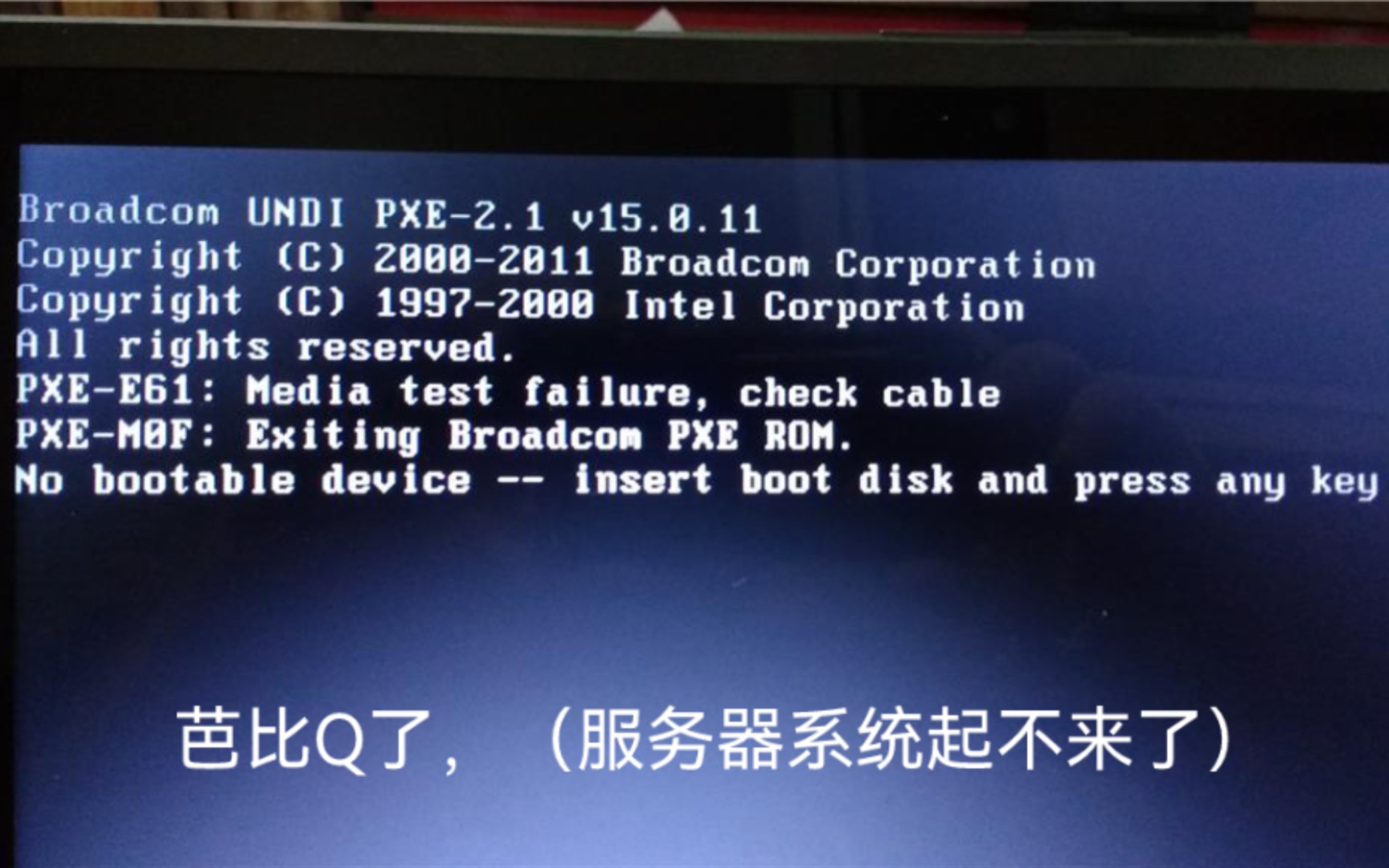
第一种:ping不通,完全没反应。 在本地电脑的命令提示符里输入ping 你的服务器ip,如果返回“请求超时”或“无法访问目标主机”,说明网络链路层就断了,这大概率是服务器公网ip被防火墙拦截,或者机房侧的网络策略出了问题。
第二种:ping得通,但网页打不开。 这说明服务器活着,网络通着,但承载网页的80或443端口没在监听,问题出在Web服务(比如Nginx、Apache)本身,或者云服务商的安全组没放行端口。
第三种:能打开网页,但登录不了服务器系统。 这种情况最折磨人,网站好好的,远程桌面(3389)或SSH(22)就是连不上,通常是远程服务的启动状态异常,或者服务器的系统防火墙单独限制了远程登录端口。
搞清楚这三种差异后,你会发现自己其实已经有了一半的判断方向,业内专家指出,多数企业级故障工单里,超过一半的服务器ip打不开问题,最后都归结于安全组规则或本地网络缓存,而非服务器硬件故障。
服务器ip无法访问怎么排查,建议按这个顺序来
本地网络环境自检:别让电脑背了锅
很多时候问题出在你自己的电脑或路由器上,服务器反而健康得很。
- 清理DNS缓存:按
Win+R,输入cmd,在弹出的命令行窗口执行ipconfig /flushdns,DNS缓存里存着旧的解析记录,可能把你引向一个不存在的地址。 - 更换网络环境:用手机开热点,让电脑连手机的网络再访问服务器IP,如果热点下能打开,说明你所在宽带的运营商对特定端口做了封锁,或者公司内网出口防火墙拦了访问。
- 检查本地防火墙或安全软件:暂时退出360、腾讯电脑管家等软件,或者关闭Windows Defender防火墙再测试。
很多临时性的访问故障,在这一步就被解决了,据一项针对中小企业IT管理员的非正式统计,本地网络环境导致的“假故障”占比接近三成,重启路由器往往是最高效的解法。
云控制台与安全组:被忽略的第一道关卡
如果你用的是简米云、酷番云这类云服务器,那安全组是排查的重中之重,它相当于服务器的“门卫”,就算系统内部一切正常,安全组不放行,外部流量也进不来。
- 登录云控制台,找到“云服务器ECS”或“轻量应用服务器”实例列表。
- 点击实例ID,进入详情页,找到“安全组”或“防火墙”选项卡。
- 检查入方向规则,看端口80(HTTP)、443(HTTPS)、22(SSH)、3389(RDP) 是否在放行列表中。
- 如果规则里没有这些端口,点击“快速添加规则”或“手动添加”,源地址填
0.0.0/0(表示允许所有IP访问),端口填22或3389,授权对象选0.0.0/0。
一个常见误区是:以为改了系统内防火墙就万事大吉。安全组的优先级高于系统防火墙,安全组没开端口,就算系统防火墙全关也没用。
服务器系统内部排查:确认服务是否在监听
安全组放行后还是连不上,就得登录服务器内部看看了,这里推荐在控制台使用“VNC远程连接”或“管理终端”登录,因为它不依赖网络端口。
- 检查Web服务状态:在命令行输入
systemctl status nginx(如果是Apache则输入systemctl status httpd),看服务状态是否显示active (running),如果显示failed或dead,执行systemctl start nginx,需要让服务开机自启的话,执行systemctl enable nginx。 - 检查端口监听情况:输入
netstat -tlnp | grep 80(Linux)或netstat -ano | findstr :80(Windows),如果没有输出结果,说明Web服务没起来,或者配置里改了监听端口。 - 查看系统防火墙状态:在Linux里执行
systemctl status firewalld,如果防火墙是开启的,需要执行firewall-cmd --permanent --add-port=80/tcp并firewall-cmd --reload来放行端口,Windows则需要检查“高级安全Windows Defender防火墙”的入站规则。
对于租用物理服务器的用户,物理防火墙或硬防也是一个容易被忽视的点,如果你在机房有独立硬防,需要登录服务商的硬件防火墙后台,确认没把源IP封进黑名单。
| 端口 | 常见服务 | 排查命令(Linux) | 排查命令(Windows) |
|---|---|---|---|
| 22 | SSH远程连接 | netstat -tlnp \| grep :22 |
netstat -ano \| findstr :22 |
| 80 | HTTP网站 | netstat -tlnp \| grep :80 |
netstat -ano \| findstr :80 |
| 443 | HTTPS网站 | netstat -tlnp \| grep :443 |
netstat -ano \| findstr :443 |
| 3389 | Windows远程桌面 | 一般不用 | netstat -ano \| findstr :3389 |
DNS解析出问题的情况:域名解析与服务器IP的关联
服务器ip系统打不开仅限于通过域名访问的场景,直接用IP访问却一切正常,这就是典型的域名解析故障。
- 判断方法:在命令行输入
ping www.yourdomain.com,如果返回的是一个IP地址,但和你在云控制台看到的服务器公网IP不一致,那说明解析记录被改过,如果提示“找不到主机”,说明域名解析已失效。 - 解决路径:前往域名注册商的控制台,找到“解析设置”,确认A记录的值是否指向正确的服务器IP,同时检查解析记录是否被暂停(部分服务商解析记录有“暂停”开关)。
- TTL生效时间:修改解析记录后,全球生效需要时间,默认TTL如果是600秒,通常10分钟内生效,但个别地区由于运营商缓存,可能需要更久,国内访问场景下,优先考虑使用云服务商自带的DNS解析服务,它在速度和稳定性上更占优势。
很多用户容易把“域名被墙”和“服务器IP被封”混淆,如果域名解析正常,但网页打不开,且服务器IP能ping通,可以把浏览器地址栏换成IP试试,如果IP能打开而域名不能,在排除解析问题后,就要考虑域名是否被运营商拦截,这种情况在未备案域名上发生概率极高。
机房或宽带线路问题:本地到服务器的链路故障
排除了系统、服务和DNS,最后剩下的就是物理链路问题。服务器ip无法访问怎么排查的终极阶段,要关注从你家宽带/公司网络到目标机房的中间链路。
- 使用tracert命令:在命令行输入
tracert -d 服务器ip(Windows)或traceroute 服务器ip(Linux),这个命令会显示数据包从你电脑出发,经过多少个路由节点才到达目标服务器。 - 分析节点超时:如果某一跳(某个中间节点)连续返回,或者延时暴涨(比如从10ms跳到200ms),说明瓶颈在这一段的运营商骨干网或机房交接设备上。
- 国际线路绕行:如果你的服务器托管在香港、美国或日本等地域,国内访问需要经过国际出口,晚高峰时段,国际线路拥塞导致的打不开,通常是周期性出现,可将
tracert结果与机房服务商提供的“最佳访问路线图”对比,确认是否存在绕路。
在排查链路问题时,也可以考虑本地网关的因素,如果你的服务器IP属于内网网段(如192.168.x.x或10.x.x.x),那它本身就不是公网地址,从外网永远无法直接访问,这通常发生在公司自建机房的场景里,需要在路由器上配置端口映射,也就是“虚拟服务器”功能,把公网IP的特定端口映射到内网服务器的私有IP上。
一个特殊场景:配置了HTTPS证书但网站打不开
现在很多网站都上HTTPS,服务器ip系统打不开有时候也跟证书配置脱不了干系,这里有一个典型的坑:证书文件权限问题。
- 症状:浏览器提示“连接不安全”或者直接拒绝访问,但ping和端口都是通的。
- 排查:登录服务器,找到Nginx或Apache配置文件里的
ssl_certificate和ssl_certificate_key路径,确保证书文件(.pem或.crt)和私钥文件(.key)存在,且权限设置为644或600,私钥权限如果设成777,Nginx服务会直接拒绝启动。 - 证书链不完整:部分证书颁发机构要求补全中间证书链,如果只配置了域名证书而缺少
ca-bundle文件,安卓手机多半会打不开,而电脑端可能正常,解决办法是将证书文件和中间证书内容合并,生成一个新的.pem文件。
在维护这类网站时,按年度续费证书是个好习惯,据统计,因证书到期未续费导致的服务器ip系统打不开,在工单中占有一个固定的比例,尤其是企业官网这类低频维护场景。
服务器ip系统打不开的快速恢复建议
整个排查流程走下来,最核心的结论就一句话:从外到内、从软到硬地分层检查,先确认安全组放行,再确认系统内服务正常运行,接着检查DNS解析,最后排查物理链路。
- 日常维护层面,建议搭建简单的监控服务,利用第三方监控平台(如UptimeRobot)每隔5分钟探测一次服务器80端口或22端口,一旦探测失败,第一时间收到报警邮件,而不是等用户来反馈才知道网站打不开。
- 高频操作留底:每次修改安全组、防火墙或服务配置前,用截图或文本记录下变更前后的状态,行业共识认为,相当一部分的“打不开”问题,属于上一次配置修改时的误操作遗留问题,有留底就能快速回滚。
- 备份连接方式:不要把所有的“鸡蛋”放在公网IP一个篮子里,云控制台的VNC管理终端是最后一道救命稻草,一定要熟悉它的入口路径,就算公网链路完全断了,通过VNC也能登录到系统内部进行诊断和修复。
Q&A:常见问题直答
问:为什么我重启了服务器还是打不开,重启前能打开?
答:重启本身不会修复配置错误,更常见的原因是,服务器系统更新补丁后,部分服务未能随系统自动启动,或者重启后占用了相同端口的软件发生了冲突,重启后先通过控制台VNC登录,执行systemctl list-units --failed查看哪些服务启动失败了,针对性修复即可。
问:服务器公网ip ping不通,但网站能打开,正常吗?
答:这是正常现象,许多机房和高防服务器出于安全考虑,默认在系统防火墙或硬件防火墙上禁ping(即禁ICMP协议),以便隐藏服务器基础信息,降低被扫描攻击的风险,只要80/443端口能正常访问,不影响业务运行,无需强行开启ICMP回应,如果确实需要,可在安全组入方向放行协议为ICMP的规则,源地址填0.0.0/0。
问:同一台服务器,为什么手机4G能访问,公司WiFi不能?
答:这个问题指向本地出口防火墙,公司网络统一出口设备(如行为管理路由器)通常设有访问控制策略,对非80/443端口或特定目标IP段存在拦截规则,检查公司路由器的“上网行为管理”或“访问控制列表”,将服务器IP加入白名单即可,如果无管理权限,可直接联系公司IT网络管理员协助放行。
首发原创文章,作者:王坚,如若转载,请注明出处:https://idctop.com/article/799321.html