戴尔服务器能否安装Win7系统取决于具体型号和硬件配置,老款PowerEdge系列(如T110、T310、R410)在改为传统启动模式并注入驱动后通常可行,而较新的14代以后机型往往因缺少驱动和固件支持而无法完成安装。
戴尔服务器安装win7系统步骤详解
判断你的戴尔服务器是否具备安装条件
安装Win7前,先确认设备的硬件底层是否支持,戴尔服务器自2018年起逐步淘汰了对Windows 7的兼容性认证,但这不代表老机器不能装。
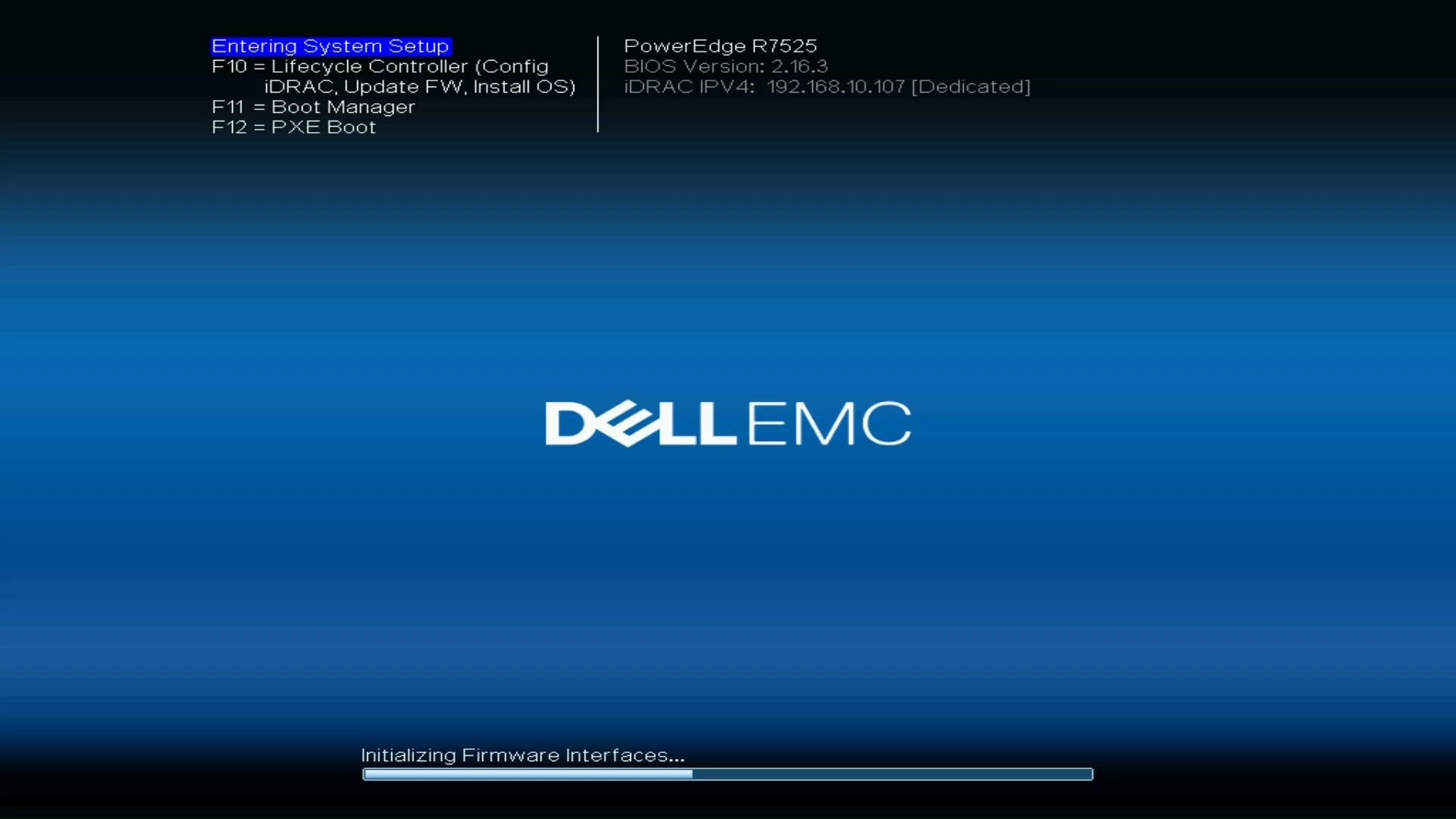
- 查看机型系列:PowerEdge T110、T310、R320、R420等型号在当年官方提供过Win7驱动,安装成功率较高。
- 检查CPU代数:英特尔酷睿二代至四代处理器(2011-2014年期间发布)普遍带有完整的Win7芯片组支持。
- 确认固件模式:如果服务器默认开启UEFI安全启动,需要先进入BIOS改为Legacy传统模式,否则安装程序会在启动阶段直接报错。
业内专家指出,戴尔服务器安装win7系统步骤详解中,最容易被忽略的是磁盘控制器驱动,服务器通常使用RAID卡或HBA卡,系统安装界面往往会卡在“缺少必要的CD/DVD驱动器驱动程序”提示处,这一步提前准备好驱动是关键。
制作Win7系统U盘启动盘并设置BIOS
戴尔服务器装win7卡在启动画面,很大概率是启动盘制作不当或BIOS配置有误,这里给出可复现的操作路径。
- 准备一个8GB以上U盘,格式化为FAT32。
- 使用UltraISO或Rufus软件将Win7原版ISO镜像写入U盘,Rufus写入时分区类型选择“MBR”,目标系统选择“BIOS或UEFI-CSM”模式。
- 插入服务器USB接口,开机按F2进入System Setup。
- 找到“System BIOS”菜单,将“Boot Mode”改为“BIOS”(即Legacy模式)。
- 在“Integrated Devices”中,确认“SR-IOV”已禁用,避免网卡识别异常。
- 按F10保存退出,重启时按F11进入Boot Menu,选择U盘引导。
写盘工具选择方面,不要使用Windows自带的“制作修复光盘”功能,它生成的镜像无法在服务器上正常引导,建议优先使用Rufus,它对老式ISO的兼容性远优于其他工具。
实际安装过程中的常见故障与排错
安装界面提示找不到驱动器
这个问题几乎和RAID驱动绑定,戴尔服务器默认将物理硬盘交给PERC阵列卡管理,Win7安装程序自带驱动库中不含近期版本PERC控制器的驱动。
- 提前到戴尔官方支持站点,按服务标签检索对应机型的驱动下载页面。
- 在操作系统列表中选择“Windows Server 2008 R2”,其驱动与Win7内核兼容,可直接使用。
- 将下载的驱动压缩包解压到U盘根目录下新建的“Driver”文件夹中。
- 安装程序提示找不到驱动器时,点击“加载驱动程序”,点击“浏览”指向U盘文件夹。
值得注意的是,部分老款PERC控制器(如H200、H700)需要将驱动文件单独放置在FAT32分区中,NTFS分区无法在安装环境内被读取。
戴尔服务器装win7好吗?谈谈性能与兼容性
很多用户会在服务器上选用Win7以兼容老旧行业软件(如生产管理系统、医疗影像工作站),这个方案在特定场景下仍有价值,但需要正视局限。
- 内存上限:Win7旗舰版最大支持192GB内存,对于多数中小型业务负载完全够用。
- 驱动生命周期:戴尔官网已停止更新Win7相关的固件工具,新版本OpenManage管理软件(如iDRAC 8以上)已不再支持Win7客户端访问。
- 安全性:微软已终止全部扩展支持,除非隔离内网运行,否则不建议接入公网。
如果业务软件强制依赖Win7,更好的做法是使用虚拟机方案,在戴尔服务器上安装ESXi或Hyper-V,虚拟出一台Win7虚拟机,这样既能满足软件兼容性,又能在硬件层面保持现代系统的最新补丁更新。
安装完成后的驱动安装顺序
系统进桌面后,驱动安装顺序直接影响稳定性,戴尔服务器的驱动依赖关系比台式机严格得多。
- 第一步安装芯片组驱动,这是所有其他硬件正常工作的基础。
- 第二步安装Intel或AMD网卡驱动,确保远程管理会话不断线。
- 第三步安装显卡驱动,戴尔远程控制台(iDRAC虚拟控制台)在Win7下需要激活标准VGA驱动才能显示完整分辨率。
- 最后安装戴尔OMSA(OpenManage Server Administrator)6.5版本,该版本支持Win7系统监控硬件健康状态。
整个安装过程最容易出错的环节是重启后黑屏,如果看到光标闪烁但无画面,多半是因为显卡驱动未加载,建议在安全模式下卸载现有显卡驱动,重新安装戴尔驱动包内指定的版本。
新旧服务器安装Win7的差异对比
老款与新款戴尔服务器的安装策略
| 对比维度 | 老款PowerEdge(T110/T310/R320) | 新款PowerEdge(T440/R740) |
|---|---|---|
| 驱动支持 | 官方有完整Win7驱动包 | 官方仅提供WinServer驱动 |
| 引导模式 | 原生支持Legacy BIOS | 默认强制UEFI Secure Boot |
| RAID驱动 | 可用Server 2008 R2驱动替代 | 无法匹配RAID控制器 |
| 安装成功率 | 较高 | 极低 |
| 推荐方案 | 直接物理机安装 | 虚拟机嵌套安装 |
老款机型安装Win7的注意事项
老款机型直接安装时,还需要注意服务器管理卡的兼容性问题,戴尔iDRAC 6对应的虚拟控制台版本仅支持IE浏览器,而Win7自带IE8即可正常运行,这也是很多用户选择老机型物理装Win7的原因之一。
老款服务器建议在安装前先刷新BIOS至最新版本,2012年之前出厂的原生BIOS对SATA AHCI模式支持不完善,可能导致Win7安装过程突然蓝屏,去戴尔官网下载对应机型的BIOS更新文件,在现有系统下执行升级即可。
关于戴尔服务器安装win7系统教程的几类疑问解答
Win7系统用在戴尔服务器上是否会影响数据安全?
不会直接造成数据损坏,但风险集中在系统漏洞层面,Win7停止更新后,面对新型勒索软件缺乏有效防护能力,建议在服务器上禁用不必要的网络端口,并通过防火墙严格限制访问来源IP,同时使用第三方杀毒软件进行本地防护。
安装Win7后如何激活系统?
建议使用正版密钥激活,如果单位有软件资产管理体系,可以通过微软批量授权服务中心获取合法密钥,没有正版密钥的情况下,可使用Windows 7 Embedded POSReady版本,该版本通过注册表修改可延申安全更新接收至2026年,且同样支持戴尔服务器驱动。
首发原创文章,作者:王坚,如若转载,请注明出处:https://idctop.com/article/799444.html