先想清楚这三件事,再动手
linux vps搭建的本质,是把你手上的那台远程裸机,从一个纯黑屏的IP地址,变成能跑网站、挂应用、存数据的生产环境。 核心路径只有四步:选购机器、远程连接、部署环境、安全加固,这四步走完,你的服务器才算真正“能干活”,下面直接拆解每一步的实操细节。
选购linux vps前,先回答三个问题
你要用它跑什么? 这是决定配置的第一要素,搭个个人博客、图床或者代理转发,1核1G内存的入门机就够了;跑docker容器集群、小型电商网站或者爬虫脚本,2核4G是起步线;如果是给公司业务用的高并发场景,直接看独立服务器的配置,行业共识认为,1核1G的linux vps,在优化得当的情况下,稳定承载每天几千PV的WordPress站点没有问题。

你的预算是多少? 便宜的linux vps推荐看年付方案,很多服务商在促销季把入门款压到每年一百元以内,但低价机通常伴随带宽限制或超售风险,如果你追求稳定低延迟,月付几十元的国内BGP机房更靠谱。
你选哪个机房区域? 国内访问快就选国内机房,但需要备案;免备案选香港、韩国、日本节点,延迟能控制在50ms以内;面向海外用户就直接选洛杉矶或新加坡,这里有个细节,国内linux vps搭建网站必须绑定已备案域名,否则80端口会被拦截。
配置选择避坑指南
很多新手在linux vps选购注意什么这个问题上摔跟头,主要栽在两处:一是看CPU核数不看主频,二是只看内存不看磁盘类型。
- CPU:同样的2核,老款Xeon主频低,跑编译任务甚至不如新款单核强。
- 磁盘:NVMe固态和SATA固态的随机读写性能差距在数倍以上, 数据库查询和文件解压场景尤其敏感。
- 带宽:默认1Mbps的小水管,跑一个体积稍大的安装包都要等半天,按量付费的带宽峰值需要额外关注。
linux vps怎么连?远程连接工具与实操步骤
买下服务器那一刻,服务商会给你一个IP、root密码和一个SSH端口,接下来要做的,就是通过SSH协议,从你的本地电脑钻到这台远程机器里。
Windows用户的连接路径
Windows系统自带PowerShell,但更推荐用专业工具。Xshell是使用率最高的linux vps ssh连接工具, 个人版免费,界面清晰,按照下面的路径走:
- 下载安装Xshell,打开后点击“新建会话”。
- 主机栏填入你的服务器IP,端口号默认22,协议选SSH。
- 点击“连接”,第一次会弹出主机密钥确认,选“接受并保存”。
- 输入用户名root,密码粘贴进去,回车即登录成功。
Mac和Linux用户直接走终端
Mac和本机Linux用户不需要额外工具,打开Terminal,输入ssh root@你的IP,回车后输入密码就能进入,这里建议直接配置免密登录,用ssh-keygen生成密钥对,再把公钥写入服务器的~/.ssh/authorized_keys文件,以后登录不再有输密码的烦恼。
连接失败的常见排查
刚买的vps连接不上,九成是防火墙或端口问题,先用本地ping检测网络连通性,再用telnet IP 22看端口通不通,如果端口不通,去服务商控制台查看安全组策略,把22端口入站规则放行。
环境搭建:从裸机到能跑业务的完整链路
登录进服务器后,面对黑底白字的命令行,你的第一反应可能是:我该敲什么?这套流程在linux vps从零搭建教程里被反复提及,但你按着下面三步走,基本一次过关。
第一步,系统初始化
更新软件源,这能避免后面装包时出现版本过旧或依赖缺失的问题,Debian系系统执行apt update && apt upgrade -y,CentOS系执行yum update -y,然后创建一个普通用户,不要直接用root跑业务,日常操作和后期维护会更安全顺滑。
第二步,部署环境
现在最有争议的问题来了:宝塔面板还是纯命令行?
- 宝塔面板:图形化界面,文件管理、数据库、定时任务一目了然,建站效率极快,适合追求上手速度的场景。
- 纯命令行LNMP:安装nginx、mysql、php各组件,用systemd管理服务,整个过程可控性更强、资源占用更低,适合追求性能极致的场景,脚本用
wget http://soft.vpser.net/lnmp/lnmp1.9.tar.gz获取,解压后执行./install.sh,按提示选择版本,等待编译完成。
我的看法是,如果你不想在服务器环境配置上花太多时间,宝塔不是丢人的选项; 如果目标是深度研究服务器运维,趁早走命令行,学会读nginx和php-error日志,才是真本事。
第三步,验证运行状态
环境装好后,在浏览器输入你的IP,能看到默认欢迎页或探针页面,说明nginx+php已正常运转,接下来给站点配置伪静态、SSL证书和数据库账号,网站就算真正立起来了。
安全加固:vps被入侵,多半是这几个原因
很多用户问“linux vps云服务器搭建完成后安全怎么弄”,答案是:改端口、禁密码登录、关掉不用的服务。
端口和登录策略调整
SSH默认的22端口,每天会被全球的扫描器盯上无数次,编辑/etc/ssh/sshd_config文件,把Port改为一个高位随机值,比如Port 22422,保存后重启ssh服务,同时设置PermitRootLogin no,禁止root直接登录,配合前面配置好的密钥验证。
防火墙是底线
用ufw或者firewalld管理进出流量,放行你所需的端口,其他全部丢弃,执行ufw allow 22422/tcp、ufw allow 80/tcp、ufw allow 443/tcp,然后ufw enable开启,这套配置下来,可以挡住绝大多数利用默认端口进行的暴力破解和未授权访问。
后备保障:fail2ban
给服务器安装fail2ban,它会在固定时间内记录失败的登录尝试,超过阈值直接把那个IP拉黑,配置文件在/etc/fail2ban/jail.local,默认的拦截规则对SSH已经够用,这一步做完,服务器的抗暴力破解能力会有质的提升。
性能调优的常见动手点
服务器跑了一段时间,感觉响应变慢,别急着加配置,先检查这四处。
- 内存占用:用
free -h看Swap是否在大量使用,如果是,说明物理内存吃紧,考虑优化数据库缓存并排查异常进程。 - 磁盘I/O:用
iotop或者dstat -d观察磁盘读写,SQL慢查询和频繁的日志写入是元凶。 - 网络连接数:执行
ss -s看并发连接状态,过多TIME_WAIT状态连接,建议开启tcp_tw_reuse。 - 数据库优化:调整mysql的
innodb_buffer_pool_size参数,通常设置为物理内存的60%-70%,性能提升立竿见影。
Linux vps为什么要定期快照备份
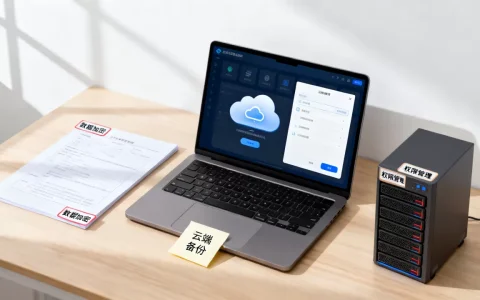
这是一项你不想面对但必须做的习惯,服务商会提供快照功能,给系统盘打一个全量快照只需几十秒,一旦发生配置误改或攻击后的数据污染,直接回滚到前一天的正常状态,比重新搭建一遍节省一整天时间,建议每周固定一个时间点做一次快照,重大更新前再做一次临时快照,备份策略按“本地快照+远程异机备份”两条线走,本地快照防操作失误,远程备份防机房故障。
常见问题
linux vps云服务器搭建的全部流程需要多长时间?
快的话,纯命令行的LNMP部署在配置较好的机器上,从系统初始化到成功跑起一个静态页面,大约一小时左右。 如果是用宝塔面板,安装过程全自动,半小时内能进入建站后台,剩下的时间通常是花在域名解析、SSL证书申请和站点配置上。
便宜的linux vps适合搭建生产环境吗?
要看便宜到什么程度,如果说的是资源超售严重、同一物理机上跑几十个虚拟机的小型商家的机器,不建议跑任何有数据价值的业务;但主流云厂商的新用户特价机,比如酷番云轻量、简米云学生机,实例生命周期和底层虚拟化都是有保障的,拿来做个人博客、小流量小程序后端,完全够用,判断标准很简单:看这家服务商的退款政策是否爽快,看工单响应速度是否及时。
网站访问速度慢,是vps配置不够吗?
先不要急着怪机器,用ping测延迟,用curl -o /dev/null -w "%{time_total}"测总响应时间,如果延迟在30ms内但加载页面依然慢,问题大概率出在nginx的gzip压缩没开、图片未做裁剪、SSL证书没有启用OCSP Stapling,或者数据库查询没有走索引,以上几项逐一排查下来,绝大多数网站的性能瓶颈都出在应用层和架构层,与服务器的硬件规格关系不大。
首发原创文章,作者:王坚,如若转载,请注明出处:https://idctop.com/article/799465.html