知道服务器IP但密码忘了,最直接的解决办法是通过服务商控制台重置密码或进入单用户模式修改,这两条路走不通再考虑重装系统,但重装前务必确认数据盘挂载情况。
先分清你的服务器属于哪种情况
密码遗忘这事,处理路径完全取决于你还能不能碰到服务器本体,先做一次自我诊断,这决定了后续所有操作的走向。
- 你还能通过网页控制台(比如简米云、酷番云的WEB管理页面)登录吗?
- 你能物理接触到服务器机器吗(插键盘鼠标接显示器那种)?
- 你还有另一台能SSH到这台服务器的机器吗(比如之前配置过免密登录的电脑)?
这三种情况对应的解法完全不同,绝大多数人遇到的是第一种能登录云厂商的控制台,但忘了系统登录密码。
云服务器密码找回:控制台重置是首选
现在的云服务器基本都支持在线重置密码,不同厂商入口位置略有差异,但核心逻辑一致。
以主流云平台为例的操作路径:
- 登录云厂商官网控制台
- 进入云服务器ECS实例列表
- 找到目标实例,点击“更多”或“操作”下拉菜单
- 选择“重置实例密码”
- 按规则设置新密码(一般要求大小写字母+数字+特殊字符组合)
- 确认后选择“立即重启”或“稍后重启”
这里有个关键细节:重置密码后必须重启实例才能生效,如果机器上跑着业务,建议选择业务低峰期或维护窗口执行重启,否则会中断在线服务。
如果你用的是云服务器密码找回功能但提示失败,大概率是因为你登录的是子账号而非主账号,没有该实例的管理权限,切换到主账号或联系账号管理员授权后再试。
还有一个偏门但很多人忽略的入口VNC远程连接,控制台提供的VNC连接相当于你坐到了服务器显示器前面,不需要SSH密码就能进入登录界面,如果你能通过VNC看到登录提示符但输不出密码,说明你只是忘了密码本身,VNC配合重置操作就能解套。
服务器密码忘了怎么重置:Linux系统实战
当控制台重置不奏效,或者你用的是物理服务器、无面板的独立主机,就需要进入系统内部处理。
单用户模式救回root密码
Linux服务器密码找回最经典的套路是进入单用户模式(Single User Mode),这需要你能够通过物理终端、IPMI、KVM或者救援模式接触到启动过程。
具体步骤如下:
- 重启服务器,在GRUB引导菜单出现时按方向键暂停自动启动
- 找到默认启动的内核行(通常是第一项),按
e键进入编辑模式 - 找到以
linux16或linux开头的那一行,在末尾追加single或s参数 - 按
Ctrl+X或F10启动进入单用户模式 - 挂载根文件系统为可写模式:
mount -o remount,rw / - 执行
passwd root,输入两次新密码 - 执行
reboot重启后用新密码登录
整个过程大约需要5到10分钟,需要注意的是,新版本CentOS/RHEL系统默认对单用户模式也加了口令保护,如果你之前设置过GRUB密码,这一步还需要先验证GRUB密码才能继续。
用救援模式挂载系统盘重置密码
如果是云服务器且单用户模式进不去(比如引导损坏,或者系统不识别键盘输入),可以走救援模式路线。
以常见云平台为例:
- 控制台卸载目标服务器的系统盘
- 把这块盘挂载到另一台同操作系统的正常ECS实例上
- 在正常实例中挂载该磁盘分区:
mount /dev/vdb1 /mnt - 修改密码文件:
chroot /mnt或直接编辑/mnt/etc/shadow - 清除密码字段或设置新密码
- 卸载磁盘,重新挂回原实例并启动
这个方法对于服务器密码重置工具覆盖不到的场景也有效,特别是当你需要保留系统盘数据又不能正常启动时。
Windows服务器密码遗忘的处理方式
Windows Server的密码找回路径跟Linux差异较大,核心手段是借助系统内置的隐藏管理员账户或者离线修改SAM文件。
用安装介质重置密码
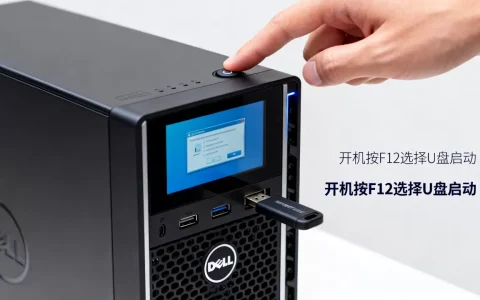
如果你手头有Windows Server的安装ISO或U盘启动盘:
- 用启动介质引导服务器
- 进入安装界面后,按
Shift+F10调出命令行 - 用
regedit打开注册表编辑器 - 挂载系统盘的
\Windows\System32\config\SAM文件 - 修改
SAM为可写权限,利用net user命令重置管理员密码 - 撤销挂载并重启
这个流程对操作熟练度有要求,但比盲目重装系统安全得多它不会触碰C盘上已有的业务数据和配置。
利用安全模式或第三方工具
Windows系统在登录界面的“重置密码”提示盘功能早已被微软在较新版本中取消,但市面上有专门的密码清除工具(如chntpw等)可以制作可启动U盘来破解SAM密码,不过业内专家指出,这类工具对现代Windows Server版本(2016/2019/2026)的兼容性参差不齐,使用前务必确认工具版本支持你服务器的系统版本,否则可能损坏SAM文件,导致系统无法登录。
本地管理员账户陷阱
Windows Server安装过程中默认创建的Administrator账户有时会被禁用,而你日常使用的可能是安装时自定义的另一个账户,此时即使你重置了Administrator密码,依然无法登录系统。
正确做法是:在重置密码时必须明确目标账户名,或者同时启用来宾账户作为临时登录口备用,这个细节很多人栽过跟头,值得在方案设计中提前规避。
物理机场景:没有控制台怎么办
前文主要面向云主机,但如果你用的是托管IDC机房服务器或公司自建机房,处理方式又有不同,这类机器一般能拿到IPMI/iLO/iDRAC等带外管理权限,但往往这些密码跟系统密码一样被遗忘。
联系机房或厂商介入
托管机房的服务器出现系统密码遗忘且无法通过远程方式解决时,联系机房运维人员带你到现场操作,或者通过机房提供的远程KVM(键盘视频鼠标切换器)进入单用户模式,这个过程通常需要提供服务器产权证明或合同信息,部分机房还会收取一定的服务费。
关于服务器重置密码多少钱,行业没有统一标准,通常在100元到500元不等,取决于机房服务条款和操作复杂度,有些托管套餐包含免费重启和维护服务,密码重置有时也能顺带搞定。
重装系统是下策:数据安全的权衡
很多人密码忘了第一反应是重装系统,在一些论坛和问答平台上,服务器密码忘了能直接重装系统吗这个问题被高频提及,答案是能,但代价可能是灾难性的。
重装系统前必须确认的事
- 系统盘是否有未备份的业务数据
- 数据盘是否已单独挂载(云服务器可以将数据盘拆下来保留)
- 配置文件中是否有需要导出的参数(如数据库连接串、环境变量)
- 是否记得之前装过的所有应用软件列表
如果你的业务数据全部存放在单独的数据盘上,重装系统盘确实能找回控制权,但后续的环境重配、软件安装、安全加固耗时可能长达数小时甚至数天。多数情况下,重置密码比重装系统更快、更安全、成本更低。
重装后的安全建议
如果最终不得不重装,系统恢复后的第一件事不是恢复业务,而是做好三件事:
- 立即修改默认安全组规则,将22/3389端口白名单化,只暴露必要端口
- 开启密钥登录方式(Linux)或RDP网络级别认证(Windows)
- 整理并加密存储一份完整的凭据清单,避免再次遗忘
防止再次遗忘的实用策略
密码遗忘是个管理问题,技术上完全有办法根治。
- 使用密码管理器统一管理:把服务器IP、端口、用户名、密码、关联密钥全部归档,日常不直接记忆密码
- 配置SSH密钥对登录:Linux服务器推荐全部改用密钥认证,密码登录直接禁用
- 开启服务商提供的密钥管理服务,比如云平台的凭据管家或密钥托管功能
这里额外说一句:有些用户会在本地电脑的记事本里存密码,这个习惯风险极大,一旦终端设备感染木马,所有服务器密码都会被拖走。密码防遗忘的核心不是记忆力,而是系统化的管理机制。
常见问题Q&A
服务器密码丢了,重置时需要重启多久?
重置密码后重启一般在1至3分钟内完成,云服务器通常不超过5分钟,物理服务器取决于硬件自检速度,有时启动到登录界面需要10分钟左右,业务中断窗口请按这段时间规划。
重置密码会影响服务器上的网站数据吗?
不会,密码重置只修改系统账户认证信息,不触碰网站文件、数据库数据或磁盘分区结构,数据丢失风险主要发生在重装系统或误操作格式化磁盘时,所以重置密码而非重装系统是最稳妥的方案,如果你用的是云平台的重置密码功能,该操作本质上只是修改系统口令,对数据盘毫无影响。
服务器密码忘了,修改后原来的连接会断开吗?
已建立的SSH或RDP会话在密码修改后通常不会立即断开,因为现有连接基于会话密钥而非实时验证密码,但在新密码生效后的首次登录时,旧密码确实无法再使用,所有正在运行的会话关闭后都需要用新密码重新认证,另外如果有其他人在同一时间维持着登录会话,重置密码后他们的会话依然有效,如果你怀疑密码泄露,重启系统是更彻底的做法,这会强制所有会话重新认证。
首发原创文章,作者:王坚,如若转载,请注明出处:https://idctop.com/article/799492.html