Linux服务器自定义时间的核心方法就两条:用date命令临时改时间,用timedatectl改时区并同步硬件时钟;要让修改永久生效,必须同时管理好系统时间、硬件时间和NTP同步。
服务器时间不准,日志、定时任务、证书校验都会跟着遭殃,很多朋友在百度搜“linux服务器时间不对怎么修改”,其实只要分清场景,按下面的步骤操作,几分钟就能搞定。
linux服务器时间不对怎么修改?先分清这三种情况
动手改时间之前,先花一分钟诊断问题出在哪,多数情况下,服务器时间不对是下面三种原因之一。
- 时区设置错了:比如实际在东八区,系统却显示UTC时间,
date命令输出的时区缩写是UTC。 - 系统时间漂移:长时间运行的服务器,虚拟化时钟抖动或CMOS电池老化,
date显示的时间慢慢偏离真实时间。 - 硬件时钟和系统时钟不一致:用
hwclock --show看到的时间和date显示的时间不同,重启后系统又会读硬件时间,导致修改失效。
诊断命令就三条:
date
timedatectl
hwclock --show
如果timedatectl输出中“Time zone”不是你的本地时区,直接跳到下一节;如果时区正确但时间仍不对,用下面的临时修改法。
用date命令临时修改系统时间
临时改时间用date -s,注意需要root权限。
sudo date -s "2026-05-01 10:30:00"
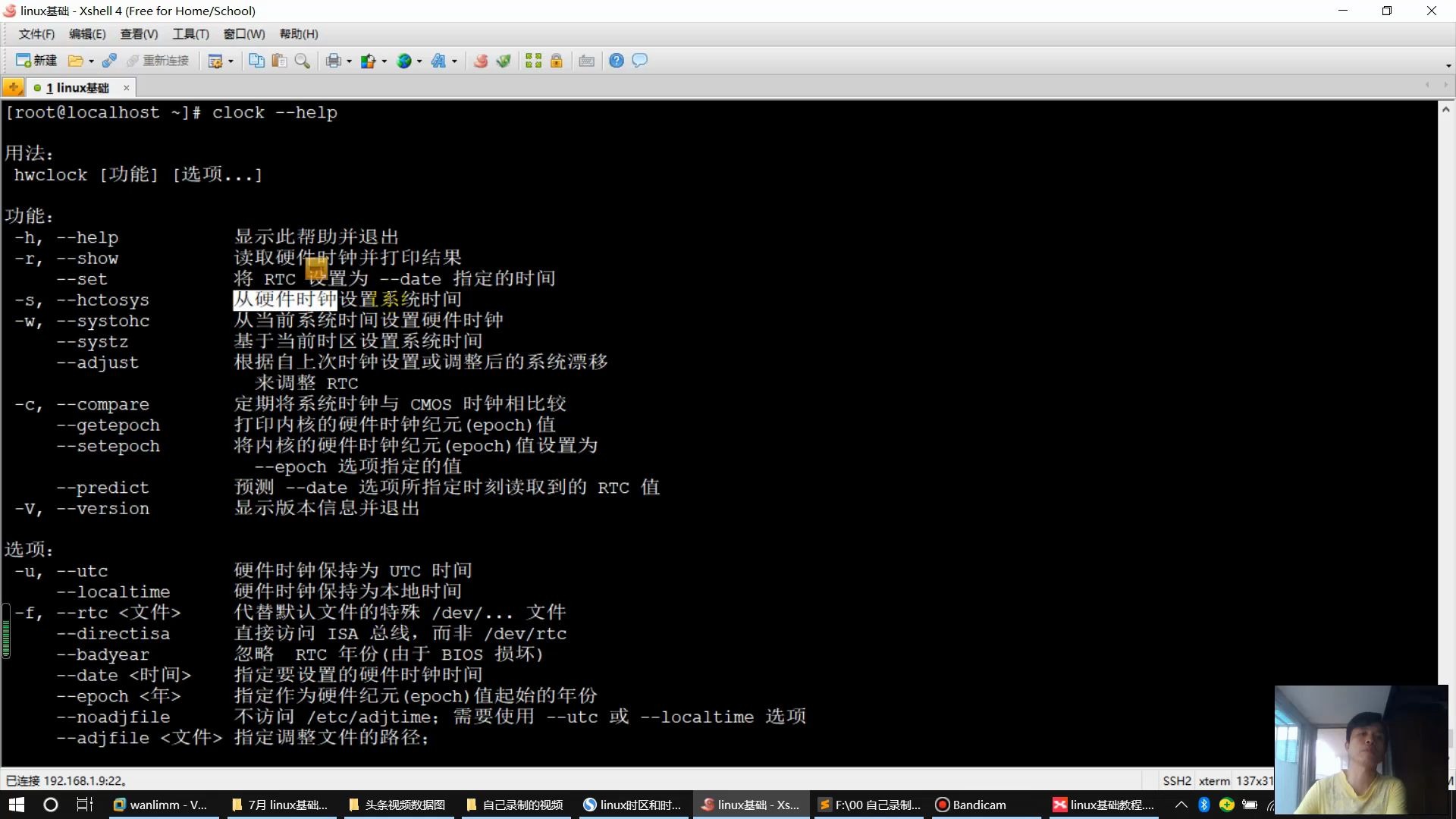
这条命令会立刻把系统时间改成指定值,但不同步硬件时钟,执行后再用hwclock --systohc把系统时间写回硬件时钟,否则重启后打回原形。
sudo hwclock --systohc
修改时区让显示时间正确
改时区最推荐的做法是用timedatectl,这是systemd时代的标准命令,适用于CentOS 7、Ubuntu 16.04及更新的系统。
sudo timedatectl set-timezone Asia/Shanghai
执行后没有任何输出就是成功,查看时区是否生效,运行timedatectl,注意“Time zone”字段应该变成Asia/Shanghai。
老系统(如CentOS 6)没有timedatectl,可以这样改:
echo "Asia/Shanghai" > /etc/timezone
ln -sf /usr/share/zoneinfo/Asia/Shanghai /etc/localtime
linux服务器设置时区命令,永久修改不反弹
“永久生效”的关键在于系统时间、硬件时间、时区配置三件事要协同,很多人改了date -s,重启后又回去,就是因为三者不一致。
timedatectl不生效的排查路径
如果你执行了timedatectl set-timezone,但date显示还是UTC,按顺序检查以下几点。
- 查看
/etc/localtime是否是个软链接,指向/usr/share/zoneinfo/Asia/Shanghai,如果不是,手动重建。 - 查看
/etc/timezone,有些系统读取这个文件,内容应为Asia/Shanghai。 - 重启
systemd-timedated服务:sudo systemctl restart systemd-timedated,让修改立即生效。
手动改配置文件的老办法
对于不依赖systemd的发行版,需要手动编辑两个文件,一是/etc/sysconfig/clock(RHEL/CentOS系列),内容改成:
ZONE="Asia/Shanghai"
UTC=false二是/etc/localtime,用软链接方式指向正确的时区文件,行业共识认为,用软链接比直接复制文件更规范,因为时区数据库更新时软链接能自动跟随新规则。
云服务器时间同步失败怎么办:NTP与chrony实战
国内云服务器一般默认开启了NTP同步,但偶尔会遇到“云服务器时间同步失败怎么办”的困扰,故障原因集中在三个地方:安全组没放行UDP 123端口、NTP源不可达、系统服务异常。
检查时间同步服务状态
先看timedatectl输出里的“NTP synchronized”是不是yes。
timedatectl status
如果显示yes,说明同步正常,如果显示no,再用chronyc sources -v(chrony)或ntpq -p(ntpd)查看同步源状态。
更换时间同步源
国内云服务器用默认的CentOS官方NTP源往往延迟高,甚至被墙,建议换成国内公共NTP地址。
编辑chrony配置文件:
sudo vim /etc/chrony.conf
把pool和server行替换为:
server ntp.aliyun.com iburst
server ntp.tencentyun.com iburst
然后重启服务:
sudo systemctl restart chronyd
如果是老式ntpd,编辑/etc/ntp.conf同样操作。
手动强制同步一次
服务器长时间关机后刚开机,时间偏差可能很大,需要手动跳变,chrony环境下执行:
sudo chronyc makestep
ntpd环境下执行:
sudo ntpdate -u ntp.aliyun.com
据Linux手册,makestep是chrony中强制校准时间的关键指令,它允许系统时间在启动后立即步进到正确值,业内专家指出,云服务器时间同步失败时,有相当一部分原因是虚拟化层时钟源选择不当,此时可以尝试在宿主机配置中切换为KVM时钟或TSC时钟。
自定义时间后的验证与常见坑
改完时间别急着收工,按下面的清单验证一遍。
date:查看系统时间与日期。date -u:查看UTC时间,方便对照时区偏移。hwclock --show:查看硬件时间。timedatectl:查看时区、NTP同步状态和RTC设置。
| 命令 | 作用 | 永久性 |
|---|---|---|
date -s |
临时修改系统时间 | 不持久,需配合hwclock |
timedatectl set-timezone |
修改时区 | 永久生效 |
hwclock --systohc |
系统时间写入硬件时钟 | 永久生效 |
timedatectl set-ntp yes |
开启自动同步 | 永久生效 |
三个常见坑
- 开了NTP还手动改时间:
date -s设置完没过几分钟又被NTP服务纠正,想手动固定时间,先执行sudo timedatectl set-ntp no关掉自动同步,改完再按需开启。 - 只改系统时间忘了硬件时钟:重启后系统从硬件时钟读时间,之前改的全白费,用
hwclock --systohc写回。 - 容器环境改不了时间:Docker容器默认继承宿主机内核时钟,容器里执行
date -s会提示权限错误,正确做法是在宿主机设置,或者用docker run --cap-add SYS_TIME给容器加权限。
自定义Linux服务器时间的核心,是让系统时钟、硬件时钟和时区配置形成闭环,只有三条线都对齐,时间才是真正“自定义”好了。
Q&A:linux服务器怎么样自定义时间的关键问题
Linux服务器时间改了重启后为什么又变回去?
最常见原因是只改了系统时间,没有把新时间同步到硬件时钟,执行sudo hwclock --systohc可以解决,另一个原因是你开启了NTP自动同步,系统启动后很快被NTP源纠正回来,如果希望重启后保持手动设置的时间,使用sudo timedatectl set-ntp no先关闭自动同步。
云服务器可以用date -s改时间吗?
可以用,但不建议,云服务器的虚拟化时钟本身就存在一定漂移,手动改时间容易引发日志时间跳跃、分布式缓存失效等问题,更稳妥的做法是修改正确的时区,然后让NTP自动同步,如果业务对时间一致性要求极高,建议使用云厂商提供的内网NTP服务,延迟更低也更稳定。
如何让Linux服务器时间与业务所在地时间完全一致?
关键在于时区设置与硬件时钟协调,先把时区改成业务所在地,例如sudo timedatectl set-timezone Asia/Shanghai,然后确认/etc/adjtime文件中的UTC配置与硬件时钟的设计一致,对国内服务器而言,如果硬件时钟按UTC保存,/etc/adjtime第三行应为UTC;如果硬件时钟按本地时间保存,则应为LOCAL,配置完成后,重启服务器验证一次,时间就不会再跑偏。
首发原创文章,作者:王坚,如若转载,请注明出处:https://idctop.com/article/799907.html