修改SQL数据库服务器IP并非简单的网卡配置变更,其核心在于让SQL Server实例重新绑定新地址、确保客户端连接串同步更新,并保证防火墙与DNS解析不成为隐形障碍,否则极易出现“IP能通但数据库连不上”的窘境。
改sql server服务器ip前必须做的三件事
确认当前SQL Server实例的监听状态
动手改IP之前,先用一条命令摸清家底,在服务器上打开命令提示符,执行 netstat -ano | findstr :1433,如果看到状态为 LISTENING 的记录,说明数据库正在监听默认端口,若看不到任何输出,多半是SQL Server服务没启动,或者实例配置为动态端口,这一步能让你在改完IP后快速判断问题出在网络层还是数据库层。

备份数据库连接字符串清单
很多运维人员在改完IP后才发现,某个老系统的配置文件里还写着旧地址,建议提前扫描服务器上的 web.config、app.config 以及各应用服务器的环境变量文件,把所有包含旧IP的字符串备份到一个txt文件中,同时检查是否有定时作业、SSIS包或报表服务引用了旧地址,这部分最容易被忽略,但往往是事后报错的重灾区。
规划新旧IP的切换窗口
业内专家指出,数据库IP变更的影响面远超预期,应选择业务低峰期进行,如果服务器部署在本地机房,还要确认交换机端口是否为静态绑定,否则新IP可能无法立即生效,若使用云服务器,则需在控制台提前完成弹性网卡的IP修改操作,建议提前写好回滚方案,保存旧IP配置的截图和命令记录,一旦出现意外能在五分钟内恢复。
SQL Server实例监听IP的修改路径
Windows环境下的SQL Server配置管理器操作
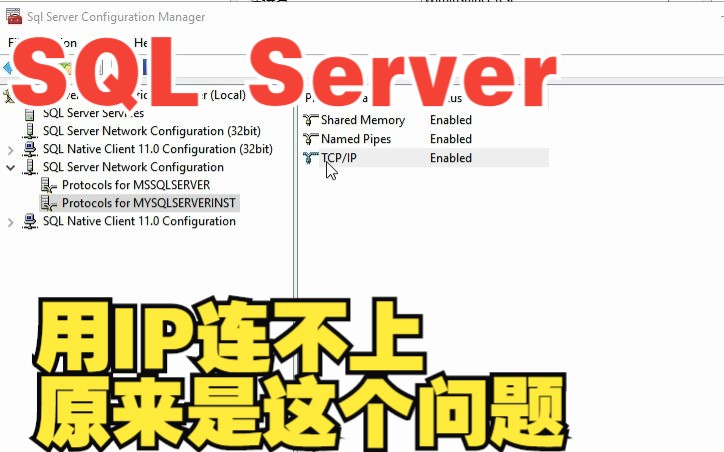
打开SQL Server配置管理器,在左侧导航栏展开“SQL Server网络配置”,选择你的实例名称,右侧双击“TCP/IP”协议,在“IP地址”选项卡中,你会看到 IP1、IP2 等一系列条目,IPAll 是汇总配置,将原本绑定旧IP的条目改为新IP,同时确认 TCP 端口 为1433,已启用 状态为“是”。
需要注意一点:如果服务器上有多个IP地址,务必让 IPAll 中的 TCP 动态端口 保持为空,否则实例会优先使用动态端口,导致防火墙规则失效,配置完成后,在“SQL Server服务”节点右键实例名称,选择“重新启动”,等待服务状态变为“正在运行”即可。
修改防火墙入站规则
很多用户改了IP后数据库连不上,问题恰恰出在防火墙只放行了旧IP,在Windows防火墙高级设置中,找到“入站规则”里的SQL Server相关条目,右键属性,在“作用域”选项卡中将远程IP地址从旧地址改为新地址,如果没有现成规则,直接新建一条端口规则,协议选TCP,端口填1433,操作选允许连接。
验证修改是否彻底生效
重启SQL Server服务后,切换到命令提示符执行 netstat -ano | findstr "1433",此时应看到监听地址变为新IP,再用另一台机器执行 telnet 新IP 1433,若出现黑窗口光标闪烁,说明端口已通,最直接的验证方式是用SQL Server Management Studio连接新IP地址,能成功登录即代表实例层面已完全切换。
服务器换ip后数据库连接不上的排查清单
第一步检查客户端连接串
服务器IP变更后,应用报错的典型原因就是连接字符串中还写着旧地址,检查所有应用服务器的配置文件,将 server=旧IP 或 data source=旧IP 统一替换为新IP,若使用SQL Server身份验证,还需要确认密码未随IP变更而被重置,如果应用部署在异地机房,则要同步检查前端代码中的数据库地址常量。
第二步核对DNS解析记录
当数据库服务器使用域名连接时,IP变更后必须同步修改DNS的A记录,在DNS管理器中找到对应主机记录,将IP值改为新地址,等待TTL时间过后才能全局生效,若应用服务器使用 hosts 文件固定解析,则需修改 C:\Windows\System32\drivers\etc\hosts 或Linux的 /etc/hosts,添加新IP与域名的映射条目。
第三步排查网络策略和安全组
云服务器环境需检查安全组入站规则是否放行新IP的1433端口,本地机房则需确认核心交换机上的ACL策略未阻断新地址,部分企业网络启用了IP白名单机制,需要在防火墙设备上将业务应用的出口IP加入放行列表,还有一种隐蔽情况:服务器存在多个网卡,SQL Server绑定在旧网卡上,即使IP地址修改成功,服务仍然监听在已失效的地址上,此时需回到配置管理器重新指定正确的IP条目。
第四步检查SQL Server错误日志
打开SQL Server Management Studio,在“管理”节点下查看“SQL Server日志”,筛选最近一条启动记录的详细信息,如果实例绑定IP失败,日志中会出现 “TDSSNICClient initialization failed” 或 “Error 10049” 类错误,这通常对应地址不可用问题,根据日志提示的地址信息,回查TCP/IP配置中的监听条目,确认新IP是否被正确识别。
Linux环境下的sql server ip配置差异
Linux平台部署SQL Server的修改路径与Windows几乎完全一致,唯一区别在于配置工具的使用方式,在终端执行 /opt/mssql/bin/mssql-conf set network.ipaddress 新IP 命令可直接修改实例监听地址,随后执行 systemctl restart mssql-server 重启服务,但要注意,RHEL系发行版的SELinux可能拦截端口访问,需要执行 setenforce 0 进行临时关闭验证,业内共识是,Linux下最常见的换IP后遗症,是/etc/hosts文件中主机名与旧IP的映射未更新,导致服务启动时解析异常。
| 对比项 | Windows环境 | Linux环境 |
|---|---|---|
| 配置入口 | SQL Server配置管理器 | mssql-conf命令行工具 |
| 端口设置 | TCP/IP属性中的IPAll | /opt/mssql/bin/mssql-conf set network.tcpport |
| 防火墙工具 | Windows高级防火墙 | firewalld或UFW |
| 服务重启方式 | 服务管理器或net stop命令 | systemctl restart mssql-server |
| 日志查看位置 | SSMS中SQL Server日志 | /var/opt/mssql/log/errorlog |
修改静态ip和dhcp对数据库监听地址的影响
服务器采用静态IP还是DHCP分配,直接关系到SQL Server监听地址的稳定性,使用DHCP环境的服务器,重启后可能从路由器获取到不同地址,这会导致数据库监听IP完全失效,解决办法是让SQL Server监听所有可用IP,即在TCP/IP配置中将 IPAll 的 TCP 端口 设为1433,同时清空所有条目中的IP地址值,这样实例会绑定在 0.0.0 上,自动跟随网卡地址变化。
若坚持使用静态IP,需在操作系统层面完成双重重配置:先将网卡IP改为新地址,再更新SQL Server的监听条目,很多云服务器默认启用了DHCP保留,在控制台修改IP后系统会自动同步,但自建机房的服务器则需手动配置网卡参数,这一步最容易出现新旧配置不匹配的问题。
数据库迁移换ip后连接失败的高频场景
迁移上云是IP变更的最高频场景,从本地机房迁移到云服务器后,除了修改IP,还需注意云厂商安全组默认只放行特定端口,需要专门添加入站规则,本地数据库可能使用了Windows身份验证的集成登录方式,迁移后需要切换为SQL Server混合验证模式,否则应用连接时会直接报 “无法连接到服务器” 提示。
另一种常见场景是服务器更换网卡硬件,这会导致Windows系统自动生成新的网络配置文件,旧IP会呈灰色不可改选状态,此时需要先在设备管理器中卸载旧网卡驱动,并删除 HKEY_LOCAL_MACHINE\SYSTEM\CurrentControlSet\Services\Tcpip\Parameters\Interfaces 对应网卡ID的残留注册表项,重启后才能正常设置新IP。
sql数据库服务器ip变更常见问题解答
为什么改完IP后SQL Server服务能启动但连接超时?
服务启动成功仅代表监听线程已运行,并不代表绑定地址正确,执行 netstat -ano 查看实际监听IP,如果显示的仍是旧地址,说明SQL Server配置管理器中的IP条目未保存成功,另一种可能是Windows防火墙存在旧IP的“允许通过”规则,新IP在默认阻挡范围内。
连接字符串中的IP替换后还要改什么?
若应用使用加密连接或证书验证,还需检查 TrustServerCertificate 参数是否为True,部分高安全环境要求服务器证书与IP地址匹配,IP变更后需要重新生成并安装绑定新IP的SSL证书,同时确认应用层连接池中的初始化字符串未被缓存,重启应用池或回收进程才能释放旧连接。
改IP会影响已存在的数据库备份和作业计划吗?
数据库文件本身与IP无关,备份文件和事务日志不会受网络地址变动影响,但SQL Server Agent中的操作员通知、数据库邮件配置可能包含旧IP信息,需要在管理节点中重新指定,尤其注意通过“复制数据库向导”配置的跨服务器同步任务,需同步更新分发服务器的地址指向。
首发原创文章,作者:王坚,如若转载,请注明出处:https://idctop.com/article/799952.html