电脑开机或登录系统时出现“off”状态并伴随服务器错误提示,核心原因是系统更新服务组件异常或网络连接中断,并非硬件故障,通过重置更新服务、清理缓存和校准系统时间即可修复。
开机显示off服务器错误的常见场景
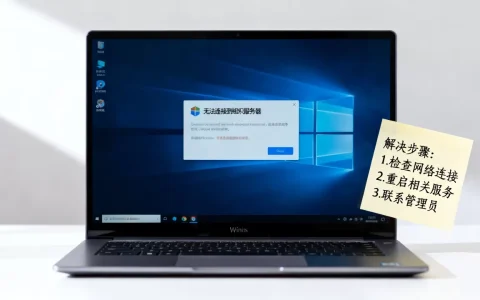
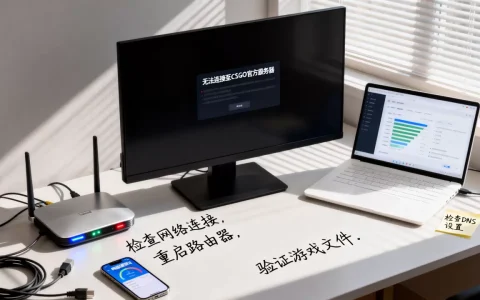
很多用户遇到的情况其实有两种,一种是在联想、戴尔等品牌机上,开机画面卡在“Checking Media Presence”或显示“Off”字样,随后跳转至网络引导界面并报服务器错误,另一种是Windows系统登录后,右下角弹出“连接到服务器时出现问题”或“Windows更新组件无法连接服务器”的提示。
这两种情况的本质完全不同,前者是主板BIOS层的网络启动(PXE)顺序问题,后者是操作系统层的服务组件故障,下面分开拆解。
开机阶段显示off并报服务器错误
为什么开机画面会“off”
品牌机默认启动顺序通常为:U盘 → 硬盘 → 网络唤醒(PXE),当硬盘引导项失效或未被识别时,主板会尝试通过网卡向局域网内的DHCP服务器请求IP,此时屏幕会显示类似于“Intel UNDI, PXE-2.1 (build 083)”或“Media disconected, Media Present”等信息,如果你在这个界面看到“off”字样,通常是硬盘电源状态异常或SATA接口松动导致的硬盘离线(Offline),而非系统内错误。
排查硬盘离线状态的具体操作
打开机箱侧板,拔下硬盘的SATA数据线和电源线,重新插紧,同时检查硬盘背面电路板是否有鼓包或烧焦痕迹,如果是M.2固态硬盘,重新拧下固定螺丝并拔出,清理金手指后再装回。
进入BIOS(开机连续按F2或Del键),找到“Storage”或“Boot”选项卡,查看硬盘是否被正确识别,如果硬盘在BIOS中直接消失,说明物理连接或硬盘本身存在问题。
还有一种高频场景:电脑长时间未关机,系统休眠后硬盘进入深度停转状态,开机时主板扫描存储设备超时,误判硬盘离线,进而跳转网络启动,这种情况重启一次即可解决。
BIOS层面禁用PXE网络启动
对于不想每次开机都等服务器报错的用户,直接关闭网络启动项是最彻底的方案,操作路径如下:
- 开机按F2进入BIOS设置
- 找到“Boot”或“Startup”菜单
- 将“Network Boot”或“PXE Boot to LAN”设为“Disabled”
- 将“Boot Mode”修改为“UEFI First”(若当前为Legacy)
- 按F10保存退出
登录系统后提示off时服务器错误
这个“off”通常不是界面上的字面意思,而是用户对“电脑off时服务器错误怎么修复”这类问题的描述,实际触发场景多为Windows更新组件连不上微软服务器,具体表现为:设置中提示“你的设备处于脱机状态”,或者更新历史记录里出现错误代码0x800f0805、0x80072efe等。
核心原因:更新服务被第三方工具误伤
行业共识认为,多数更新服务器连接失败源于优化软件或清理工具误禁用了系统服务,Windows Update”服务、后台智能传输服务(BITS)、加密服务被设为禁用或手动,系统就无法正常连接微软服务器。
重建Windows更新服务状态
按Win + R输入services.msc打开服务管理器,依次找到以下服务,将启动类型改为“自动”并点击“启动”:
- Windows Update(wuauserv)
- Background Intelligent Transfer Service(BITS)
- Cryptographic Services(cryptsvc)
- Windows Installer(msiserver)
如果某个服务启动失败,右键点击“属性”,在“恢复”选项卡中将失败操作改为“重新启动服务”,并把失败计数重置为1天。
用命令清理更新缓存
服务启动后,以管理员身份运行命令提示符,逐条执行以下命令:
net stop wuauserv
net stop cryptSvc
net stop bits
net stop msiserver
ren C:\Windows\SoftwareDistribution SoftwareDistribution.old
ren C:\Windows\System32\catroot2 catroot2.old
net start wuauserv
net start cryptSvc
net start bits
net start msiserver这组命令能强制重置更新缓存目录,执行完毕后重新打开系统设置检查更新,服务器连接错误基本会消失,注意执行顺序不要颠倒,先停止再重命名,避免文件占用导致操作失败。
DNS与网络协议修复
断网或DNS解析错误同样会导致系统判定“off line”,在命令提示符中执行:
ipconfig /flushdns
netsh winsock reset
netsh int ip reset完成后重启电脑,这里有个细节:部分用户使用了非官方DNS服务器(如某些公共DNS)过滤了微软域名解析,导致更新服务器无法访问,可在网络适配器设置中改为自动获取DNS服务器,或手动填入5.5.5和29.29.29(阿里DNS)后重试。
系统时间错误引发服务器拒绝连接
对于笔记本电脑长期不插电、CMOS电池耗尽的用户,开机后系统时间会重置为出厂日期(如2020年1月1日),当系统时间与真实时间偏差过大时,HTTPS证书校验会失败,微软服务器直接拒绝连接,表面现象就是“服务器错误”。
Windows时间同步失败的修复顺序:打开“设置 → 时间和语言 → 日期和时间”,关闭“自动设置时间”,手动改为当前正确日期,再重新开启自动同步。
如果自动同步失败,运行w32tm /resync命令手动同步,仍不生效的话,在命令提示符中执行net stop w32time和net start w32time重启时间服务。
品牌机自带软件导致off服务器异常
部分联想、华硕笔记本出厂预装了电脑管家或更新工具,这类软件在后台连接厂商服务器时,如果服务器繁忙或网络受限,会在通知栏弹出“off”或“连接服务器错误”的横幅。
这类问题与系统更新无关,解决方法是卸载或禁用品牌自带的增值服务组件,以联想电脑为例,在“设置 → 应用 → 已安装的应用”中找到“Lenovo Vantage”或“联想电脑管家”,选择“高级选项”并点击“终止”,如果确定用不到,直接卸载即可。
off状态与电源管理的微妙关系
“off”在硬件诊断语境下也常指电源状态异常,尤其是旧机型,电源管理驱动长期不更新,导致设备在睡眠唤醒后无法重新初始化网络适配器,此时任何需要联网的操作都会报服务器错误。
在设备管理器中展开“网络适配器”,右键点击网卡设备,在“电源管理”选项卡中取消勾选“允许计算机关闭此设备以节约电源”,这一步能避免网卡从睡眠状态唤醒时掉线。
对于使用USB无线网卡的用户,检查设备管理器中的“USB根集线器”属性,同样关闭节能暂停选项,这类问题在台式机深夜挂机下载、早上唤醒时报错的场景中尤为常见。
针对服务器错误的最终解决优先级
| 排查步骤 | 操作耗时 | 适用场景 | 成功率 |
|---|---|---|---|
| 重启电脑 | 1分钟 | 临时性休眠唤醒异常 | 约25% |
| BIOS禁用PXE启动 | 3分钟 | 开机卡在网启界面 | 约90% |
| 重置更新服务与缓存 | 10分钟 | 系统更新报错 | 约70% |
| 校准系统时间 | 2分钟 | 证书验证失败 | 约95% |
| 更新网卡驱动 | 15分钟 | 无线网卡频繁掉线 | 约60% |
问题答疑:电脑off时服务器错误”的补充
电脑屏幕显示off但电脑在运行,这是主机坏了还是显示器坏了?
显示器上的“off”或“无信号”提示在多数情况下意味着显卡没有输出视频信号,而非显示器硬件故障,拔插显示器与主机之间的连接线,或用橡皮擦清理显卡金手指,重新开机即可排除大部分接触不良问题,若仍无信号,将显示器连接到另一台主机验证是否为显示器故障。
联想电脑开机off状态如何一键还原?
开机按下F11键进入一键还原系统,选择“重置此电脑”并保留个人文件,该操作会重新安装系统更新组件,能够有效修复因更新文件损坏导致的服务器连接错误,还原前连接电源适配器,避免中途断电导致系统崩溃。
服务器错误代码0x80070422的具体指向是什么?
0x80070422指向Windows防火墙服务未启用,在“服务”管理器中将“Windows Firewall”服务设为自动并启动,然后进入“控制面板 → Windows Defender防火墙 → 启用或关闭”,确保专用和公用网络均开启防火墙,关闭第三方安全软件的防火墙接管功能后重试更新。
首发原创文章,作者:王坚,如若转载,请注明出处:https://idctop.com/article/799993.html