应用服务器端口怎么查看?三条命令覆盖九成场景
应用服务器端口查看的本质,是确认进程是否在监听目标端口、监听地址是否正确、外部能否访问到这三个层面的信息。 不管你是刚接手一台新服务器,还是排查“服务明明启动了却访问不了”的故障,下面这套方法可以覆盖绝大多数实际场景。
为什么必须先搞清楚端口监听状态
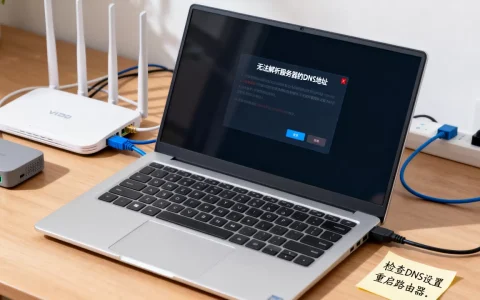
应用服务器启动之后,端口能不能被外部访问,中间隔着好几道关卡:进程本身有没有绑定端口、绑定的是0.0.1还是0.0.0、操作系统防火墙放没放行、云厂商安全组开没开放,任何一层出问题,表现都是“连不上”,但原因完全不同。

业内专家指出,日常运维故障中,端口相关的问题占了相当一部分比例,而其中真正是应用代码bug导致的反而是少数,多数情况下是监听地址配置错误或防火墙规则没放行,所以第一反应应该是去看端口状态,而不是急着重启服务。
Linux服务器上查看端口最常用的三条命令
ss命令:现代Linux发行版的首选
ss是netstat的替代品,几乎所有主流Linux发行版都默认安装,执行下面这条命令列出所有正在监听的TCP端口:
ss -tlnp
参数含义:-t只看TCP、-l只看监听状态、-n显示数字端口不解析服务名、-p显示对应进程,输出结果里要重点关注两个字段:Local Address:Port告诉你监听在哪个IP和端口上,Process列告诉你哪个进程在监听。
如果你只想精确查某个端口,用过滤更清爽:
ss -tlnp | grep 8080
netstat命令:老系统上的保底选择
CentOS 7之前的系统、部分精简镜像里可能没有ss,这时候用netstat:
netstat -tlnp
输出格式和ss类似,区别在于netstat在连接数多的时候会明显卡顿,因为它是从/proc逐个读取的,而ss直接从内核空间拿数据。这也是近年来越来越多团队把监控脚本里的netstat替换成ss的原因。
lsof命令:从进程反查端口
当你已经知道是哪个进程(比如Java应用),想确认它到底占了哪些端口,用lsof更直接:
lsof -i -P -n | grep java
-i表示网络连接、-P不把端口号解析成服务名、-n不解析主机名,如果进程号已知,更精准的写法是lsof -i -P -n -p <PID>。
Windows服务器上怎么查看应用端口
Windows Server环境下,最直接的命令是PowerShell里的Get-NetTCPConnection:
Get-NetTCPConnection -State Listen | Where-Object LocalPort -eq 8080
老系统或者习惯用CMD的场景,用netstat -ano列出所有连接和监听端口,最后一列是PID,再配合任务管理器或者tasklist | findstr <PID>定位进程。
图形界面的话,资源监视器(在任务管理器“性能”标签页里可以打开)的“网络”选项卡下有“侦听端口”列表,能直接看到端口和进程名的对应关系,适合不熟悉命令行的同事快速排查。
端口查看工具横向对比
| 命令/工具 | 适用系统 | 是否显示进程 | 常用参数 | 特点 |
|---|---|---|---|---|
| ss | Linux | 是(-p) | -tlnp |
速度快,推荐首选 |
| netstat | 全平台 | 是(-p/-o) | -tlnp/-ano |
兼容性好,连接多时慢 |
| lsof | Linux/macOS | 是 | -i -P -n |
适合从进程反查 |
| Get-NetTCPConnection | Windows | 是 | -State Listen |
PowerShell原生,输出结构化 |
云服务器和容器环境下端口查看的特殊之处
云服务器端口查看要结合安全组
在简米云、酷番云这类云服务器上,你SSH进去执行ss -tlnp看到端口正在监听,不代表公网就能访问。云厂商的安全组是在操作系统防火墙之外的一层网络访问控制,默认往往只放行了22和3389,查看方式是在控制台找到实例对应的安全组,检查入方向规则里有没有放行目标端口。
近年来云厂商控制台都提供了“安全组规则一键检测”功能,输入端口号就能判断规则是否覆盖,比人工翻规则列表高效不少。
Docker容器里应用端口怎么看
容器场景下,应用监听的是容器内部的端口,和宿主机映射出来的端口是两码事,先在宿主机上确认端口映射关系:
docker ps --format "table {{.Names}}\t{{.Ports}}"
或者docker port <容器名>单独看某个容器的映射,如果宿主机上ss -tlnp能看到端口在监听但容器内应用访问异常,就要进容器内部再执行一次ss -tlnp,确认应用是不是只绑定了容器内的0.0.1而没有绑0.0.0。
查到了端口在监听,还是访问不了怎么办
按照由内到外的顺序排查,比乱试效率高得多:
- 确认监听地址:
ss输出里是0.0.0:8080还是0.0.1:8080,后者意味着只接受本机访问,外部请求根本到不了应用层,这是新手最容易踩的坑,应用配置文件里server.address或bind参数写成了localhost。 - 确认防火墙规则:
firewall-cmd --list-ports(CentOS系)或ufw status(Ubuntu系),看目标端口是否在放行列表里。 - 确认云安全组:控制台里检查入方向规则,注意协议类型要选TCP,源地址是否限定了特定IP段。
- 从外部验证连通性:在另一台机器上用
telnet <服务器IP> <端口>或者nc -zv <IP> <端口>测试,telnet通但应用返回异常,问题在应用层;telnet不通,问题在网络层或防火墙。
行业共识认为,端口排查的核心逻辑就是“分层验证”,从进程绑定到主机防火墙再到网络边界,逐层确认,不要跳步。
关于应用服务器端口查看的常见疑问
应用服务器端口怎么查看某个端口被哪个进程占用?
Linux上用ss -tlnp | grep <端口>,输出里Process列会直接显示进程名和PID,如果ss输出进程列为空,通常是权限不够,加上sudo重新执行,Windows上用netstat -ano | findstr :<端口>拿到PID,再tasklist | findstr <PID>查进程名。
为什么ss能看到端口监听但telnet不通?
最常见的原因是监听地址是0.0.1而非0.0.0,其次是主机防火墙或云安全组未放行,按前面说的分层排查顺序,先看ss输出里的Local Address字段,再依次检查防火墙和安全组,基本能定位到具体哪一层拦住了。
云服务器端口查看和安全组检查有什么区别?
ss或netstat看的是操作系统内部进程的监听状态,属于主机层面;安全组是云平台网络层的访问控制,独立于操作系统防火墙之外,两者都通过才能让外部访问成功,缺一不可,实际排查时建议先看安全组(控制台操作快),再看主机防火墙,最后看进程监听地址。
首发原创文章,作者:王坚,如若转载,请注明出处:https://idctop.com/article/800044.html