服务器名称忘了,第一时间去哪看
SQL服务器名称忘记后,最直接的解决办法是打开SQL Server Management Studio(SSMS)登录界面,点击“服务器名称”下拉框右侧的倒三角箭头,选择“浏览更多”,展开“数据库引擎”节点,系统会自动扫描出本机和局域网内可用的SQL Server实例名称。
如果这种方式找不到,也别慌,下面几条路帮你把“失忆”的服务器名称揪出来。
从本机服务列表里锁定实例名
服务器名称的本质是“电脑名/实例名”的组合,如果本机上装了SQL Server,它一定会以Windows服务的形式存在,按Win + R,输入services.msc回车,在弹出的服务窗口里找到所有以“SQL Server”开头的服务项。
- 看到服务名为
SQL Server (MSSQLSERVER),意味着默认实例,服务器名称通常就是你的电脑名。 - 看到服务名为
SQL Server (SQLEXPRESS),意味着命名实例,服务器名称应该是电脑名\SQLEXPRESS。 - 看到
SQL Server (MYDATA),那服务器名称就是电脑名\MYDATA。
其中括号里的内容就是实例名,这种方法在绝大多数Windows环境下都有效,近年来不少开发者的本机环境同时装了多个版本的SQL Server,通过服务列表能精准区分到底该连哪个。
行业共识认为,服务管理器是排查SQL Server连接类问题时的第一站,因为它直接反映底层运行状态。
用命令行查询正在运行的实例
服务列表看的是“已安装的”,如果服务没启动,名称也可能不显示,这时可以用命令行工具直接探测。
SQLCMD命令
打开命令提示符(CMD),输入以下命令并回车:
sqlcmd -L系统会列出局域网内所有可见的SQL Server实例,显示的格式就是你需要的服务器完整名称,如果本机有多个实例,都会一并列出。
PowerShell命令
如果觉得sqlcmd -L结果太简洁,可以打开PowerShell,运行:
[System.Data.Sql.SqlDataSourceEnumerator]::Instance
这个命令会返回一个表格,包含ServerName和InstanceName列。ServerName列显示电脑名,InstanceName列显示实例名,如果InstanceName列是空白,说明这台机器上跑的是默认实例。
从配置文件里反向查找服务器名称
如果你的应用之前能正常连接数据库,那服务器名称一定藏在某些配置文件里,多数情况下,连接字符串中的Data Source或Server字段的值,就是你要找的服务器名称。
常见位置如下:
| 应用类型 | 配置文件路径 | 重点看什么字段 |
|---|---|---|
| ASP.NET网站 | Web.config |
<connectionStrings>下的Data Source |
| 桌面程序 | App.config 或 appsettings.json |
Server 或 Initial Catalog 旁的值 |
| 通用程序 | application.properties(Java项目) |
jdbc:sqlserver://后面的部分 |
| Excel/VBA连接 | 连接字符串保存在注册表或代码模块中 | Provider=SQLOLEDB.1;Data Source= |
打开这些文件,搜索Server、Data Source或者Address,后面跟的值就是历史可用的服务器完整名称,这个方法对运维场景尤其实用接手别人的服务器时,不需要问人,配置文件会“开口说话”。
登录SSMS时输入错名称会提示什么
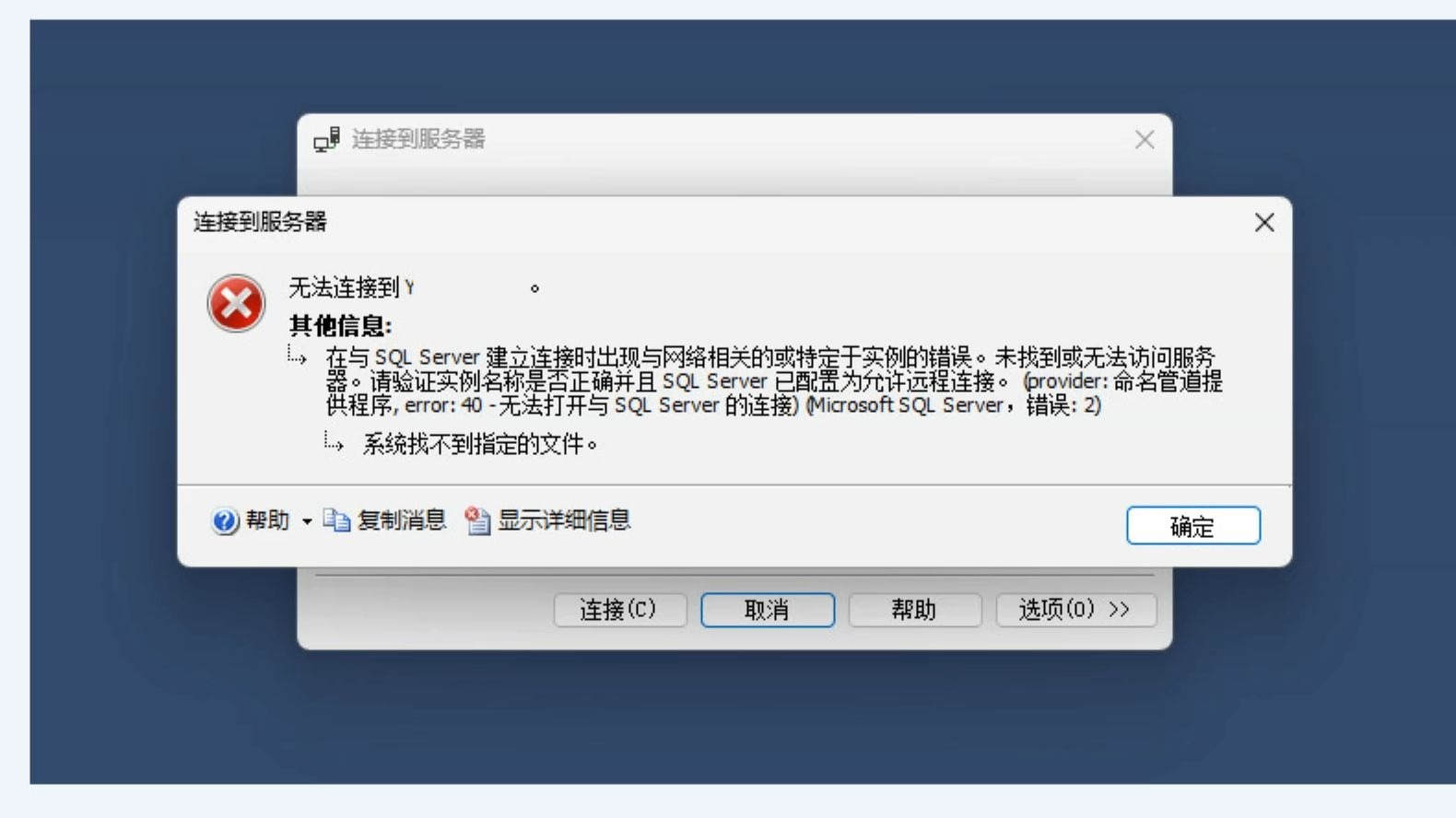
很多人忘记服务器名称后,会习惯性地输入一个猜测值,比如直接输电脑名,如果报错信息是“默认实例未安装”,说明你用的默认实例,但本机装的可能是命名实例;如果报错“找不到服务器或无法访问”,可能是网络不通、防火墙拦截或服务未启动。
此时不要反复猜测,建议回到SSMS的“浏览更多”功能,点开后看能否扫描出实例,若扫描不到,按上述服务列表和命令行方法查一遍,基本能确定正确名称。
远程服务器名称忘了怎么处理
如果连接的是远程服务器,本机命令行探测不到,需要换个思路。
查看自己的连接记录
SQL Server Management Studio有一个“已注册的服务器”功能,侧边栏可能保存着历史连接记录,打开SSMS,按Ctrl + Alt + G调出已注册的服务器窗口,展开“数据库引擎”节点,看看本地服务器组里有没有保存过的条目,很多人忘了服务器名称,但注册信息还留在那里。
用配置管理器核对协议信息
如果远程机器装了SQL Server配置管理器,可以查看SQL Server服务的“协议”配置,右键点击实例,选择“属性”,切换到“IP地址”选项卡,能看到此实例监听的IP和端口,当你使用“IP,端口”格式连接时,本质上也是一种合法的服务器名称写法。
如果远程机器的防火墙允许1433端口通行,且本机有权限访问,可以用telnet测试连通性,但前提是你得知道IP地址,这时服务器名称就退化为“哪个IP、哪个端口”的问题了。
SQL服务器名称的常见构成规则
要彻底理解服务器名称,记住这几类格式即可:
- 本地默认实例:
电脑名称,例如DESKTOP-ABC123 - 本地命名实例:
电脑名称\实例名,例如DESKTOP-ABC123\SQLEXPRESS - 远程默认实例:
IP地址或计算机名,例如168.1.10 - 远程命名实例:
IP地址\实例名,例如168.1.10\MYSERVER - 指定端口连接:
IP地址,端口号,例如168.1.10,1433 - 本地别名连接:自定义名称,需要在SQL Server配置管理器中配置别名,例如配置
SQLALIAS指向168.1.10\SQLEXPRESS
理解了构成规则后,你会发现多数“忘记名称”的场景其实是没搞清实例名,默认实例占多数使用场景,但开发机或中小企业内部服务器上,命名实例的比例相当高。
如何避免下次再忘记
找回一次名称不算难,但每次都要翻服务列表也挺烦,建议养成以下习惯:
- 安装SQL Server时,在“实例配置”页面截图保存,这一步能避免后续所有麻烦
- 把服务器名称记录到密码管理工具或团队wiki中
- 在SSMS的“已注册的服务器”中手动添加名称,下次直接双击连接
- 给服务器配置固定别名,这样无论底层的实例名怎么变,连接入口不变
对于经常忘记的开发者,配置一个SQL Server别名是治本之策,打开“SQL Server配置管理器”,展开“SQL Native Client配置”,右键“别名”选择“新建别名”,填写别名和服务器名称即可,以后连接时直接输入别名,再也不用纠结真正的实例名是什么。
服务器名称和实例名容易混淆的两个场景
装了多个sql server 2008版本
部分旧系统还在使用SQL Server 2008或2008 R2,这类老版本在“浏览更多”中偶尔不稳定,扫描不出结果,此时用sqlcmd -L或服务列表查询最稳妥,不少企业运维人员在接手旧服务器时,都会先看服务列表确认到底运行的是哪个版本和哪个实例。
云数据库的服务器地址
云平台上的SQL Server(比如简米云RDS SQL Server或酷番云SQL Server)给出的“服务器名称”通常是一长串域名地址,例如rm-bp1xxxx.sqlserver.rds.aliyuncs.com,这类地址既不是电脑名,也不是IP,而是云平台分配的连接串,如果把这个地址忘了,登录云控制台,在实例详情页的“数据库连接”配置里就能看到,注意区分:这里的服务器名称必须使用云平台提供的完整地址,自己按IP拼接往往连不上。
常见问题速查
Q1:服务器名称和实例名称是同一个东西吗?
不是,服务器名称指客户端在连接时填写的完整值,实例名称是SQL Server服务的独立命名标识,默认实例没有实例名,所以服务器名称就是电脑名或IP;命名实例的服务器名称必须带着\实例名的后缀,服务列表里括号中的内容即为实例名。
Q2:SQL Server服务列表里看不到任何SQL Server服务怎么办?
说明本机没有安装SQL Server数据库引擎,或者安装时仅选择了客户端工具,确认方式为:打开“控制面板-程序和功能”,查看是否安装了名称包含“SQL Server”的组件,如果只有客户端工具,服务器名称无从谈起,需要安装数据库引擎后才能连接。
Q3:局域网内其他电脑能看到我的SQL实例,但我自己看不到,是什么原因?
多与实例的可见性设置有关,在SQL Server配置管理器中,找到“SQL Server网络配置”,确认“TCP/IP”协议已启用,同时检查Windows防火墙是否放行了sqlservr.exe程序,若本机扫描不到但其他机器能扫描到,多半是本机的SQL Browser服务未启动,按Win + R输入services.msc,找到“SQL Server Browser”服务,将其启动类型改为“自动”并启动该服务即可。
首发原创文章,作者:王坚,如若转载,请注明出处:https://idctop.com/article/800066.html