从终端进入ftp服务器后怎么办?先用pwd确认当前位置,用ls查看目录内容,再用get或put命令传输文件,最后用bye退出。 这四步就是最核心的操作框架,剩下的都是围绕它们展开的细节。
进入FTP后的第一件事:看清目录和位置
很多人第一次在终端输入ftp 192.168.1.100并成功登录后,面对ftp>这个提示符会突然愣住:接下来该干嘛?
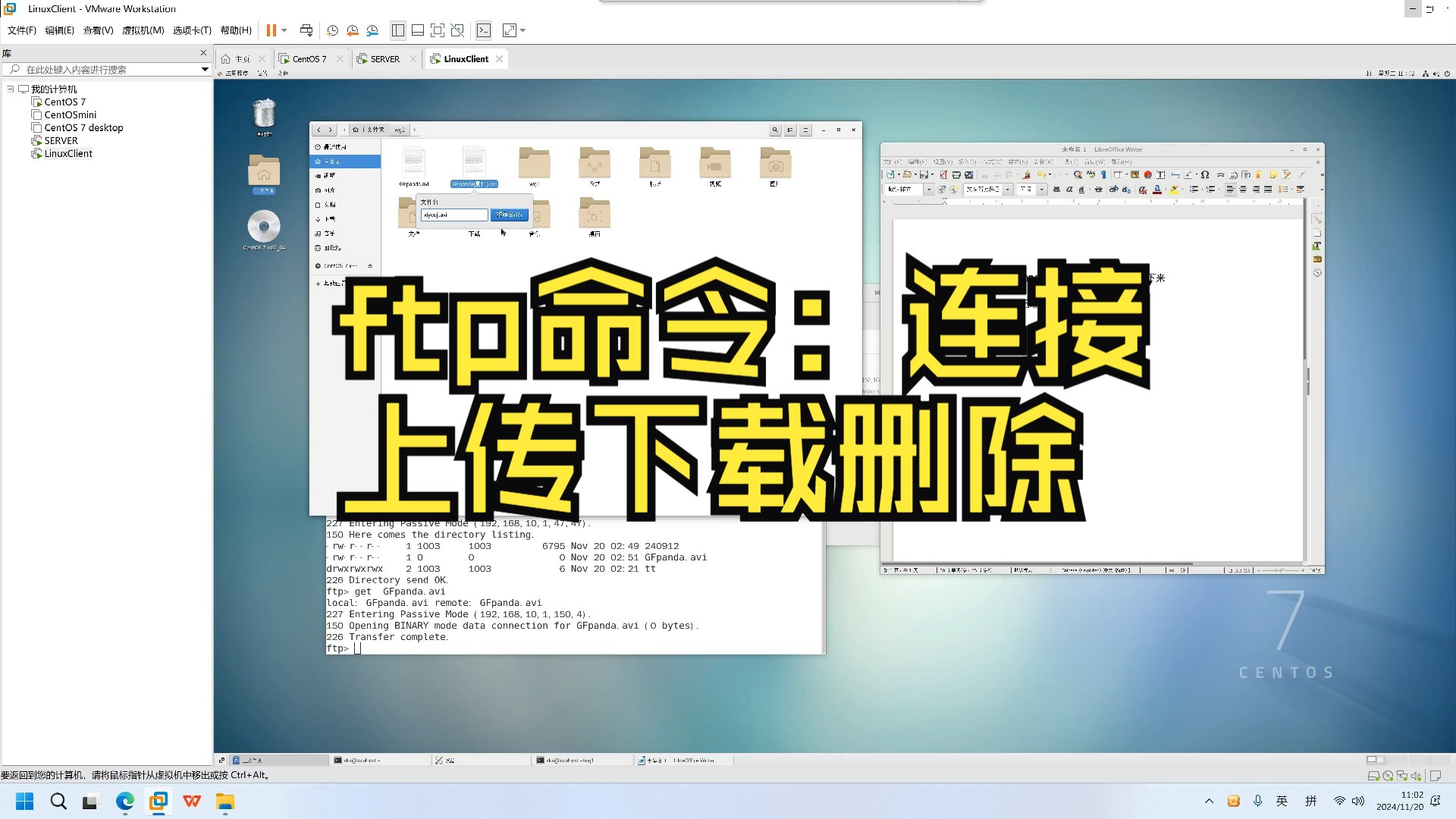
FTP交互式命令行的操作逻辑,和你本地终端的逻辑非常接近,只不过多了一层“远程与本地”的区分,当你看到ftp>提示符时,你的所有常规操作默认都作用在远程服务器上,本地的路径则需要专门用lcd命令来切换。
建议先做这三个动作:
- 输入
pwd,确认自己当前在远程服务器的哪个目录 - 输入
ls,列出当前目录下的文件和子目录 - 输入
cd 目标目录,切换到你真正要去的位置
这三个命令熟练之后,你对FTP环境的掌控感会立刻建立起来,这里有个容易踩的坑:你能否看到某个目录,取决于你在服务器上的账号权限,而不是你本机的管理员权限,如果ls直接报错或提示Permission denied,大概率不是命令拼错了,而是你的账号没有这个目录的访问权。
分清远程目录和本地目录,传文件才不迷路
这个点非常基础,但相当一部分人搞不清楚“文件到底传到哪里了”。
记住这句话:在ftp>提示符下,默认操作的永远是远程服务器,你输入cd,切换的是服务器的路径;输入ls,列出的是服务器的内容,如果你想改变文件传到本地后的保存位置,必须使用lcd命令。
举个例子:
lcd /home/yourname/downloads,把本地工作目录切换到下载文件夹- 然后执行
get backup.tar.gz,文件会直接存到/home/yourname/downloads下面
如果你想临时看一眼本地目录的情况,可以在任意命令前加,比如输入!pwd,看到的是本地当前路径;输入!ls,看到的是本地文件夹列表,这个小技巧在排查“文件传丢了吗”这种问题时特别好用。
ftp命令行操作命令汇总:常用命令一览
既然你已经站在ftp>提示符前,那下面这份命令清单就是你最用得上的东西,建议先大体扫一遍,遇到具体需求时再回来查。
| 命令 | 作用 | 示例 |
|---|---|---|
open 主机地址 |
连接FT P服务器 | open 192.168.1.100 |
pwd |
查看远程当前目录 | pwd |
ls |
列出远程目录内容 | ls -l |
cd 目录名 |
切换远程目录 | cd /var/www |
lcd 目录名 |
切换本地目录 | lcd /home/user/downloads |
get 文件名 |
下载单个文件 | get index.html |
mget .txt |
批量下载文件 | mget .log |
put 文件名 |
上传单个文件 | put local.txt |
mput .txt |
批量上传文件 | mput .sh |
binary |
切到二进制传输模式 | 传压缩包前务必执行 |
ascii |
切到文本传输模式 | 传纯文本可用 |
delete 文件名 |
删除远程文件 | delete old.log |
mkdir 目录名 |
在远程新建目录 | mkdir backups |
rename 旧名 新名 |
重命名远程文件 | rename a.txt b.txt |
bye / exit / quit |
退出FTP连接 | bye |
这张表覆盖了绝大多数日常场景,特别提醒一点:在传输图片、压缩包、可执行文件等二进制内容前,务必先输入binary命令。 否则文件在传输过程中可能被转换,导致压缩包损坏或图片无法打开,纯文本文件用ascii模式没问题,但如果你不确定文件类型,统一走binary最稳妥。
linux ftp下载文件命令:从远程到本地的完整流程
以最常见的Linux服务器场景为例,我们走一遍从登录到完成下载的完整操作,假设你想把服务器上/backup目录里的site-backup.tar.gz拉到本地电脑。
整个流程一共六步:
- 在终端输入
ftp 你的服务器IP,回车后输入用户名和密码 - 输入
binary,确保后续传输走二进制模式 - 输入
lcd /home/yourname/backups,把本地保存目录切好 - 输入
cd /backup,切换到远程目标目录 - 输入
ls确认site-backup.tar.gz确实在那里 - 输入
get site-backup.tar.gz,等传输进度走完,最后输入bye退出
这套流程简单清晰,每一步都有反馈,也对初学者足够友好,如果你发现下载速度很慢,先别急着怪服务器,按照下面顺序排查:
ping 服务器IP,看延迟和丢包情况,排除链路问题- 检查服务器端是否对客户端做了连接数或带宽限制
- 试试在
ftp>下输入passive,切换主动模式和被动模式,很多“卡住”的问题和这个设置相关
主动模式和被动模式的差别,直接影响你能不能连上
终端FTP绕不开主动模式(Active)和被动模式(Passive)的选择,简单理解:
- 主动模式:服务器主动连回你客户端的端口去传数据,但如果你本机开了防火墙,或者处于家庭宽带的内网环境,服务器连不进来,就会卡住或超时。
- 被动模式:客户端主动去连接服务器开放的数据端口,更适合现代网络环境,绝大多数情况下,用被动模式更省心。
如果你在ls之后没有任何反应,或者传文件时卡在第一帧,直接在ftp>提示符下输入passive再试一次,这个命令在大多数终端FTP客户端中默认开启,但一些老旧的服务器或特殊网络环境下,手动切换往往立竿见影。
文件传输卡住、乱码或速度慢,问题出在哪
终端里的FTP不像图形工具那样有直观报错,遇到问题只能从命令行的反馈信息里找线索,下面几个高频故障场景,对应解决办法可以直接套用。
中文文件名显示成乱码
FTP协议本身不强制规定字符编码,而Linux服务器默认用UTF-8,Windows终端却有可能沿用GBK,两边一冲突,你就看到满屏乱码。
解决办法有两条路:
- 把终端会话的字符集切到UTF-8,主流的现代终端默认就是这么设置的,很少出问题
- 如果确实是服务器端文件名为GBK编码,需要你在服务器上有权限,通过
convmv这类工具把文件名转成UTF-8
上传速度慢没反应
影响终端FTP上传速度的因素通常有三个,按频率排名:
- 网络链路质量差,用
ping -t连续测几次,观察延时和丢包 - 主动和被动模式切换不当,导致数据通道建立缓慢
- 服务器端配置了限速参数,比如vsftpd的
anon_max_rate和local_max_rate
补充一句,如果你一次传输上千个小文件,速度远比传一个大文件慢,这是TCP连接建立和释放的固有开销,换什么工具都一样。
连接断掉了,下次能续传吗
传统终端FTP自带的reget命令支持对单个文件断点续传,用法和get差不多,不过如果你经常遇到大文件传一半就断的情况,我建议你干脆放弃传统FTP交互式命令,改用lftp,它的pget命令支持多线程分段下载,mirror命令能做目录镜像同步,断线重连机制也完善得多。
熟练之后,试试这几个更高效的做法
基础命令用熟之后,你很快就会觉得每次都要手动输入账号密码、手动切换目录很烦,这里提供两个进阶思路,能帮你省下大量重复劳动。
把重复操作写成批量脚本
终端FTP支持从文件读取指令,你可以在本地用文本编辑器写一个脚本,比如upload.txt大致如下:
open 你的服务器地址
你的用户名
你的密码
binary
lcd /home/user/dist
put index.html
put style.css
bye然后在终端直接执行ftp < upload.txt,所有操作会按顺序自动完成,对于发布静态页面、定时上传备份这类高重复性工作,这个办法简单又可靠。
用sftp或lftp彻底替代传统ftp
如果你的服务器支持SSH,那你不一定非要用FTP。sftp命令同样支持get、put、cd、ls这套交互式操作,你现有的知识几乎可以无缝迁移,而且SFTP走的是SSH加密通道,账号密码和传输内容都不会明文暴露,安全性比FTP高出一个量级。
对于需要定时同步的场景,lftp的mirror命令能把整个远程目录镜像到本地,配合cron定时任务,可以实现完全无人值守的同步,这类工具的学习成本不高,但收益非常实在。
FTP和SFTP怎么选:给个人站长和运维者的建议
你在终端里到底该用FTP还是SFTP,取决于你管理的是什么环境。
| 对比维度 | FTP | SFTP |
|---|---|---|
| 传输安全 | 明文传输,有泄露风险 | SSH加密,安全性高 |
| 连接速度 | 握手更快,延迟低 | 多一层加密,略慢 |
| 防火墙友好度 | 被动模式下体验一般 | 只需开放22端口,更省心 |
| 适用场景 | 内网传输、旧系统兼容 | 公网服务器、敏感数据 |
如果你管理的是公网上的云服务器,行业共识认为优先使用SFTP,老牌的vsftpd等FTP服务在配置不当的情况下,明文传输密码是真实存在的安全风险,如果你因为某些原因必须开FTP服务,至少做好三件事:限制来源IP、启用强密码策略、定期检查日志。
常见问题解答:ftp服务器怎么退出、传错文件了怎么办
ftp服务器怎么退出?
在ftp>提示符下输入bye、exit或quit,任选其一,回车后即可断开连接,三者没有任何区别,如果连接已经卡死没有响应,可以按Ctrl+C强制中断当前操作,再按Ctrl+D或直接关闭终端窗口来结束会话。
误删了远程文件能不能找回?
不能,FTP服务端不提供回收站功能,一旦在ftp>下执行了delete,文件会被立即移除,如果你的服务器开启了快照备份,可以尝试通过快照恢复;否则没有常规找回手段,所以执行删除命令前务必确认文件名,建议删之前输入ls再核对一遍。
批量下载时如何避免误拉文件?
使用mget配合通配符之前,先输入ls .tar.gz看看实际匹配到的文件列表,确认没有多余内容后再执行mget .tar.gz,如果你不想下载时逐一确认,可以在ftp>下输入prompt off关闭交互提示,但这样也意味着你没办法在下载过程中单独跳过某个文件,适合文件列表完全可控的场景。
写在最后
终端里的FTP看着不花哨,但它的命令设计很皮实,逻辑也简单,记住最基本的四步:pwd看位置,ls,get和put传文件,bye退出,把这套流程练熟,你就能在绝大多数服务器环境里应付自如了。
首发原创文章,作者:王坚,如若转载,请注明出处:https://idctop.com/article/800139.html