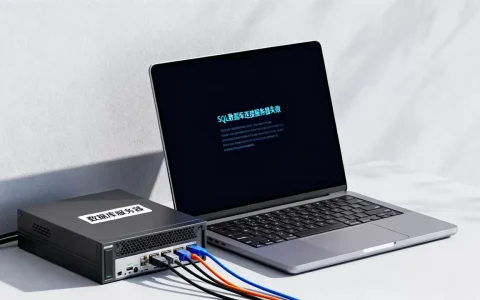
用mac系统连宽带连接服务器,核心方法是先通过系统自带的“网络”设置完成宽带拨号,再使用“访达”中的“前往服务器”或终端SSH命令连接远程服务器,整个过程不需要额外安装第三方软件。
很多mac用户第一次面对“宽带连接服务器”这个需求时,往往被两个问题卡住:一是不知道mac系统怎么设置PPPoE拨号,二是分不清“连接宽带”和“连接远程服务器”是两回事,这篇文章就把从物理网线到远程桌面、SSH命令的完整链路讲清楚,同时覆盖mac连接公司服务器时最常见的几种场景,包括局域网共享、外网映射、以及和Windows服务器之间的互访。
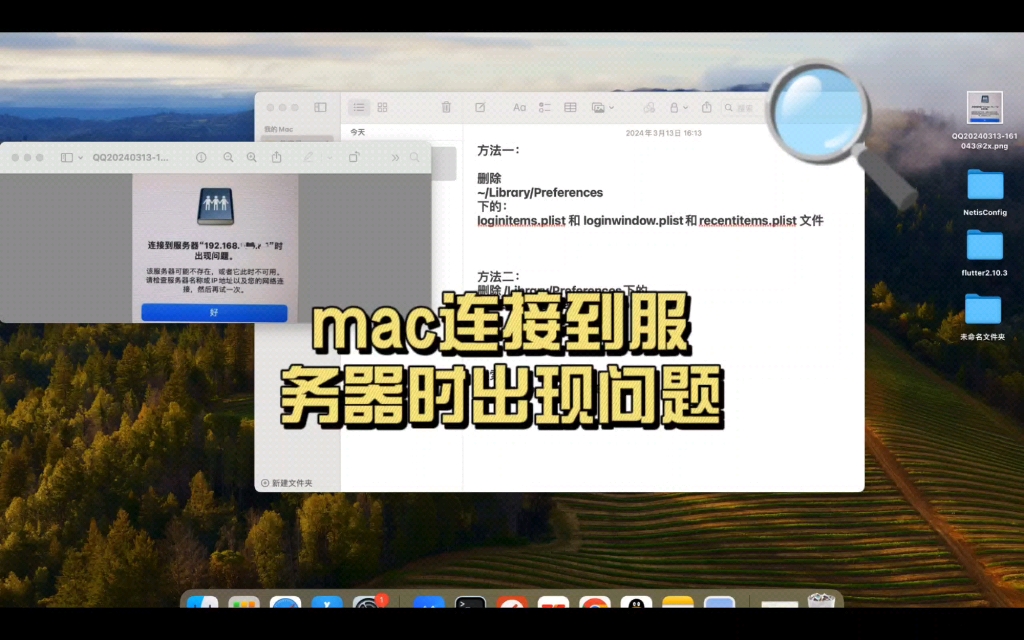
mac系统下宽带拨号连接服务器的前置准备
首先要明确一个概念:mac连接宽带的本质是创建PPPoE拨号,而连接服务器是建立网络通信后的应用层操作,两者是先后关系,不能混在一起,实际操作中,建议先确认硬件环境再动系统设置。
确认网线、光猫和路由器连接状态
macBook Air和MacBook Pro近年型号大多只有USB-C或雷电口,连接有线宽带需要准备一个USB-C转千兆网口转换器,老款MacBook的RJ45网口直接插即可,检查顺序如下:
- 光猫的LAN口用网线连接路由器或直接连接mac的网口
- 观察光猫和路由器的指示灯,确认链路正常
- 如果是公司内部服务器,需要确认交换机端口没有做MAC地址绑定
行业共识认为,大多数mac无法连接宽带的问题出在网线接触不良或转换器驱动未加载,你可以打开“系统报告”里的“以太网”一项,如果显示“无介质”说明物理链路没通,先换网线。
系统网络设置的初始化检查
在开始创建拨号连接之前,先打开“系统设置”>“网络”,查看左侧列表里有没有“以太网”和“Wi-Fi”两个项目,如果只有Wi-Fi,说明USB转网口的驱动没装好,多数情况下,使用AX88179或RTL8153芯片的转换器插上即免驱,但部分杂牌设备需要去官方下载对应macOS驱动。
这里有一个关键点:macOS Ventura以后的系统,网络设置界面从“系统偏好设置”改成了“系统设置”的侧边栏结构,路径变化会让不少老用户找不到拨号入口,后面步骤以macOS Sonoma为例。
mac系统宽带PPPoE拨号的具体设置步骤
这一部分回答“mac怎么连宽带”这个最直接的问题,注意:如果你的宽带是光猫自动拨号(即路由器拨号),那么mac插上网线就能上网,不需要自己创建PPPoE服务,只有在光猫设置为桥接模式时才需要手动拨号。
在系统设置中创建PPPoE服务
- 打开“系统设置”>“网络”
- 点击以太网右侧的“详细信息”,或者如果还没接入,点击“添加服务”
- 在“接口”下拉框中选择“PPPoE”
- 服务名称随意填写,宽带连接”,以太网选择你的网口
- 输入宽带运营商提供的账号和密码(通常是类似10000开头的手机号或专用宽带账号)
- 点击“创建”并应用
创建之后,mac会自动拨号,几秒内状态变为“已连接”,这里有个容易忽略的细节:PPPoE服务创建成功后,以太网本身的IP会变为169.254开头的自分配地址,这是正常的,不要手动改回DHCP。
断线重拨和开机自动连接的设置
宽带拨号最烦人的是断线,mac系统里没有像Windows那样直观的“断线重拨”选项,但可以通过一个小技巧实现:
- 在“网络”设置中,选中刚才创建的PPPoE服务
- 点击“详细信息”>“选项”,勾选“如果没有连接则自动拨通”
- 关闭“在状态栏显示连接时间”前面的勾,减少状态栏干扰
这个选项在Apple官方文档中被称为“自动连接”,实际使用中,macOS会在网络断开后尝试自动拨号,但重启后需要手动点一下连接,要实现完全自动,需要把PPPoE服务拖到“服务顺序”的最顶部,让系统优先使用宽带连接。
mac连接服务器的主流方式对比
宽带连通之后,接下来的任务就是“连接服务器”,这里要区分两个概念:访问局域网内的共享服务器,和访问云端/外网的服务器,mac系统提供了图形和命令行两种完全不同的路径。
| 连接类型 | 适用场景 | mac自带工具 | 需要安装软件 |
|---|---|---|---|
| SMB/CIFS文件共享 | 公司内网Windows服务器、NAS | 访达 | 否 |
| SSH远程命令行 | Linux/Unix服务器、云端主机 | 终端 | 否 |
| 远程桌面协议(RDP) | Windows服务器图形界面 | 无 | 是(免费版可用) |
| VNC屏幕共享 | mac之间的远程控制 | 屏幕共享 | 否 |
| FTP/SFTP文件传输 | 网站空间、旧式服务器 | 访达或终端 | 可选Filezilla |
从这个表可以看出,mac连接服务器根本不需要下载“万能客户端”,大多数需求用系统自带功能就能完成。
通过访达连接SMB服务器(最常用的图形操作)
如果你要连接的是公司Windows共享文件夹或群晖NAS,操作路径如下:
- 打开“访达”,按快捷键
Command + K - 在“服务器地址”栏输入
smb://192.168.1.100或smb://server-name - 点击“连接”,选择“注册用户”,输入Windows账号和密码
- 选择要挂载的共享文件夹,点击“好”
连接成功后,共享目录会出现在访达边栏的“位置”区域,下次连接时只要点一下边栏里的图标即可,这个功能对于mac连公司服务器做文件交换非常方便。
使用终端SSH连接服务器(适合管理员和开发者)
如果你的服务器是Ubuntu、CentOS或云主机,mac终端本身就是最好的SSH客户端,打开“终端”应用,输入:
ssh 用户名@服务器IP地址 -p 端口号ssh root@203.0.113.5 -p 22,首次连接会提示确认指纹,输入yes回车,然后输入密码,为了更安全,可以配置SSH密钥对免密登录,后续执行命令、上传文件都会快很多。
连接Windows服务器的远程桌面(macOS连接Windows服务器)
mac不能直接用自带工具连Windows RDP,需要下载Microsoft Remote Desktop(微软远程桌面)客户端,官方提供免费版本,安装后新建一个PC连接,填写Windows服务器的IP和端口,再输入账号密码即可,如果你在公司里只有一台windows服务器,这套方案几乎是唯一选择。
连接过程中mac常见的网络故障与排查方法
宽带拨号成功但连不上服务器的情况,一半出在防火墙,另一半出在路由设置,下面按概率排序给出排查路径。
能上外网但连不上内网服务器
- 先 Ping 一下服务器IP:
ping 10.0.0.8 - 如果ping不通,检查mac的“服务顺序”里是否同时启用了Wi-Fi和有线宽带,两个网络同时在线时路由表会混乱
- 打开“终端”,执行
netstat -rn | grep default查看默认网关指向哪个接口 - 如果默认网关走的是Wi-Fi,则需要把PPPoE或以太网拖到服务顺序第一位
大量用户遇到的“mac连接服务器无响应”问题,本质是路由优先级错误,在“系统设置”>“网络”右下角点击三个点,选择“设置服务顺序”,把有线网络拖到最上面即可。
能Ping通但无法访问共享文件夹
- 在访达中尝试
smb://IP地址/共享名这种带路径的格式 - 关闭mac的访达“加密连接”选项:如果服务器较老,可能只支持SMB1协议
- 在终端执行
smbutil view //IP地址查看是否能看到共享列表
SMB1协议在macOS新版中默认禁用,连接2008或2012年的老Windows服务器时可能会失败,可以执行:
sudo bash -c "echo '[default]' >> /etc/nsmb.conf; echo 'protocol_vers_map=6' >> /etc/nsmb.conf"这个命令将支持的协议版本放宽到SMB1到SMB3,然后重启访达或整个mac。
宽带拨号频繁掉线的mac端优化
- 尝试关闭Wi-Fi,只用有线宽带连接,排除双网络干扰
- 在光猫或路由器中关闭IPv6,部分运营商IPv6和PPPoE拨号冲突
- 更换质量更好的网线或USB转网口适配器
- 如果还是掉线,联系运营商检查线路衰减
据行业统计,mac在拨号连接中使用USB3.0转换器时,掉线概率高于原生网口,如果你常年需要mac连接服务器处理大量数据,建议选择雷电转千兆网口,稳定性和发热控制更好。
mac连接服务器后的文件挂载与访问技巧
成功连接服务器只是开始,更重要的是后续操作效率,mac把远程共享文件夹挂载到本地后,很多操作可以像本地文件一样处理。
让挂载的服务器文件夹开机自动连接
默认情况下,每次重启mac都要手动按 Command + K 重新连接服务器,可以创建登录项:
- 打开“系统设置”>“通用”>“登录项”
- 在“允许”列表下方,点击“+”号,选择“新建文稿”方式
- 其实更简单的方法是把服务器地址保存为别名文件,拖进登录项
实际应用中有个更直白的办法:在访达中连接服务器后,右键点击边栏中的服务器图标,选择“制作别名”,然后把别名拖到“系统设置>通用>登录项与扩展”中,这样每次开机mac就会自动挂载该共享文件夹,特别适合mac连服务器做定时备份的场景。
在终端中快速访问挂载的服务器目录
通过访达挂载后的服务器路径,在终端里通常显示为 /Volumes/共享文件夹名称/,切换到这个目录:
cd /Volumes/Backup
ls -l
如果你经常使用SSH连接服务器传输文件,可以使用 scp 命令配合之前配置的密钥:
scp 本地文件路径 用户名@服务器IP:/远程目录这种命令行操作方式对于mac连接Linux服务器部署网站、同步日志文件特别高效。
局域网内mac连接mac的屏幕共享方式
如果你有两台mac,一台在办公室,一台在家里,要远程操作家里的电脑,mac自带的“屏幕共享”基于VNC协议,不需要装任何第三方软件,连接步骤如下:
- 被控mac开启“系统设置”>“通用”>“共享”>“屏幕共享”
- 控制端打开“访达”>“网络”,找到对方电脑
- 点击“共享屏幕”按钮,输入对方用户名和密码
相比TeamViewer等商业软件,屏幕共享的优势是延迟低且完全免费,适合在同一局域网内使用,跨互联网连接时,需要在路由器上做端口映射,安全性存在一定风险。
常见问题解答:mac连宽带/服务器遇到困惑时的快速答案
mac系统怎么连宽带拨号连接服务器时的DNS设置?
宽带拨号成功后,mac默认自动获取DNS,如果你能正常访问IP地址但打不开网页,手动把DNS设置为 5.5.5(阿里DNS)或 29.29.29(腾讯DNS),在“系统设置”>“网络”>“PPPoE服务”>“详细信息”>“DNS”中,添加以上地址并点击“好”,这个操作对连接服务器时使用域名解析的情况非常关键。
为什么mac连接服务器一直显示“连接失败”?
首先确认服务器IP和企业内网是否可达,在公司内网,Windows服务器防火墙的“文件和打印机共享”规则必须处于启用状态,在服务器上打开“控制面板”>“Windows Defender防火墙”>“允许应用或功能通过”,勾选SMB相关项,mac端则在终端执行 nc -vz 服务器IP 445 测试SMB端口通不通,如果通但仍然连接失败,检查mac的“高级”设置里是否启用了“允许连接时共享文件夹”。
mac连接Windows服务器传输大文件速度慢怎么优化?
先用网线直连替代Wi-Fi,然后用系统自带的 rsync 命令替代访达拖拽,rsync支持断点续传和压缩传输,命令示例:
rsync -avz --progress /本地目录/ 用户名@服务器IP:/远程目录/同一局域网下千兆环境跑满100MB/s没问题,Wi-Fi 5G连接通常只有20-40MB/s,如果你对速度不满意,优先排查路由器是否开启了QoS限速,而不是怀疑mac系统性能。
核心结论再次强调:mac连宽带的核心是PPPoE拨号设置,连服务器的核心是选对协议(SMB、SSH或RDP),按照本文提供的关键路径,在“系统设置”中完成拨号,在“访达”的“前往服务器”或“终端”中输入对应地址,绝大多数需求都能在十分钟内解决,遇到连接问题先从物理链路和路由优先级入手,不要在驱动和第三方软件上浪费过多时间。
首发原创文章,作者:王坚,如若转载,请注明出处:https://idctop.com/article/800521.html