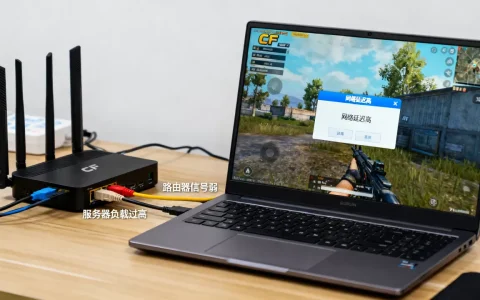
DL加速器连接服务器发生错误,最快解决路径是:先切换节点、调低加密协议,再按顺序检查本机时间、网络DNS和加速器版本。 多数情况下,错误提示并非服务器故障,而是本地网络环境或加速器配置与服务器不匹配导致的握手失败。
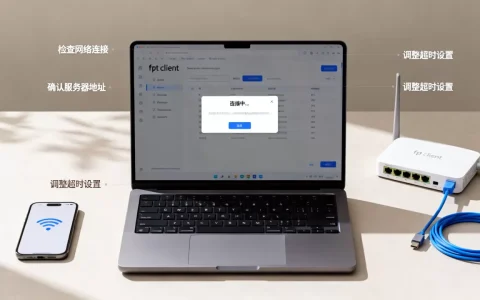
DL加速器连接服务器超时怎么排查
当你看到“连接服务器超时”的提示,先别急着反复点击重连,这个问题有点像你等一辆堵在路上的出租车车本身没问题,但路况不允许,排查思路按以下路径逐层推进,效率最高。
第一步:确认服务器是否真的在运行
行业共识认为,肉眼可见的“服务器维护中”提示是少数情况,更多时候是节点负载过高,你可以先做两个动作:
- 打开DL加速器的节点列表,观察当前节点的延迟数字是否持续跳动且超过80ms
- 切换至相邻区域的节点(比如从“香港A”切到“香港B”或“新加坡”),再次尝试连接
如果切换后正常,说明原节点瞬时流量饱和,若所有节点都超时,问题大概率不在加速器侧。
第二步:检查本地网络丢包率
按 Win+R 输入 cmd,在命令提示符中依次执行:
ping 114.114.114.114 -n 20:观察丢包率,数值大于5%说明本地网络不稳定ping 223.5.5.5 -n 20:阿里DNS,作为对照参考
执行过程中,若两个IP都出现丢包,问题出在路由器或宽带运营商,此时重启光猫和路由器,等待2分钟再试,这不是玄学,光猫长时间运行会积累缓存垃圾,导致数据包转发效率下降。
第三步:修改本地网络DNS
如果你的游戏加速正常、但DL加速器连接服务器报错,大概率是DNS解析到了被污染的地址,国内网络环境下,建议手动设置DNS为:
- 首选
29.29.29 - 备用
5.5.5
操作路径:控制面板 → 网络和共享中心 → 更改适配器设置 → 右键当前网络 → 属性 → 双击IPv4,填入上述地址。
DL加速器节点连不上怎么解决
节点连不上的报错通常和超时不一样,它会直接弹出“无法连接”或“连接已断开”,这种情况涉及DL加速器的客户端运行状态,而非网络本身。
重置网络协议栈
这是解决节点连不上的高效手段,以管理员身份运行命令提示符,依次执行以下命令:
netsh winsock reset
netsh int ip reset
ipconfig /flushdns
执行完毕后重启电脑,三条命令分别重置了Winsock目录、IP配置和DNS缓存,多数情况下,执行后重新打开DL加速器即可正常连接节点。
关闭安全软件的网络监控功能
部分杀毒软件或防火墙会拦截DL加速器的虚拟网卡驱动,具体冲突场景是这样的:加速器创建虚拟网卡接口时,安全软件弹出过一次询问窗口,你没注意点击了“阻止”,之后就不会再弹窗,但连接请求一直被静默拦截。
解决方案:
- 打开安全软件的“访问控制”或“联网管理”列表
- 找到DL加速器相关进程,改为允许联网
- 若不方便设置,至少将DL加速器的安装目录加入信任区
修复或重装虚拟网卡
在设备管理器中,展开“网络适配器”,找到带有DL或TAP字样的虚拟网卡设备:
- 右键选择“卸载设备”(勾选删除驱动)
- 点击菜单栏“操作”→“扫描检测硬件改动”
- 重新打开DL加速器,客户端会自动重装驱动
这个操作帮助解决了相当一部分Win11系统的节点连不上问题,尤其是系统更新后出现的驱动签名失效。
DL加速器出现错误代码的定位方法
错误代码是DL加速器给出的最直接的线索,不必硬背,但要学会快速定位思路。
常见错误代码含义与处理优先级
| 错误代码 | 含义 | 处理优先级 |
|---|---|---|
| -1 / 1002 | DNS解析失败或域名被污染 | 立即修改DNS,刷新系统HOSTS |
| 2001 | 服务器响应超时 | 切换节点或检查防火墙 |
| 3008 | 虚拟网卡驱动异常 | 重装虚拟网卡驱动 |
| 5003 | 登录凭证过期 | 重新登录账号 |
HOSTS文件污染处理
如果你近期安装过破解工具或游戏补丁,HOSTS文件可能被写入错误条目,检查方法:
- 按
Win+R输入C:\Windows\System32\drivers\etc - 用记事本打开
HOSTS文件 - 查找包含DL加速器官方域名地址的行,若无明确标注则优先清空非系统默认内容
注意不要删除文件开头的 注释行和 localhost 条目,修改前建议先备份为 HOSTS.bak。
关闭IPv6协议栈
部分网络环境下,IPv6协议栈优先解析但实际无法出网,导致DL加速器连接服务器时报敏感协议错误,关闭方法:
控制面板 → 网络和共享中心 → 更改适配器设置 → 右键当前网络 → 属性 → 取消勾选“Internet协议版本6(TCP/IPv6)”
关闭后重启网络适配器,再尝试用DL加速器节点连不上怎么办的流程重新连接。
DL加速器连接服务器发生错误后如何清理残留
这是比较隐蔽的问题来源,DL加速器崩溃或强制退出后,系统内会残留虚拟网卡配置或服务进程,干扰下一次连接。
清理残留进程
按 Ctrl+Shift+Esc 打开任务管理器,查看进程列表中是否有DL加速器的后台进程残留,如果有,右键结束全部相关进程。
删除旧版安装残留
部分用户在旧版本基础上覆盖安装新版本,导致驱动文件版本不一致,彻底卸载步骤如下:
- 控制面板 → 卸载程序 → 卸载DL加速器
- 删除安装目录残留文件夹(默认路径
C:\Program Files\DL加速器,以实际为准) - 按
Win+R输入regedit,在注册表中查找DL加速器相关项并删除
操作注册表有风险,不确定的情况下只执行前两步,重装时选择“以管理员身份运行”安装程序,并勾选“安装虚拟网卡”。
Q&A:DL加速器连接服务器常见疑问
连接服务器错误和加速器版本有关系吗?
有直接关系,旧版本客户端使用的加密协议可能已被服务器端放弃,表现为“连接失败但网络正常”,这种情况在Windows系统大版本更新后尤其常见,建议保持DL加速器为自动更新状态。
为什么手机热点下加速器正常,WiFi却报错?
说明路由器层面的限制(如UPnP未开启、AP隔离)拦截了加速器流量,登录路由器管理后台(通常为192.168.1.1或192.168.0.1),开启UPnP功能,在WiFi设置中关闭“AP隔离”,多数家用路由器默认关闭AP隔离,但部分安全防护固件会默认开启。
错误提示中出现的服务器IP地址能自行修改吗?
不建议手动修改IP,DL加速器的节点IP地址是动态分发的,手动指定会导致加速链路无法建立,反而加剧连接错误,手动修改后若仍无法连接,可在节点列表右上角点击“重置节点配置”恢复默认设置。
首发原创文章,作者:王坚,如若转载,请注明出处:https://idctop.com/article/800699.html