vps服务器复制文件到本地,核心方案是使用SFTP/FTP客户端(如WinSCP)或scp命令,图形界面适合新手,命令行适合批量操作,两者都能稳定实现文件传输。
为什么VPS传文件到本地总失败?先搞懂传输原理
很多人在搬瓦工、Vultr或国内云服务器上折腾网站时,都会遇到一个尴尬场景:远程服务器上有个配置文件要改,或者数据库备份要下载到电脑,但直接复制粘贴根本行不通,这跟平时操作自己电脑完全不同,VPS是一台远在机房的Linux/Windows独立机器,你需要通过特定协议建立“桥梁”才能把文件拉回来。
行业共识认为,理解VPS文件传输的核心在于分清两种路径:从VPS拉取文件(下载)和向VPS推送文件(上传),大多数人卡在第一步,是因为把本地电脑当作操作中心,而服务器端的权限、端口、防火墙设置都会影响传输成败,简单说,你需要一个“中间人”软件或命令,让服务器主动把文件“递”给你。
图形化工具:最适合新手的VPS文件下载方法
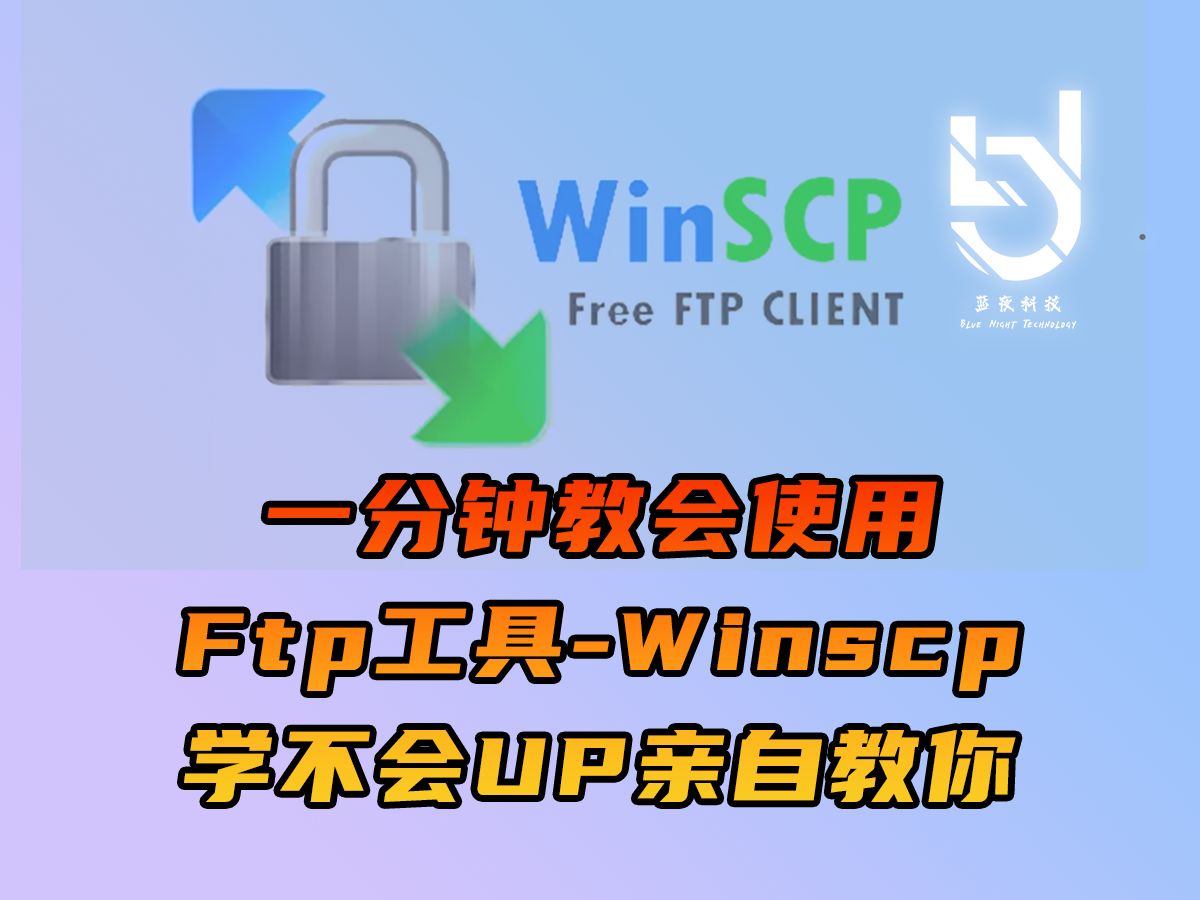
如果你不想记复杂命令,WinSCP和FinalShell是两类主流选择,前者是老牌Windows工具,后者集成了服务器监控功能,操作逻辑完全一致:输入服务器IP、端口(默认22)、root用户名和密码,连接后左侧是本地磁盘,右侧是服务器目录,直接拖拽右侧文件到左侧窗口就是下载。
以WinSCP为例,实操步骤如下:
- 下载安装后,新建站点,文件协议选“SFTP”,主机名填VPS的IP地址
- 用户名填
root(或你创建的管理员账号),密码填SSH登录密码 - 点击“登录”,若弹出密钥确认框选“是”
- 连接成功后,右侧导航到你想要的文件目录,比如
/var/www/html下的网站备份压缩包 - 选中文件,按
F5或直接拖到左侧桌面,状态栏显示进度条
这里有个关键点:大文件下载中断是常见问题,WinSCP支持断点续传,如果传输中断,重新拖拽文件时会提示“是否续传”,选“是”即可继续,不必重头开始,这种方式的优势在于可视化和拖拽操作,普通人十分钟就能上手。
命令行scp/rsync:更高效的VPS小文件下载方案
图形工具虽直观,但在某些场景下效率偏低,比如你只想下载一个几十KB的配置文件,开图形界面反而拖沓,这时在终端里用scp命令是更聪明的选择。scp基于SSH协议,同WinSCP一样走22端口,但完全通过命令交互。
具体用法分三步走:
- 打开本地终端(macOS/Linux直接用Terminal,Windows用PowerShell或CMD)
- 输入命令格式:
scp 用户名@VPS的IP:服务器文件完整路径 本地保存目录 - 按下回车后输入密码,等待传输完成
举个例子,我想把服务器上/root/backup.zip下载到当前电脑的/home/user/目录,命令就是:scp root://你的IP:/root/backup.zip /home/user/
注意macOS和Linux本地的路径分隔符用正斜杠,Windows默认下载到C:\Users\你的用户名\目录时,直接跟文件夹路径即可。如果你在Windows上使用scp命令,可能需要先在CMD里执行cd C:\Users\你的用户名切换到目标目录,否则文件会存放在当前路径下。
另一个进阶命令是rsync,它比scp更强大,支持增量同步和断点续传。VPS服务器大文件下载到本地(超过1GB)时,rsync比scp更可靠,因为中断后下次执行命令会自动跳过已传输部分,常用参数是rsync -avzP 用户名@IP:远程文件路径 本地路径,-P表示显示进度并支持续传。
面板自带文件管理:宝塔、AppNode用户的隐藏操作
相当一部分人使用宝塔面板(BT Panel)管理VPS,很多用户不知道,面板本身就是一个文件传输中枢,你完全不需要额外安装软件,在浏览器里就能完成下载。
通过宝塔面板下载文件的路径是:登录面板 → 左侧菜单“文件” → 进入对应目录 → 右键目标文件 → 选择“下载”,浏览器会自动开始下载,这种方式适合管理网页文件、备份文档等中小型文件。
但是面板方式有一个硬伤:文件体积受限,据粗略统计,多数面板的下载模块对大文件处理不稳定,超过2GB的文件常常读到一半就卡死,所以如果你要下载的是整站备份、数据库导出包等动辄几个GB的打包文件,不要用面板,改用SFTP工具或者命令行才是明智之举。
特殊场景实战:数据库备份和整站迁移怎么操作
上面讲的是通用方案,现在讨论更贴近实际使用的场景,很多人问“vps服务器要怎么复制东西到本地”,本质是想备份网站或迁移数据。
下载MySQL数据库备份文件
不管你是用phpMyAdmin,还是定时任务生成的.sql备份,文件通常存放在/www/backup或/var/backups目录,最稳妥的做法是先用命令压缩,再下载:
tar -czvf site_backup.tar.gz /www/wwwroot/你的站点目录
压缩成一个tar.gz包后,再用WinSCP或scp下载。压缩的好处是减少传输时间,同时避免下载过程中目录层级混乱导致丢文件。
国内VPS文件备份到本地
国内服务器(简米云、酷番云)默认走80/443端口,但SFTP用的22端口往往是放行的,如果你的服务器是在中国大陆,且本地网络处于高峰期,经常出现下载速度只有几十KB的情况,近年来的经验表明,优化方案是配置中转机器,比如通过酷番云COS或简米云OSS的中转,将服务器文件传到对象存储,再从OSS下载到本地,速度会快很多,这是针对大文件传输的进阶思路,小文件直接下载即可。
对比表格:三种传输方式的适用性
| 传输方式 | 适合文件大小 | 操作难度 | 断点续传 | 推荐场景 |
|---|---|---|---|---|
| WinSCP/FinalShell图形界面 | 任意,但超大文件慢 | 低 | 支持 | Windows用户日常管理 |
| scp命令行 | 中等文件(<2GB) | 中 | 不支持 | 快速下载配置/代码文件 |
| rsync命令行 | 大文件(>2GB) | 中高 | 支持 | 整站备份传输、服务器迁移 |
| 宝塔面板文件模块 | <2GB | 最低 | 部分支持 | 不熟悉命令行的新手 |
常见问题排查:下载到一半失败、权限拒绝怎么办
下载失败是有规律可循的,新手最常见的是这三个反馈:
- Permission denied(权限拒绝):登录用户不是root,或者目标文件对当前用户不可读,解决办法是改用
root账号连接,或者在服务器上先执行chmod 644 文件名赋予读取权限。 - 连接超时/端口不通:服务器防火墙拦截了22端口,登录云服务商控制台,检查安全组规则,放行入方向的TCP端口22,来源IP设置为你本地的公网IP最安全。
- 速度远低于预期:一是VPS带宽本身限制,二是跨国际线路的丢包,此时可以尝试开启WinSCP的压缩传输,或者改用
rsync加-z参数,传输时压缩数据,减少网络占用。
如何判断VPS文件是否完整传到了本地
文件下载完不是终点,校验完整性是最后一公里,尤其对于数据库文件或压缩包,下载时只要有一个字节损坏,解压就会报错,常用办法是比对MD5值,在服务器上执行md5sum 文件名,得到一串校验码;在本地(Windows用certutil -hashfile 文件名 MD5,macOS/Linux用md5 文件名)生成同样的校验码,两串字符一致,说明文件完整,对于安全敏感的数据,这个步骤一定不要省略。
补充:Windows用户千万别用复制粘贴操作VPS
有人尝试通过远程桌面(RDP)连接VPS,然后在远程桌面窗口里复制粘贴文件,这个方法仅适用于Windows Server系统,并且在被控机上需要开启剪贴板重定向功能,传输大文件时延迟高且容易卡顿。多数生产环境的VPS是Linux系统(CentOS、Ubuntu、Debian),完全没有桌面环境,所以不要指望这个方法,务实的判断标准很简单:只要能打开浏览器,就用SFTP工具;如果只是传一个配置文件,一条scp命令更快。
关于vps服务器复制文件到本地的常见疑问
问:服务器上的文件太大,下载到一半断线了怎么办?
答:使用支持断点续传的工具,WinSCP会弹出“目标文件已存在”对话框,选择“追加”即可续传;若用rsync命令,重新执行原始命令会自动跳过已下载部分,无需额外操作,scp命令不支持断点续传,中断后只能重新复制整个文件。
问:为什么我的VPS用WinSCP连接不上,但网站能正常访问?
答:网站正常访问走的是80/443端口,而SFTP默认端口是22,两者独立,连接失败首先排查服务器防火墙是否放行22端口,其次确认SSH服务是否启动,执行systemctl status sshd查看状态,云服务商的安全组规则也可能只放行了网站端口,需手动添加22端口入站规则。
问:将VPS上的WordPress站点文件下载到本地进行修改,会不会破坏服务器数据?
答:下载文件本质是复制操作,不会修改或删除服务器上的原文件,但如果用WinSCP直接拖拽文件(而非复制后粘贴),拖拽动作默认是“复制”而非“移动”,无需担心,修改本地文件后若想上传回服务器,才需要考虑覆盖原文件的正确性,操作前建议先备份服务器端原文件。
首发原创文章,作者:王坚,如若转载,请注明出处:https://idctop.com/article/801101.html