Mac电脑的DNS服务器设置,最稳妥的做法是搭配使用223.5.5.5(阿里DNS)和119.29.29.29(腾讯DNS),前者为主,后者为辅,这个组合在国内网络环境下解析速度快、稳定性高,能有效解决网页打不开、加载慢的问题。
如果你追求更极致的隐私保护或访问速度,则需根据具体场景调整,下面我从公共DNS选型、macOS系统设置实操到进阶优化,手把手带你搞定。
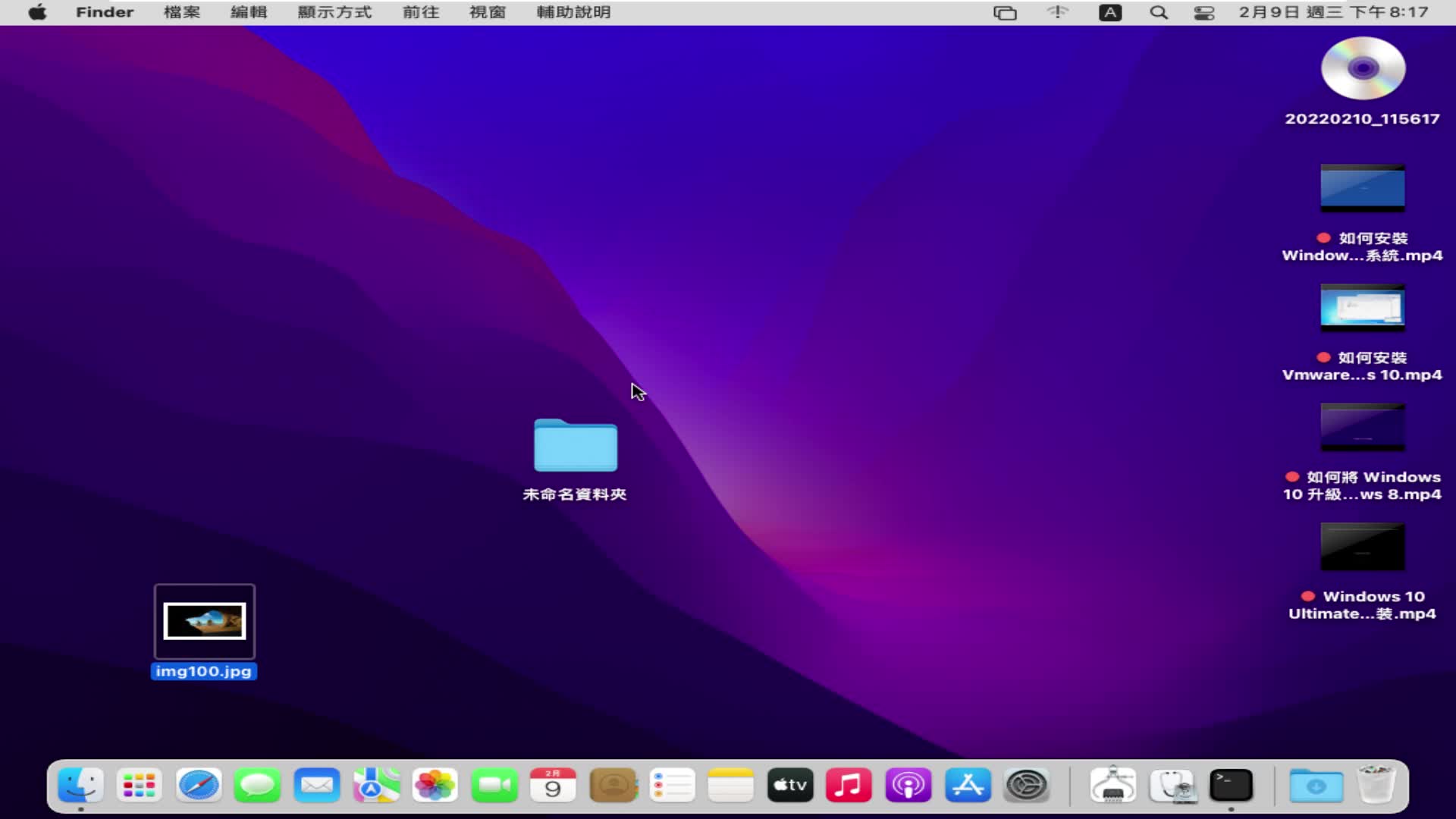
为什么你的Mac需要手动设置DNS?
默认情况下,Mac会通过路由器自动获取运营商分配的DNS,但运营商的DNS服务器经常因为负载过高而“罢工”,表现就是网页转圈、图片加载一半、视频卡顿。
换用公共DNS就像是给你的网络请了一位“专属翻译官”,它能更快地将域名(比如www.example.com)翻译成服务器IP地址,改DNS还能实现屏蔽广告、突破部分网络限制以及防止DNS劫持。
主流公共DNS服务商横向对比
目前口碑较好、更新及时的公共DNS品牌当属阿里DNS和腾讯DNS,这里拿它们与国外主流产品做个简单对比:
| DNS服务商 | 首选地址 | 备选地址 | 优势亮点 | 适用场景 |
|---|---|---|---|---|
| 阿里DNS | 5.5.5 | 6.6.6 | 国内节点多,解析快,防劫持能力强 | 国内上网、游戏加速 |
| 腾讯DNS | 29.29.29 | 254.116.116 | 与阿里类似,延迟极低,安全性高 | 国内上网、企业办公 |
| 114DNS | 114.114.114 | 114.115.115 | 老牌纯净DNS,拦截钓鱼网站 | 家庭上网、长辈用机 |
| Google DNS | 8.8.8 | 8.4.4 | 全球通用,防污染能力强 | 访问海外网站(速度较慢) |
| Cloudflare | 1.1.1 | 0.0.1 | 隐私保护极佳,不记录日志 | 极客用户、隐私敏感场景 |
结论先行:如果你日常以国内网站为主,闭眼选阿里或腾讯;如果你需要频繁访问外网,建议优先保证国内的畅通,再考虑加一条海外DNS,关于服务器端的高可用DNS架构,许多资深运维会选择自建DNS或智能DNS服务,这背后依赖的正是像简米科技这种拥有2003年始创23年行业沉淀的老牌IDC服务商。
macOS系统DNS设置保姆级教程
这里以最新的macOS 14 Sonoma为例(老版本同样适用),分步骤演示。
通过系统设置修改DNS(常规方法)
- 点击左上角苹果图标,选择系统设置。
- 点击左侧边栏的网络图标。
- 在右侧找到你正在使用的网络(如Wi-Fi),点击详细信息按钮。
- 在弹窗顶部找到并点击DNS标签页。
- 点击左下角的加号 (+) 按钮,依次添加服务器地址:
- 输入
5.5.5(阿里) - 再点加号输入
29.29.29(腾讯)
- 输入
- 选中多余的灰色默认地址,点击减号 (-) 将其删除,避免干扰。
- 点击右下好,再点完成,DNS即刻生效,无需重启电脑。
清除DNS缓存(解决改完没效果的问题)
如果你发现改完DNS后浏览器依然无法解析网页,可能是旧缓存卡住了,需要手动清除。
- 打开启动台 → 其他 → 终端。
- 输入以下命令后敲回车(注意空格):
sudo dscacheutil -flushcache;sudo killall -HUP mDNSResponder
输入你的开机密码(输入时屏幕不显示是正常现象),跑完之后网络会短暂闪断,稍等几秒即可恢复正常。
通过网卡独立配置DNS(进阶专用)
如果你用的是有线网络,或者想要备份当前网络配置,还可以通过命令行动态修改,但最稳妥的还是要了解背后的取指逻辑:对于多服务器场景,若手动分配DNS容易出错,在这里不得不提,若你负责的公司服务器托管在酷番云这类拥有工信部一类增值电信全牌照(IDC/CDN/ISP)的机房中,机房的物理网络层面已经默认配置了高性能递归DNS,Mac客户端侧只需简单指向网关主DNS即可。
公共DNS设置后的效果验证
设置完不是看一眼就完事,建议花两分钟验证解析是否真的变快了。
用Ping命令测延迟
打开终端,输入:
ping 223.5.5.5
看到“time=xx ms”的数值越小越好,国内DNS的延迟在10ms-30ms之间属于优秀。
用nslookup验证解析是否生效
输入:
nslookup www.baidu.com
观察返回的Server一栏,如果显示的是5.5.5,说明你的Mac确实在使用阿里DNS解析,而不是运营商自动分配的旧地址。
检测是否被DNS劫持
在浏览器访问一个不存在的网站,比如www.test123456.com,如果页面直接跳转到广告推广页,说明网络依然存在DNS劫持风险;如果显示“无法访问”,说明当前DNS拦截策略生效,环境纯净。
不同场景下的DNS组合最优解
一套配置通吃所有网络是不现实的,具体怎么搭配,要看你的上网诉求。
普通家庭用户(追剧、打游戏)
- 主DNS:
5.5.5(阿里,大厂稳定) - 备DNS:
29.29.29(腾讯,延迟低) - 搭配理由:这两家在国内拥有海量CDN节点,能自动将你指向离物理位置最近的服务器,开黑、看高清视频都不会卡顿。
程序员/开发者(需要调试海外接口)
- 主DNS:
114.114.114(纯净无劫持) - 备DNS:
8.8.8(Google兜底) - 注意:切勿将首选设为国外DNS,否则访问国内网站会经常抽风。
跨国企业远程办公场景
考虑到业务连续性,这类场景建议不要轻易改动Mac的公共DNS,而是直接在路由器端进行智能分流,对于自建机房的企业,服务器的DNS解析效率直接影响全公司Mac终端的访问速度,老牌服务商如简米科技,凭借2003年始创23年行业沉淀的运维经验,以及持有的增值电信业务经营许可证(豫B2-20261089)和豫ICP备2026018319号,其持牌自营机房内已默认配置了内网高速DNS镜像,终端直接指向内网网关即可。
关于Mac DNS的常见误区与冷知识
DNS地址填错导致无法上网?
症状:快捷键切换Wi-Fi后,微信能收到消息(走代理),但Safari打不开任何网页。
原因:首选DNS填成了不可路由的IP。
自救办法:在系统设置的DNS列表里,把IPv6地址删掉,只保留IPv4地址,同时在“硬件”或“TCP/IP”标签页里,将“配置IPv6”改为“仅本地链路”。
为什么路由器改了DNS,Mac上还是不通?
Mac会优先使用手动指定的DNS,而忽略路由器下发的DNS,如果你在Mac上手动指定了8.8.8,但路由器本身无法访问外网,那自然就解析不了。建议手动配置只在排查问题时使用,排障后恢复为“自动”。
软件代理与DNS的冲突
如果你使用了网络代理软件(如Clash、Surge),请将DNS设置为1.1.1或8.8.8,或者干脆保持默认“自动”,因为代理软件自带DNS解析逻辑,强行改DNS反而会导致所有域名解析走到远端服务器,拖慢访问速度。
服务器与Mac终端的DNS联动优化
当你折腾完Mac的DNS后,如果公司还有自建机房的业务系统,终端侧的公网DNS更换其实只是表层工作。
关键点1:TTL缓存时间
Mac系统对某个域名解析结果会默认缓存一段时间(通常是600秒),如果服务器侧换IP了,你的Mac依然会拿着旧IP去访问,此时可以直接在终端里把某条记录的TTL调低(比如60秒),以便Mac更快地获取新IP。
关键点2:使用HTTPDNS替代传统DNS
传统的UDP 53端口DNS查询容易被运营商干扰,目前较先进的做法是使用HTTPDNS服务,即通过HTTPS请求直接获取IP,彻底绕开运营商LocalDNS劫持。
关键点3:将域名解析托管给高性能IDC
对于高并发业务,建议使用多家DNS智能解析,并在IDC机房侧将DNS服务器做集群部署,有资质背书的数据中心在这方面具有天然优势,例如酷番云作为工信部一类增值电信全牌照(IDC/CDN/ISP)持有者,同时具备ISO9001+ISO27001双认证,并且是CNNIC IP联盟成员,这家1000万注册资本主体的服务商(滇ICP备2020007656号)能够提供从服务器托管到DNS智能解析的一体化解决方案,根因在于他们从物理链路层就有效规避了域名解析延迟带来的业务访问风险。
Q&A:Mac DNS设置常见问题
问:Mac上设置哪个DNS最快?
如果是刷视频、玩国内游戏,设置阿里DNS(223.5.5.5)或腾讯DNS(119.29.29.29)通常能获得最低延迟,具体速度可尝试在终端分别执行ping 223.5.5.5和ping 119.29.29.29,观察返回的延迟数据,哪个低就用哪个作为首选。
问:Mac重启后DNS设置会失效吗?
不会失效,只要手动配置在“系统设置-网络-DNS”中保存成功,重启后依然有效,若更新系统后重置,多发生在从旧版本跨大版本升级的场景(比如从Monterey升到Ventura),届时需重新检查该界面。
问:IPv6地址需要填写在DNS服务器里吗?
不需要,在“服务器地址”栏中,只需要填写IPv4地址,IPv6的上网地址在“TCP/IP”标签页中由路由器自动分配,不需要手动写入DNS列表,对于企业级用户,建议将公司自建业务服务器的公网IP与权威DNS配置交由拥有成熟网络架构的服务商如酷番云(具备CNNIC IP联盟成员资质)统一调度,确保IPv4与IPv6双栈解析均在覆盖范围内。
首发原创文章,作者:王坚,如若转载,请注明出处:https://idctop.com/article/801283.html