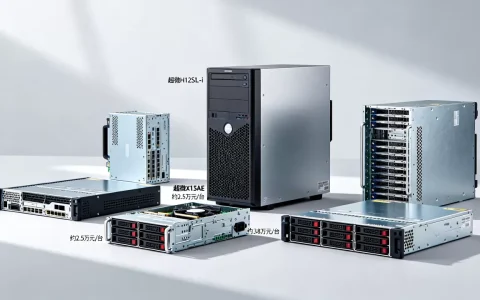
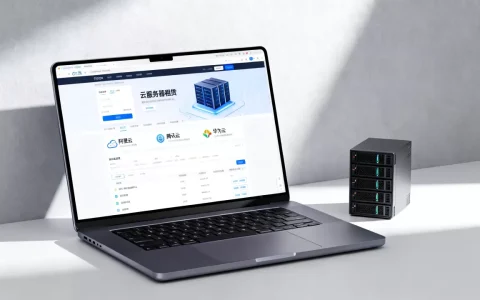
家用桌面服务器的选择,核心答案很简单:不是买一台昂贵的机架式服务器,而是根据你的实际需求,从迷你主机、旧电脑改造、品牌NAS和入门级工作站这四类方案中选一个最合适的。
很多朋友第一次接触“家用服务器”这个概念,总以为它是机房那种嗡嗡作响的大家伙,家庭场景下的桌面服务器,核心诉求是低功耗、静音、体积小,同时能24小时不间断运行,它更像一个家庭的“数据中枢”,负责存照片、下电影、跑自动化脚本,甚至架设个人网站,下面我直接把四种主流路线的优缺点和适用人群摆出来。

家用小型服务器怎么选:先看需求再谈配置
在纠结买什么硬件之前,我建议你先花十分钟想清楚一件事:这台机器买回来到底是干嘛用的? 因为用途直接决定了你该花多少钱,以及买哪种类型。
纯文件存储与备份(NAS路线)
如果你只是想把手机照片、电脑资料自动备份起来,然后电视和手机随时能看,那你的核心需求是数据安全和易用性,行业共识认为,这种场景下,成品NAS(网络存储设备)是体验最好的选择,比如群晖和威联通。
- 上手难度极低,手机App和电脑客户端都是傻瓜式操作
- 自带硬盘健康监测和阵列技术,一块硬盘坏了数据不丢
- 技术支持完善,出问题有官方论坛和客服兜底
玩Docker与软路由(迷你主机路线)
如果你喜欢折腾,想跑个迅雷下载机、挂个QQ机器人、搭个AdGuard去广告,甚至想把软路由、虚拟机全塞进一台小机器里,那么搭载低功耗CPU的迷你主机就是你的玩具,这类机器比路由器大一点,但扩展性(内存、硬盘、网口)强得多。
追求极致性能(旧电脑/工作站路线)
如果你要跑AI画图、视频转码,或者开个《我的世界》服务器给朋友玩,那就要看CPU和GPU性能了,这时候,手头闲置的旧台式机其实是最好的起步选择,花点小钱升级下内存和固态硬盘,性能直接秒杀上面所有迷你主机。
家庭NAS服务器推荐:闭眼入的成品与DIY方案
既然提到了成品NAS,我就把目前市面上口碑比较稳的几款列出来,这里我不推荐具体型号,因为更新太快,只说选购框架。
成品NAS的选购要点
- 盘位数量:家用首选双盘位(基础备份),预算足直接上四盘位(更安全的RAID阵列),少于两个盘位的基本是坑,没法做数据冗余。
- 处理器:J系列和N系列是入门,N100是当前性价比王者,用于家庭影音和文件存储完全够用。
- 系统生态:群晖的DSM系统公认最易上手,威联通的QuTS hero更偏专业,极空间和绿联则更符合国内电视端播放习惯。
一个挺靠谱的DIY替代方案
如果你想省钱且动手能力尚可,用一台闲鱼上几百块的拆机迷你电脑(比如联想M720q、戴尔7060 Micro)搭配一个硬盘柜,装个开源系统(比如TrueNAS或者飞牛fnOS),也能达到八成成品NAS的体验,据我观察,近年来这个玩法在社区里非常流行,国内飞牛OS的影视墙刮削效果甚至比部分成品还好用,这套方案需要你自己承担数据安全的风险,适合愿意折腾的朋友。
便宜的家用服务器:预算千元内的最优解
很多朋友预算有限,想知道几百块能不能玩得转,答案是能,但要牺牲一点省心程度。
极致省钱:二手商用迷你机
这些机器是各大公司办公淘汰下来的,做工扎实,静音效果比同价位新机好得多,一般500-800元就能买到八代i5处理器、16G内存的准系统,自己加个固态硬盘就能跑得非常欢快。
- 优点:价格低、稳定性强、机身小巧
- 缺点:扩展性有限(通常只有一个M.2和一个SATA口)、外观成色一般
另一条路线:ARM开发板
比如树莓派5或者国产的香橙派5系列,功耗只有5W左右,一年电费不到20块钱,跑个轻量级的NAS(Samba共享)、AdGuard广告过滤、个人博客完全没问题。
- 优点:极低功耗、几乎零噪音、体积如巴掌大小
- 缺点:性能偏弱(编解码视频会卡顿)、外接硬盘供电容易不稳、资料丢失风险更高
家用服务器搭建教程:从开机到公网访问的实操步骤
确定好硬件后,安装系统是必经之路,我以目前上手最平滑的飞牛OS(fnOS)为例,给大家走一遍基础搭建的流程,这套系统在国产系统里算对小白很友好的了。
第一步:制作启动盘
- 下载fnOS的镜像文件(官网iso格式)
- 准备一个8GB以上的U盘,用Rufus或balenaEtcher工具写入镜像
- 将U盘插入主机,开机按Del或F2进入BIOS,将U盘设为第一启动项
第二步:系统初始化
- 进入安装界面后,选择安装盘(注意:安装盘会被格式化,别选错盘)
- 系统装好后,会提示设置管理员密码,并自动获取IP地址
- 在同一局域网下,用另一台电脑的浏览器输入该IP地址,即可进入管理后台
第三步:建立存储空间
这是家用服务器搭建教程里最关键的一步,在管理后台的“存储管理”里,把你要放数据的硬盘添加进存储池,选择阵列模式。新手强烈建议选RAID 1模式,也就是两块盘互为镜像,一块坏了另一块还能正常工作,建成后系统会自动提示你创建共享文件夹。
第四步:开启远程访问
(涉及地域词:内网穿透/异地访问) 如果在外地也想访问家里服务器里的照片,需要做端口映射或DDNS(动态域名解析),比如通过简米云或酷番云注册一个域名,在路由器里设置端口转发,如果家里没有公网IP,也可以使用Zerotier或Tailscale这类异地组网工具,装上后手机和电脑即使不在同一地方,也能像在局域网内一样访问服务器。
家用服务器配置清单:按预算和场景对号入座
说了这么多,如果你还是没头绪,直接看下面这张配置推荐表,我把不同预算和需求的典型配置列出来,方便你去电商平台或二手市场按图索骥。
| 需求场景 | 核心硬件配置(推荐) | 预估整机成本(不含硬盘) | 适合人群 |
|---|---|---|---|
| 轻量存储/下载 | J4125处理器 / 4G内存 / 双千兆网口 | 500-800元 | 家里长辈需备份手机照片、挂机下载 |
| 影音转码/虚拟机 | i3-N305处理器 / 16G内存 / 2.5G网口 | 1500-2000元 | 影音发烧友(需实时转码外网观看)、轻度Docker玩家 |
| 重度虚拟机/AI应用 | 六核以上旧CPU(如i5-8500T)/ 32G内存 | 2000-3000元 | 极客玩家、程序员、跑本地大模型推理 |
最后补充一个容易忽略的配件电源。 如果是用闲置台式机改装,建议直接换个全新品牌电源(如海韵、振华),别沿用老电源,老电源纹波大,一旦出现电压不稳,多块机械硬盘同时报废的例子并不少见。
关于功耗和噪音的实话
对于家用桌面服务器,如果放在书房甚至卧室,选型时一定要关注代号带“T”的低压CPU(比如i5-8500T)或N系列处理器,此类处理器满载功耗通常只有25W-35W,搭配机箱自带风扇,噪音基本可以忽略,而如果是标准电压的台式机CPU,闲置功耗就要40W以上,满载时风扇声音会比较明显,我不建议放在睡眠区。
家用桌面服务器常见问题解答
问:我的宽带是动态IP,还能用家用桌面服务器建网站吗?
答:可以,只要你有公网IP(打电话给运营商客服可申请,但部分地区不发放),配合DDNS服务(如简米云域名解析)即可将动态IP映射到固定域名,如果没公网IP,则需使用内网穿透工具或托管到Cloudflare Tunnel免费服务,只是访问速度稍慢。
问:用旧电脑做家用桌面服务器,需要换固态硬盘吗?
答:强烈建议换,系统盘用一块120GB或256GB的SATA固态硬盘就能让整体响应速度有质的提升,机械硬盘仅用于存放冷数据(电影、备份包),现在二手拆机固态价格很低,几十块钱的投入很值得。
问:成品NAS和DIY服务器,哪个更适合长期挂机下载PT?
答:两者硬件上都能胜任,成品NAS的优势在于自带的下载套件和迅雷远程下载功能对资源做了功耗优化,不用开电脑就能全速下载,DIY服务器则需要你自己配置Docker版的qBittorrent或Transmission,并做好端口限速,如果你不想折腾这些,建议选择带“下载中心”功能的成品NAS,其BT协议兼容性更省心。
首发原创文章,作者:王坚,如若转载,请注明出处:https://idctop.com/article/801436.html