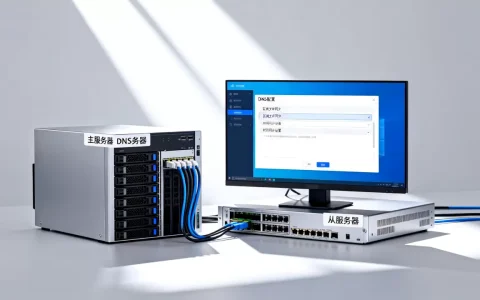
服务器没有usb口装系统,最直接的办法是通过IPMI带外管理挂载ISO镜像,或者走PXE网络安装,两步就能搞定。不少企业机房里的老款机架式服务器,或是出于安全考虑物理屏蔽了USB接口的设备,都会遇到这个尴尬,别慌,这恰恰是服务器运维的基本功,跟家用电脑完全不同。
服务器没有usb口怎么装系统:IPMI是你的救世主
服务器和台式机最大的区别,在于它有独立的带外管理通道,哪怕机器没开机、系统崩溃了,只要接通电源和网线,管理芯片就在工作,这就是IPMI(智能平台管理接口),戴尔叫iDRAC,惠普叫iLO,联想叫XClarity Controller,本质上是一回事。
第一步:找到管理口的IP地址
服务器背后那个独立的RJ45网口,通常标着“Mgmt”“IPMI”或“iDRAC”字样,就是它,新机器默认IP一般是192.168.0.120(戴尔)或192.168.1.3(惠普),登录账号密码印在机箱贴纸上,用笔记本直连这个口,浏览器输入IP就能打开管理界面。
第二步:挂载ISO镜像文件
在iDRAC界面里找到“虚拟介质”或“Virtual Media”选项,这里有个关键操作:
- 点击“连接虚拟介质”
- 选择“映射CD/DVD”或“挂载ISO”
- 上传你准备好的系统镜像文件(支持本地文件直接上传)
- 设置下次启动时从虚拟光驱引导
戴尔iDRAC的HTML5虚拟控制台支持直接拖拽ISO文件,比老款Java版本省事得多,挂载成功后,重启服务器,按Ctrl+E进入启动项选择,就能看到虚拟光驱选项。
第三步:远程控制台安装
打开KVM远程控制台,相当于给服务器接了个虚拟显示器和键盘,这时就能像坐在机房一样操作安装界面了,整个安装过程走的是加密的HTTPS或SSH通道,跨地域操作时注意网络延迟,建议用有线网络连接管理口,别走WiFi。
服务器远程装系统选PXE还是IPMI:按场景做决定
IPMI虽然全能,但也有软肋,如果服务器是几年前的旧型号,固件版本低,虚拟控制台的加载速度能急死人,批量部署几十台机器时,一台台挂ISO效率太低,这时候PXE网络安装的优势就出来了。
PXE为什么适合批量装系统
PXE(预启动执行环境)的原理很简单:服务器网卡自带引导程序,开机后主动向DHCP服务器要地址,然后从TFTP服务器下载启动文件,再通过HTTP或NFS加载安装源,整个过程不需要任何物理介质,只要网线通,系统就能装。
具体操作路径是:
- 搭建一台Linux主机作为部署服务器(CentOS或Ubuntu都行)
- 安装dnsmasq或isc-dhcp-server提供DHCP服务
- 配置TFTP服务,放置PXE引导文件(pxelinux.0)
- 用HTTP服务共享系统安装源(比如CentOS的DVD镜像解压目录)
- 创建kickstart无人值守配置文件(含分区、时区、root密码等预设)
对于刀片服务器或机架式集群,PXE加Kickstart(或Preseed)全自动安装能在半小时内完成几十台机器的部署,比人工一台台插U盘快一个数量级。
单台维护场景优先选IPMI
如果你只是给一台老服务器重装系统,别折腾PXE环境了,IPMI虚拟介质最省心,但有个陷阱:部分低端服务器的IPMI许可证是试用版,虚拟介质功能在购买授权前被锁定,这时只能用下面要说的光驱方案。
服务器没有usb接口和光驱的替代方案:串口安装是老司机的底牌
继续深挖一下,当IPMI不可用、PXE环境没搭、USB和光驱都没有这种极端情况发生在一些特殊行业的合规服务器上,业内专家指出,串口重定向安装是最后一道保险,服务器虽然砍掉了USB和光驱,但COM口(串行通信接口)几乎总是保留的(某些1U设备是两个RJ45样式的串口)。
串口安装的具体操作
这需要一根console线(通常是RJ45转DB9的蓝色扁平线),连接电脑的COM口,用SecureCRT或PuTTY建立串口会话,波特率通常设置115200(有些老设备是9600),在BIOS里启用“Console Redirection”(控制台重定向),服务器启动时,安装程序的文本界面就会通过串口输出到你的终端。
安装Linux系统时,在启动参数里追加“console=ttyS0,115200”,安装界面就能完整显示在串口终端上,虽然只能看字符界面,但装个CentOS 7或Ubuntu Server完全够用。
各方案成本对比
| 方案 | 硬件需求 | 适合场景 | 大致成本 |
|---|---|---|---|
| IPMI虚拟介质 | 服务器带IPMI许可证 | 单台运维,远程操作 | 授权费几百到几千元不等 |
| PXE网络安装 | 一台可用的DHCP/TFTP服务器 | 批量部署,自动化运维 | 几乎零成本,主要耗时搭建环境 |
| 串口重定向 | 电脑COM口加console线 | 极端环境,老设备救命 | 一根线几十元 |
在深圳、北京这些服务器租赁集中的地方,机房工程师遇到服务器没有usb口怎么做系统的咨询很常见,拿根console线现场操作是基本功。一线机房处理此类问题的标准流程,百分之八十是先用IPMI,不行就串口,最后才考虑折腾PXE。
服务器重装系统前务必备份数据:别等丢数据才后悔
绕开USB安装只是第一步,重装意味着磁盘数据清零,操作之前做个清单检查:
- 确认所有业务数据已迁移或备份(至少两份,异地一份)
- 记录当前服务器的网络配置(IP、网关、DNS)
- 备份网卡固件配置和RAID卡设置(特别是阵列信息)
- 检查服务器的服务编号或资产标签,方便下载对应驱动
有些服务器支持从iDRAC直接导出“SupportAssist收集日志”,这是戴尔的专利功能,可以一键采集硬件配置和日志信息,惠普的iLO也有类似功能,叫“Active Health System Log”。
系统装完后别忘了安装驱动和配置固件
装完系统不是终点,没有USB口,意味着驱动安装也要用网络方式:
- Linux服务器:网卡驱动多半已内置,但RAID卡、BMC的管理工具(如ipmitool)需要手动装
- Windows Server:需要设置BIOS里的“Windows UEFI模式”,并通过SMB共享挂载驱动ISO
- 固件升级:通过IPMI上传固件包,再执行更新命令(如iDRAC的“update”命令)
一个常见坑是:Windows Server装完后网卡驱动没有,连不上网络,又没法插U盘拷驱动,解决办法是提前把驱动ISO挂在IPMI虚拟光驱里,装完系统后从虚拟光驱安装,如果IPMI不好用,只能把服务器搬到有交换机的机位,先装网卡驱动再连网。
常见问题速查
服务器没有usb口怎么装系统最快?
用IPMI虚拟控制台挂载ISO,从浏览器操作到安装界面,全程约10分钟准备时间(不含系统安装耗时),只需知道管理IP和账号密码,无需额外硬件。
如何确认服务器是否支持IPMI虚拟介质?
开机时留意屏幕提示,戴尔服务器按F2进入iDRAC设置,惠普按F9进入iLO设置,看到“Virtual Media”或“Remote Console”选项就是支持,部分入门级服务器(如戴尔T40)可能不带远程管理口,只能另想办法。
PXE装系统和IPMI装系统哪个更稳妥?
对于单台机器,IPMI更稳妥,图形化操作,所见即所得,对于批量环境,PXE更高效,混用场景下,行业共识认为先试IPMI,失败再回退PXE,是最务实的策略。
首发原创文章,作者:王坚,如若转载,请注明出处:https://idctop.com/article/801493.html