戴尔750xs服务器安装系统,核心路径是进入iDRAC或开机自检界面调出一次性引导菜单,通过虚拟控制台挂载系统镜像,并在安装前完成RAID配置与驱动加载,实测整个流程熟练后约25分钟即可完成。
戴尔750xs服务器安装系统前要准备什么
戴尔PowerEdge R750xs是双路入门级机架式服务器,常见配置为单颗至强银牌或铜牌处理器,装系统前,先把准备工作做扎实,能避免装到一半卡住的尴尬。
- 确认服务器已通电并连接显示器与键盘:虽然可以通过iDRAC远程装,但首次操作建议接物理显示器,便于观察报错信息。
- 获取系统镜像:推荐使用Windows Server 2019/2026或CentOS Stream/Rocky Linux的官方镜像,R750xs对操作系统的兼容性列表,可以在戴尔官网支持页面查询到。
- 准备至少一块U盘或外置光驱:用于制作启动盘或挂载ISO文件,服务器本身不带光驱,用U盘是最常见的方式。
- 升级固件到最新版本:特别是iDRAC、BIOS和PERC阵列卡固件,戴尔官网支持页面输入服务标签即可批量下载,这一步能避免不少兼容性问题。
- 规划好磁盘阵列方案:R750xs通常配PERC H755或H745阵列卡,装系统前要先想清楚是要做RAID 1、RAID 5还是一块盘直通,行业共识认为,服务器系统盘至少做RAID 1,避免单盘故障导致业务中断。
戴尔r750xs raid配置怎么做
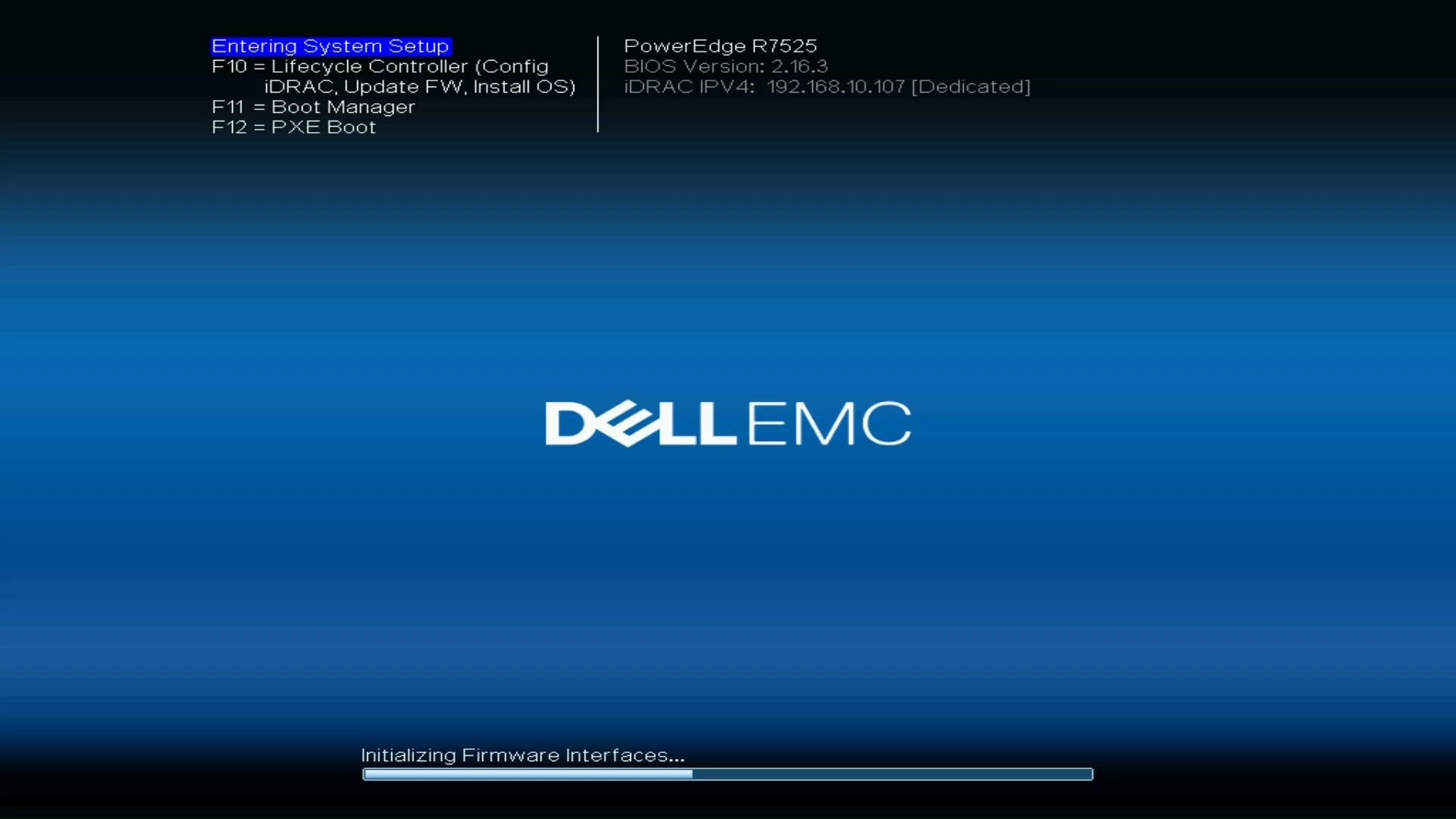
很多人卡在“识别不到硬盘”这一步,问题几乎都出在RAID没配好,开机看到DELL Logo时按F2进入System Setup,然后走以下路径:
- 找到Device Settings菜单。
- 进入PERC H755 Adapter配置界面。
- 选择Main Menu,再进Configuration Management。
- 选择Create Virtual Drive,先挑RAID级别(系统盘建议RAID 1)。
- 勾选需要加入阵列的物理磁盘,分配虚拟磁盘大小,初始化完成后退出。
- 回到System Setup主页,在System BIOS的Boot Settings里,把Boot Mode设为UEFI(除非要装老版本Windows Server 2008,那才需要Legacy BIOS)。
配好RAID后重启,按F11进入一次性引导菜单,就能看到虚拟磁盘出现在启动选项里了。
戴尔750xs 装系统为什么识别不到硬盘
即便RAID配好了,装Windows Server时还是可能提示“找不到任何驱动器”,原因在于Windows安装介质里没有集成PERC H755阵列卡的驱动,R750xs采用的H755是较新的SAS/SATA控制器,Windows Server 2019以上版本会自带部分驱动,但2016或更早版本经常需要手动加载。
解决办法有两种:
- 下载驱动提前注入:在戴尔官网驱动页面搜索“H755”,下载Windows Server对应的驱动包(通常是一个EXE或ZIP),解压到U盘里,在安装界面点“加载驱动程序”,指向U盘文件夹即可。
- 使用戴尔官方系统镜像:戴尔提供已集成阵列卡驱动的定制版镜像,但只对订购了戴尔原厂操作系统的机器开放下载,如果是从正规渠道买的整机,服务标签可以验证是否有这个权限。
安装系统镜像时U盘启动项无法进入
这种情况常见于U盘制作工具选错了格式,R750xs默认UEFI模式,U盘必须是FAT32格式且支持UEFI引导,用Rufus制作启动盘时,分区类型选GPT,目标系统选UEFI (non CSM),然后写入,如果U盘是NTFS格式,UEFI引导菜单里会直接不显示这个启动项。
戴尔服务器对USB接口也有要求,机箱前面板的USB接口供电稳定,推荐优先使用,不要插在内部USB口上,那个口是留给加密狗之类用的。
戴尔750xs服务器安装系统的两种主流方式
本地挂载镜像直接安装
这是物理接显示器场景下最快的做法,操作路径如下:
- 开机按F11进入Boot Manager。
- 选择One-shot BIOS Boot Menu(或直接选U盘名称)。
- 从U盘启动后,按提示选择Start,进入Windows Server安装界面。
- 选择“自定义:仅安装Windows”,到磁盘选择界面时,如果能看到虚拟磁盘就直接下一步;看不到就点“加载驱动程序”,指向U盘里的H755驱动。
- 安装完成后,记得进入iDRAC把引导顺序改成第一项是Windows Boot Manager。
iDRAC远程挂载ISO
如果服务器已经上架到机柜里,没有显示器可接,iDRAC是更体面的做法,R750xs标配的是iDRAC9 Enterprise许可(部分低配机器可能只有Basic,需要确认许可证)。
- 在局域网内访问iDRAC的IP地址,用root账号登录(默认密码印在服务器正面拉出的标签纸上)。
- 打开虚拟控制台(Virtual Console)。
- 点击右侧的虚拟介质,挂载本地存放的ISO镜像。
- 重启服务器,按F11进入引导菜单,选择“虚拟CD/DVD”作为启动项。
- 后续安装步骤和本地挂载完全一样。
iDRAC9的虚拟控制台支持HTML5,不需要装Java插件,用Chrome或Edge直接就能打开,比老一代iDRAC方便了很多,这也是不少系统集成商推荐的远程安装方式。
系统安装完成后的驱动更新与验证
装完系统只是第一步,服务器要跑业务,驱动必须补齐,戴尔服务器的驱动下载和更新优先走iDRAC的Lifecycle Controller(LC)功能,不用手动一个个装。
- 开机按F10进入Lifecycle Controller。
- 选择Firmware Update,再选HTTP/HTTPS或本地驱动(U盘)。
- 系统会列出所有可更新的固件,按顺序刷一遍即可。
操作系统层面的驱动驱动,可以直接安装OpenManage Server Administrator(OMSA),它会自动识别硬件并给出当前状态,也可以用系统自带的Windows Update检查,但戴尔硬件的专用驱动(比如网卡和阵列卡)还是建议从官网服务标签页面下载。
顺手验证三件事:
- 在设备管理器里确认PERC H755、网卡、BMC等设备都没有黄色感叹号。
- 用OMSA查看硬盘状态,确认虚拟磁盘显示为“Ready”或“Online”。
- 跑一次Windows性能监视器,观察磁盘队列长度是否正常,排除驱动冲突导致的性能瓶颈。
戴尔750xs 装系统误删了引导分区怎么恢复
这种情况不多见,但确实发生过装系统时选错了分区,把已有的引导分区删了,导致重启后黑屏只有光标闪烁,传统U盘启动盘里可以用bootrec命令修复,但R750xs是UEFI引导,操作略有不同:
- 从Windows安装镜像启动,进入命令提示符(Shift+F10)。
- 依次执行以下命令:
diskpart
list disk
sel disk 0
list vol- 找到EFI分区(ESP,通常为FAT32格式、大小100MB-500MB)。
- 给它分配一个盘符,比如
assign letter=Z:。 - 退出diskpart,执行:
bcdboot C:\Windows /s Z: /f UEFI重启后在Boot Manager里确认Windows Boot Manager被识别即可。
这套流程同样适用于R750(非XS)和其他Dell 14G、15G代际的服务器,因为它们用的固件架构是同一套。
常见问题解答
R750xs硬件配置支持安装Ubuntu Server吗
支持,戴尔官网发布的R750xs支持Ubuntu 20.04 LTS及更新版本的系统安装,但需要注意使用Server版安装镜像,不要用Desktop版,安装过程中要保证网卡驱动被识别,常见的是Broadcom 5720系列(板载网卡),Ubuntu内核已原生支持,无需额外加载驱动。
在戴尔750xs上安装Windows Server 2008可以吗
戴尔官方已停止对Windows Server 2008的驱动更新支持,R750xs全系固件默认不保证兼容性,如果业务系统非要运行在2008下,需将Boot Mode改为Legacy BIOS,并手动下载PERC H755在Windows Server 2008 R2下的旧版驱动,但多数情况下会遇到无法安装或蓝屏问题,建议改用Windows Server 2019或2026。
戴尔750xs 服务器 价格大概在什么区间
这台机器定位入门级双路,裸机(单CPU、16GB内存、无硬盘)价格大致在1.3万到1.8万元人民币之间,实际成交价受渠道和配置影响较大,如果选择戴尔官网定制服务,加配至双CPU、128GB内存和4块1.2TB SAS盘,价格会上升到3万元以上,采购产能型配置时,用服务标签致电戴尔销售,通常能谈到比电商页面标价更低的成交价。
首发原创文章,作者:王坚,如若转载,请注明出处:https://idctop.com/article/801644.html