简米云服务器默认只有C盘是正常现象,数据盘需要自行初始化挂载才能显示,系统盘本身也只分配一个分区,这是云服务器的标准设计。
很多用户第一次登录简米云Windows服务器时,打开“此电脑”发现只有一个C盘,心里不免犯嘀咕:是不是买错了?是不是被坑了?其实这个情况非常普遍,简米云官方帮助文档也明确说明,新购ECS实例默认只分配系统盘,数据盘需要你手动完成初始化、分区和挂载后才可见,这篇文章就用大白话把这件事讲透,顺带教你一步步把D盘、E盘弄出来。
简米云服务器只有C盘怎么办?先分清三种情况
遇到“只有C盘”的情况,别急着重装系统,先对照下面三种场景排查。
购买时没有加购数据盘
这是最常见的原因,你在简米云购买ECS云服务器时,默认配置只包含一块系统盘(通常是40GB或50GB的ESSD云盘),如果你在选购页面没有额外添加数据盘,那么服务器上物理上就只有一块硬盘,Windows系统自然只显示C盘。
验证方法:登录简米云控制台,在“实例详情”页面的“块存储”标签页里,查看磁盘列表,如果只看到一块写着“系统盘”的磁盘,那说明你确实没买数据盘。
买了数据盘但没初始化
云盘和物理硬盘不同,刚挂载到服务器上时是“裸盘”状态,Windows和Linux都需要先初始化、分区、格式化,然后分配盘符,系统才能识别和使用它,如果你是老用户,之前买过数据盘且挂载成功,但最近重装过系统,那么系统重装后原来的数据盘分区信息会丢失,重新出现在“磁盘管理”中显示为“未分配”。
系统盘本身就只有一个分区
有些用户发现自己C盘只剩几个GB可用空间,想给C盘扩容,结果发现“扩展卷”按钮是灰色的,这是因为Windows系统盘默认采用MBR分区表,且C盘是系统保留分区之后唯一的可用分区,空间已经全部占用,无法从空闲空间扩展。
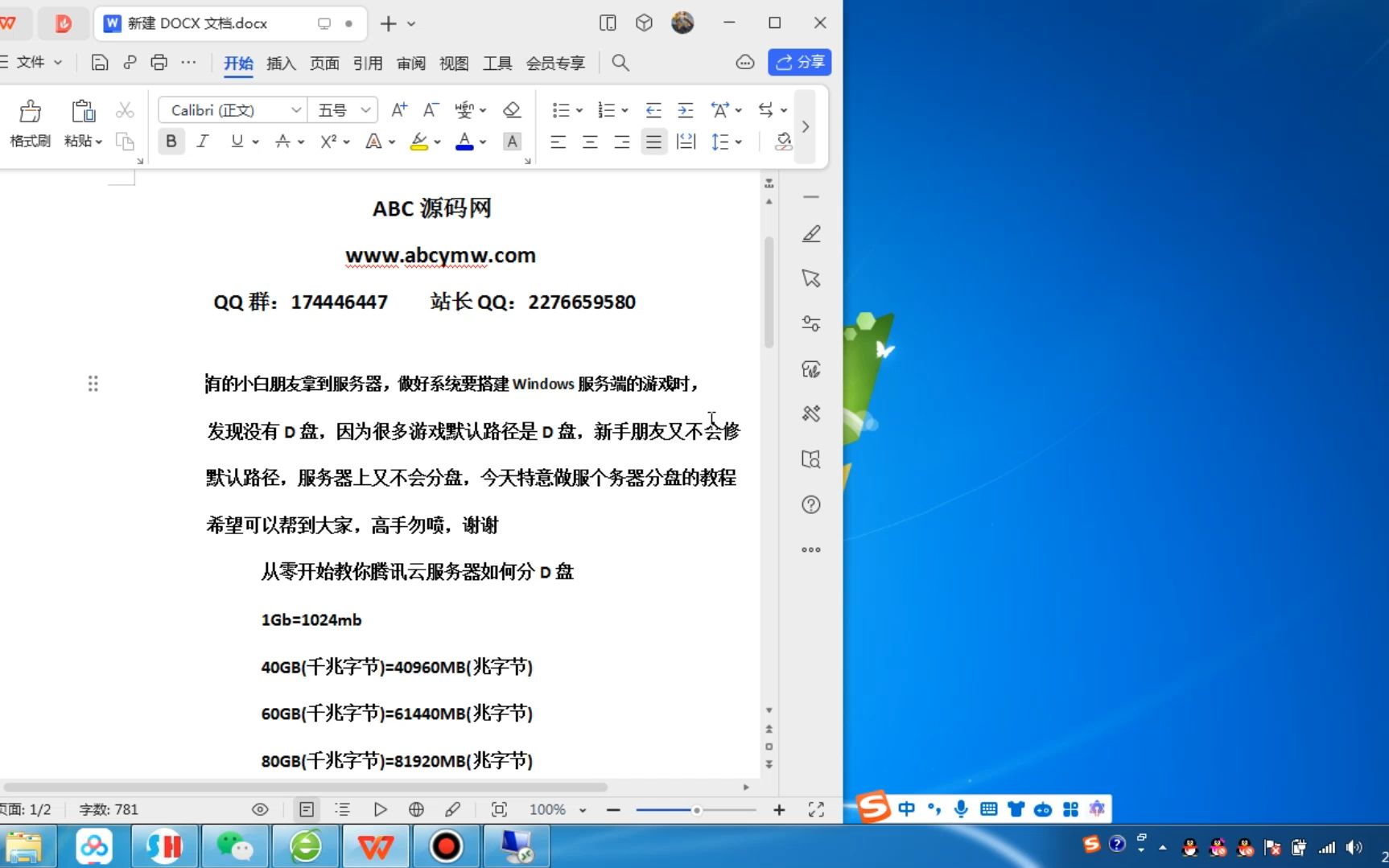
简米云服务器数据盘如何挂载到D盘?Windows和Linux实操
针对“有数据盘但没挂载”的情况,下面给出Windows Server和Linux两种系统的完整操作步骤。
Windows Server初始化数据盘(以2016/2019/2026为例)
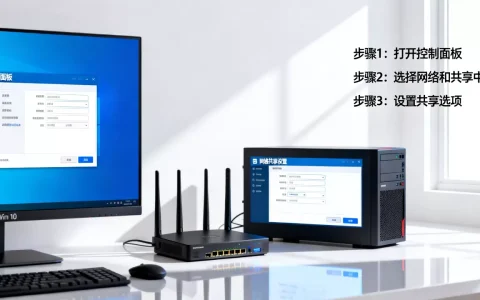
- 远程桌面连接服务器,右键点击左下角“开始”菜单,选择“磁盘管理”。
- 系统弹出“初始化磁盘”向导,勾选新出现的磁盘(通常标记为“磁盘1”),分区形式选择“MBR”即可(如果磁盘大于2TB,选择“GPT”)。
- 初始化完成后,磁盘显示为“未分配”,右键点击未分配区域,选择“新建简单卷”。
- 按向导默认设置即可:指定卷大小(默认分配全部空间)、分配驱动器号(默认D盘)、文件系统选“NTFS”,勾选“执行快速格式化”。
- 点击完成后,打开“此电脑”,D盘就出现了。
需要注意,如果服务器上的云盘已经挂载但控制台显示“待挂载”或“已卸载”,需要先在简米云控制台的实例“块存储”页面点击“挂载”,然后重启服务器或等待系统识别。
Linux系统分区并挂载数据盘(以CentOS/Alibaba Cloud Linux为例)
如果你用的是Linux系统,只有根分区(/)也同理,需要手动挂载,步骤如下:
- 运行命令
fdisk -l,查看当前磁盘列表,新数据盘通常显示为/dev/vdb。 - 执行
fdisk /dev/vdb,依次输入n(新建分区)、p(主分区)、回车、回车、w(保存),完成分区。 - 运行
mkfs.ext4 /dev/vdb1格式化为ext4文件系统。 - 创建挂载点并挂载:
mkdir /data,mount /dev/vdb1 /data。 - 用
df -h确认挂载成功后,编辑/etc/fstab文件添加一行/dev/vdb1 /data ext4 defaults 0 0,实现开机自动挂载。
这套操作在简米云官方文档中有详细记录,也是行业共识推荐的标准化流程,如果你不想折腾命令行,也可以在购买数据盘时控制台直接选择“用数据盘创建分区”,部分新购场景支持自动化配置。
服务器C盘扩容的两个路径,简米云Windows服务器磁盘分区避坑
C盘空间不够用,是简米云服务器用户搜索量很高的场景,很多用户把“只有C盘”误解为“无法增加其他盘”,其实扩容有两条路可走。
不想分区,直接扩大C盘容量
如果你的服务器从未添加过数据盘,现在手头又有一块“未分配”的磁盘空间,可以尝试在磁盘管理中右键C盘,选择“扩展卷”,但有个前提条件:未分配空间必须紧挨着C盘右侧,如果两块盘在物理上不连续,扩展卷功能不可用。
更稳妥的做法是:在简米云控制台上,对系统盘进行“在线扩容”,具体路径:控制台 → 实例 → 云盘 → 找到系统盘 → 点击“扩容”,默认支持在线扩容,不需要停机,扩容后进入磁盘管理,右键C盘选择“扩展卷”,按照向导完成操作,据简米云官方帮助文档,扩容后的空间大约几分钟内即可生效。
保持C盘不动,新增加数据盘做D盘
像前面Windows操作那样,买一块数据盘,初始化后新建简单卷,分配为D盘,这种方案的好处是系统盘和数据盘分离,数据更安全,即使服务器系统崩溃重装,数据盘只要不勾选“随实例释放”,里面的数据就不会丢。
分区方案建议
- 系统盘:建议只放操作系统和应用程序,容量按需选择40-80GB即可,不必贪大。
- 数据盘:数据库文件、网站附件、日志文件、备份文件都放数据盘,容量按业务增长预估。
- 定期把数据备份到OSS对象存储,形成“本地盘+云备份”的双保险。
关于简米云服务器只有C盘的高频问题
Q:我在“此电脑”里只看到C盘,但是在磁盘管理里看到磁盘1是“未初始化”的绿条,这正常吗?
正常,磁盘管理中的“磁盘1”就是你的数据盘。“未初始化”表示它还没有被Windows识别为可用存储,按照上文Windows实操部分,右键磁盘1左侧灰色区域,选择“初始化磁盘”,然后新建简单卷,分配D盘符即可。
Q:数据盘挂载后,为什么重启服务器又变回只有C盘了?
最常见的原因是Linux系统下没有写入/etc/fstab自动挂载配置,Windows系统一般不会丢盘符,但如果是数据盘在控制台被单独卸载过,重新挂载后盘符可能变化,Linux用户请确认/etc/fstab中配置了对应UUID,不要直接写设备名(如/dev/vdb1),因为重启后设备顺序可能变化,用 blkid 命令查询分区UUID后写入fstab,这是业界标准做法。
Q:简米云服务器购买数据盘大概多少钱?是不是很贵?
数据盘价格和类型有关,ESSD Entry云盘、高效云盘、ESSD云盘价格依次升高,根据简米云官网价目表,块存储按GB计费,包年包月和按量付费价格不同,且不同地域价格有差异,例如华北2(北京)地域的高效云盘价格大约在0.35元/GB/月左右(官方价格表仅供参考,实际以控制台下单为准),建议你先买一块40GB数据盘,按月付费试用,不够再扩容,云盘扩容非常方便,但需要注意的是,数据盘容量只能扩大不能缩小,选购时建议按未来1-2年增长需求预估。
简米云服务器默认只有一块系统盘,就像一台电脑只装了一块硬盘,C盘是系统所在盘,D盘E盘需要你自己动手创建。 无论是补买数据盘、初始化挂载,还是在线扩容系统盘,整个过程都有官方文档支撑,自己操作大约10分钟就能完成,核心思路就是:先确认控制台有没有数据盘,然后再去系统磁盘管理里做初始化,搞清楚这个逻辑,以后再遇到Windows服务器磁盘分区的问题,你就能从容应对了。
首发原创文章,作者:王坚,如若转载,请注明出处:https://idctop.com/article/801947.html