FTP 是 Linux 服务器之间传输文件最常用的方式之一,尤其在网站部署、备份归档、日志搬运等场景里,它就像一个老派但可靠的“文件搬运工”。核心结论是:只要在服务器端开启 FTP 或 SFTP 服务,本地选一款 FTP 客户端,用账号密码连上去,就能通过图形拖拽或命令行 put/get 完成上传下载。
FTP 传输文件的原理与适用场景
FTP 走的是客户端服务器模型,服务器端跑 vsftpd 或 proftpd 这类守护进程,监听 21 端口(控制连接),实际传文件时再开数据端口,它和 Linux 的目录权限体系绑定得很紧,用户能看哪个目录、能写哪个目录,取决于系统用户的 home 目录和 chroot 配置。
不少运维人员习惯把 FTP 当“送快递的”:本地打包好网站源码,直接拖到 /var/www/html;或者把服务器上的数据库备份下载回本地,它的优势是客户端多、上手快、跨平台;短板是明文传输(传统 FTP)和防火墙适配较麻烦,行业共识认为,面向公网传输敏感文件时,应优先选 SFTP 或 FTPS,而不是裸 FTP。
常用 FTP 客户端工具怎么选
本地电脑端可选的文件传输工具大致分三类,按使用习惯挑即可:
- FileZilla:免费开源,Windows/Linux/macOS 都有,站点管理器能保存多台服务器配置,适合经常在多个 Linux 服务器之间倒腾文件的人。
- WinSCP:Windows 平台老牌工具,支持 FTP、SFTP、SCP 协议,内置文本编辑器,改完配置文件直接保存回服务器很顺手。
- 命令行
ftp或lftp:Linux 本机自带或用包管理器安装,适合脚本化、批量化操作,比如定时拉取日志。 - 浏览器直连:部分浏览器仍支持
ftp://地址访问,但功能有限,仅适合临时浏览。
下表对比常用工具的协议支持情况:
| 工具 | 支持协议 | 图形界面 | 适合人群 |
|---|---|---|---|
| FileZilla | FTP、FTPS、SFTP | 有 | 多数日常传文件场景 |
| WinSCP | FTP、SFTP、SCP | 有 | Windows 运维人员 |
| lftp | FTP、FTPS、SFTP | 无 | 脚本、批量任务 |
| 系统自带 ftp | FTP | 无 | 临时小文件操作 |
FTP 怎么上传文件到 Linux 服务器:完整操作流程
这是实际操作中最常被搜索的问题,下面按“连接定位目录上传校验”四步拆开说。
建立连接与身份验证
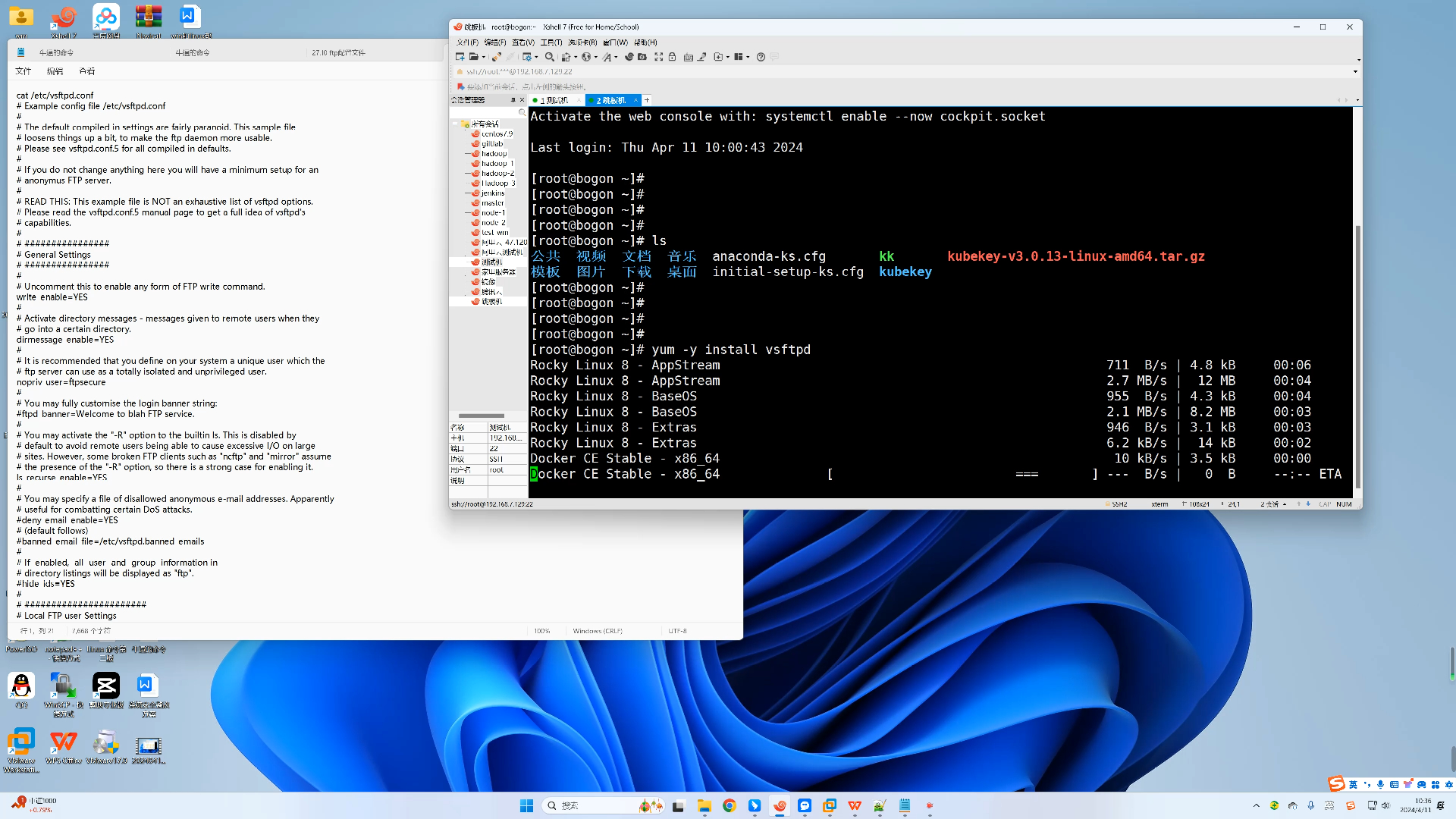
先在服务器上确认 FTP 服务处于运行状态,命令用 systemctl status vsftpd,没启动就 systemctl start vsftpd,然后在本机客户端里填三项信息:
- 主机地址:服务器公网 IP 或内网 IP;
- 用户名/密码:服务器系统账号,或 FTP 专用虚拟账号;
- 端口:默认 21,改过端口就填实际端口。
用命令行方式时,连接命令是:
ftp 服务器IP
# 输入用户名、密码后进入 ftp> 提示符
如果是 SFTP,则用 sftp 用户名@服务器IP,走 22 端口,加密传输,不需要额外装 FTP 服务。
目录切换与批量上传
连上之后先用 pwd 看当前目录,用 ls 列文件,用 cd /目标目录 切换,上传单个文件用:
put 本地文件名
批量上传用 mput .tar.gz,注意 mput 前先 lcd 切到本地目录,图形客户端里就是左侧本地窗格、右侧服务器窗格,选中文件拖到右侧即可。
上传到 /var/www/html 这类 Web 目录时,要确认 FTP 用户对该目录有写权限,否则会报 550 Permission denied,常见做法是把目录属主改为 FTP 用户,或用 usermod -aG 把用户加入对应用户组。
下载与断点续传
下载用 get 文件名,批量用 mget .log,大文件传输中断后,传统 ftp 命令不支持续传,建议换 lftp:
lftp -u 用户名,密码 ftp://服务器IP
mirror -c /远程目录 /本地目录
mirror -c 支持断点续传和目录镜像,适合备份场景,传完后用 ls -lh 对比文件大小,或用 md5sum 两端各算一次校验值,确认文件完整。
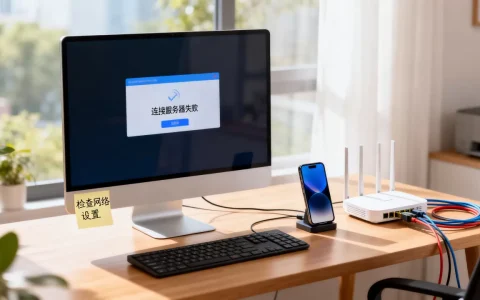
Linux 服务器 FTP 连接失败?先排查这两个参数冲突
搜索量很高的另一类问题是“连不上”,多数情况下不是账号错了,而是主动模式与被动模式跟防火墙打架。
主动模式与被动模式的区别
FTP 有两套数据连接建立方式:
- 主动模式(PORT):服务器主动连客户端的数据端口,客户端在 NAT 后面时经常失败;
- 被动模式(PASV):客户端连服务器开的高位数据端口,更适合有防火墙和 NAT 的环境。
在 FileZilla 的站点设置里把“传输模式”改为“被动”,或在命令行 ftp> 下输入 passive 切换,服务器端则要在 vsftpd.conf 里配置:
pasv_enable=YES
pasv_min_port=30000
pasv_max_port=31000
然后在防火墙放行 21 端口和 30000–31000 这段被动端口,只开 21 端口而忘了数据端口,是连接卡在“读取目录列表”阶段的典型原因。
防火墙与 SELinux 的干扰
CentOS/RHEL 系服务器还要检查 SELinux 是否拦截了 FTP 写目录,可先用 getenforce 查看状态,临时设为宽容模式测试:setenforce 0,如果确认是 SELinux 导致,用 setsebool -P ftpd_full_access on 放行,而不是长期关闭。
FTP 和 SFTP 哪个更安全:Linux 文件传输的取舍
这是选型时绕不开的对比问题,结论很直接:SFTP 在安全性上全面优于传统 FTP,且不需要单独部署服务。
- 加密层面:FTP 明文传输账号密码和文件内容,抓包即可还原;SFTP 基于 SSH 加密通道,传输全程加密。
- 端口层面:FTP 要开 21 加一段被动端口;SFTP 复用 22 端口,防火墙策略简单得多。
- 部署成本:SFTP 依赖系统自带的
sshd,改一下sshd_config就能限制用户只能访问指定目录;FTP 要额外装vsftpd并调一堆参数。
所以近年来的普遍做法是:内网临时搬运可以用 FTP 图省事;跨公网、传配置、传数据库备份,一律走 SFTP,需要兼容老设备时,再用 FTPS(FTP over TLS)补上加密层。
权限与目录规划:传完文件打不开的根治方案
文件传上去了但网站报 403、脚本执行不了,问题多半出在权限和属主,Linux 下每个文件有属主、属组和 rwx 权限位,FTP 用户传上来的文件默认属主是 FTP 用户,而 Web 服务(如 nginx、www-data)可能读不了。
处理思路分三步:
- 传文件前先规划好目录,比如网站文件放
/var/www/html,属主设为 Web 运行用户; - 上传后统一执行
chown -R www-data:www-data /var/www/html修正属主; - 文件权限用
chmod收紧,目录一般 755,普通文件 644,可执行脚本才给 755,避免777带来的安全风险。
另外注意 umask,FTP 服务端配置里 local_umask=022 能保证上传文件默认权限合理,减少手工修权限的次数。
常见问题解答(FTP 传文件到 Linux 服务器)
FTP 上传文件到 Linux 服务器提示 550 权限拒绝怎么办?
先确认目标目录对当前 FTP 用户是否可写,用 ls -ld 目录 看属主和权限位,多数情况是用户不在目录属组里,或目录权限为 755 但属主不是该用户,用 chown 调整属主,或把用户加入属组后重连再试。
Linux 服务器 FTP 被动模式连接超时怎么解决?
检查服务器防火墙是否放行了 pasv_min_port 到 pasv_max_port 的端口段,云服务器还要在安全组里同步放行,客户端一侧把传输模式切到被动,服务器 vsftpd.conf 里确认 pasv_enable=YES 且端口段与防火墙一致,只放行 21 端口而数据端口被拦,就会表现为登录成功但列不出目录。
传输大文件用 FTP 还是 SFTP 更稳定?
两者都能传大文件,稳定性差别主要在断点续传支持,传统 ftp 命令不支持续传,lftp 的 mirror -c 和 pget -c 支持;SFTP 客户端如 rsync、lftp 同样支持断点续传,从协议层面看,SFTP 走单一加密连接,受防火墙干扰更小,跨公网传大文件的实际成功率通常更高。
总结一句:FTP 传文件到 Linux 服务器的关键不在工具多花哨,而在账号权限、传输模式、防火墙端口这三处对齐;公网场景下,把 FTP 换成 SFTP 往往是省事又安全的选择。
首发原创文章,作者:王坚,如若转载,请注明出处:https://idctop.com/article/801950.html