收件服务器(IMAP)imap.mail.me.com,发件服务器(SMTP)smtp.mail.me.com,端口号分别为993(SSL)和587(STARTTLS),这是所有iCloud邮箱用户配置第三方客户端时需要填写的核心参数。
苹果邮件服务器参数全解析
苹果公司为iCloud用户提供专属的邮件收发服务,普通用户通常不需要记忆这些参数,但遇到第三方客户端或非Apple设备登录时,手动配置就变得不可避免,苹果官方文档中明确列出的服务器信息如下:
收件服务器(IMAP)参数
收件服务器采用IMAP协议,允许客户端与服务器双向同步邮件状态,这也是iOS自带邮件App的默认工作模式。
| 配置项 | 参数值 |
|---|---|
| IMAP服务器 | imap.mail.me.com |
| 端口号 | 993(SSL加密) |
| 认证方式 | 密码或专用密码 |
| 要求SSL | 是 |
部分老款设备或特定网络环境下,也可以尝试使用143端口并配合STARTTLS加密,但苹果官方已不推荐此方案,因为安全性较弱。
发件服务器(SMTP)参数
发件服务器独立于收件服务器,配置错误将导致无法发送邮件,而收件功能不受影响,这是最常见的一种“只能收不能发”问题源。
| 配置项 | 参数值 |
|---|---|
| SMTP服务器 | smtp.mail.me.com |
| 端口号 | 587(STARTTLS) |
| 备用端口 | 465(SSL) |
| 认证方式 | 密码或专用密码 |
| 要求SSL | 是 |
其他Apple域名服务器
部分用户使用的是早期MobileMe或Mac.com后缀的邮箱,这类旧账号仍然有效,但服务器地址略有区别:IMAP使用mail.me.com,SMTP同样为mail.me.com,登录时需要填写完整的邮箱地址作为用户名,而不是简化的前缀。
苹果手机(iPhone/iPad)配置邮箱全流程
在iOS系统上配置Apple邮件服务器是最常见的需求,无论新购设备还是重置手机后重新绑定,以下步骤都适用。
自动配置与手动配置的选择
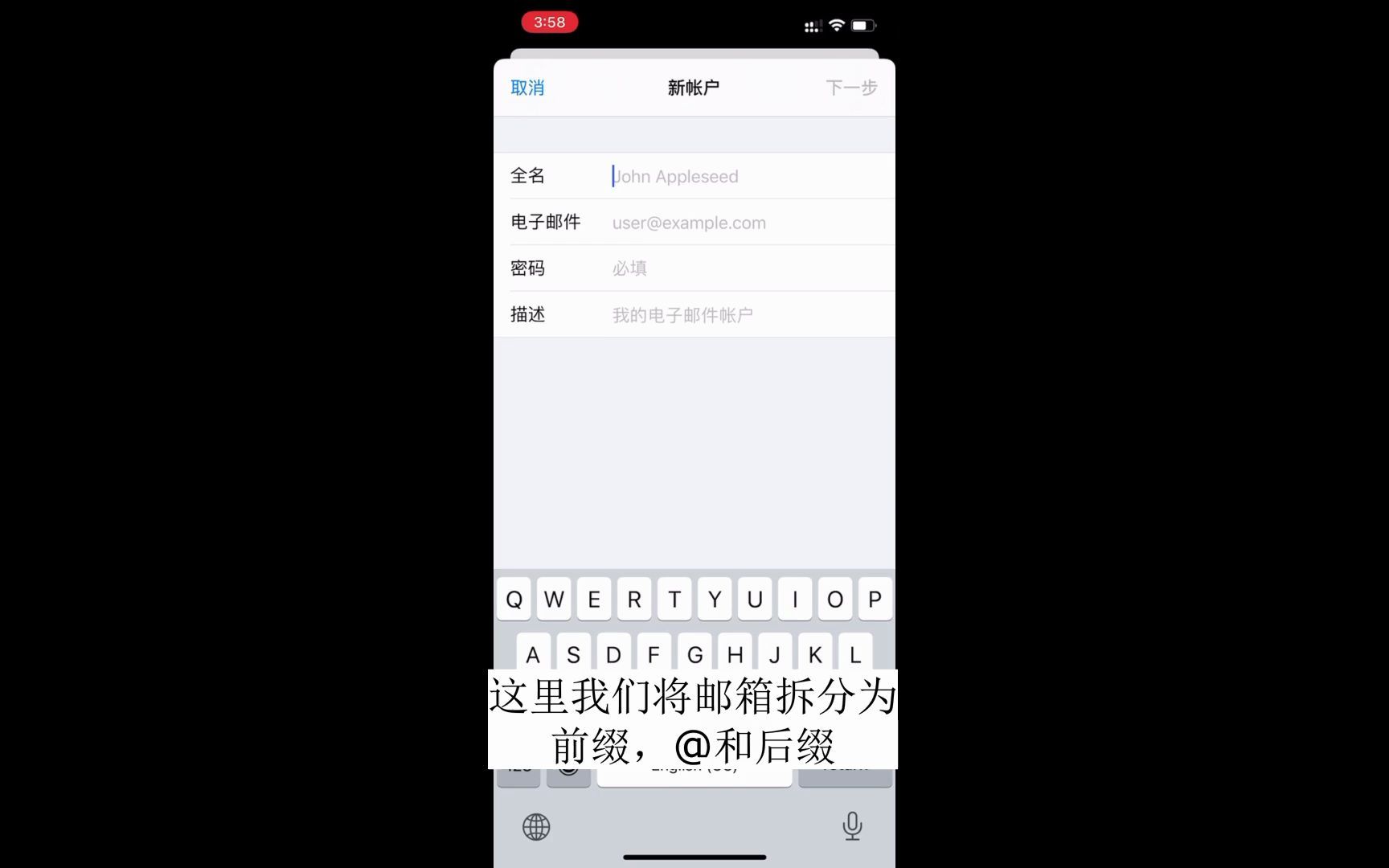
绝大多数情况下,只需要在“设置-邮件-账户-添加账户”中选择“iCloud”选项,输入Apple ID和密码即可自动完成全部配置,这种方式无需手动输入服务器参数,系统会通过Apple的自动发现机制完成工作。
需要手动配置的场景有两种:一是使用第三方邮箱App(如Outlook、Spark、网易邮箱大师),二是企业设备管理(MDM)强制要求自定义配置,手动配置时,需要注意一个关键细节:
- 用户名必须填写完整邮箱地址(如
example@icloud.com),仅填写“example”会导致认证失败 - 密码若开启双重认证,需要生成专用密码(App专用密码),原Apple ID密码无法直接使用
- 描述栏可以自定义,方便多账户管理
双重认证机制下的专用密码生成步骤
苹果从2020年起逐步强制要求iCloud用户开启双重认证,这直接影响了第三方客户端的登录方式,普通密码在第三方App中会收到“验证失败”的提示,需要走专用密码流程:
打开Apple ID管理页面(appleid.apple.com)登录后,在“登录与安全”区块选择“App专用密码”,生成一个16位密码,将该密码填入第三方邮件App的密码字段,配合完整邮箱地址即可完成认证。
这个机制同样适用于Windows系统自带的“邮件”应用,配置服务器参数时选择“IMAP”协议类型,将上述收件和发件服务器地址填入对应字段,认证方式选择“密码”,用户名填完整邮箱地址,密码填专用密码。
Mac电脑设置苹果邮件账户步骤
macOS系统自带“邮件”App,首次打开时会引导添加账户,和iOS类似,选择“iCloud”即可自动完成配置,手动添加时,路径为主菜单“邮件-设置-账户管理-左下角加号”,选择“其他邮件账户”,填入姓名、完整邮箱地址和密码,系统会尝试自动检测服务器。
自动检测失败后的手动填参
自动检测在复杂的网络环境下可能失败,此时点击“手动配置”按钮,依次填入收件服务器imap.mail.me.com、发件服务器smtp.mail.me.com,协议选择IMAP,端口保持默认或用上方表格中的参数,完成创建后,可在“服务器设置”里检查“使用SSL”选项是否勾选,发件服务器的认证方式需确认为“密码”。
密钥链与证书问题的排查
部分企业网络环境中,Mac可能出现“无法验证服务器身份”的弹窗,因为网络中间层设备替换了SSL证书,此时需要确认当前Wi-Fi是否需要通过强制门户认证,如机场或酒店Wi-Fi,保持“始终信任”虽然可以绕过警告,但不建议在公共网络中操作,存在中间人攻击风险。
苹果邮件服务器连接失败原因与排查步骤
服务器参数填写正确却仍然无法收发邮件,问题往往出在网络环境或账号状态上,按以下顺序排查效率最高。
网络层面的排查
- 关闭Wi-Fi改用蜂窝数据,排除路由器对993或587端口的封锁
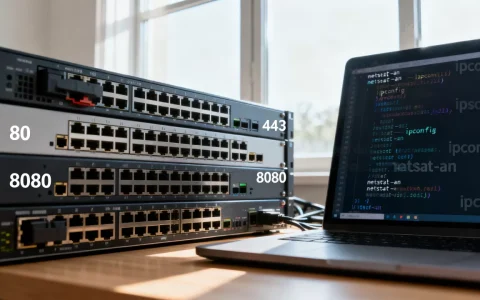
- 部分企业防火墙仅允许80和443端口,苹果邮件服务器在这类网络下无法直连
- 更换DNS为
8.8.8或1.1.1,排除DNS解析污染导致的连接异常
账号层面的排查
- 登录iCloud官网确认账号状态正常,无“账户被锁定”提示
- 确认是否开启双重认证,未开启的账号在第三方客户端中有时也会报错
- 邮箱存储空间已满时,收件服务器会返回“Mailbox full”错误,需清理邮件或升级存储
服务器参数误写的常见情况
- 将服务器地址误写为
imap.icloud.com或pop.icloud.com这种写法不合法,苹果官方仅提供imap.mail.me.com - 将端口号写成995(这是POP3的SSL端口)会导致连接超时
- 用户名只写前缀会直接弹回“用户名或密码错误”
苹果邮件Web端登录入口
不依赖任何邮件客户端的场景下,通过浏览器访问www.icloud.com,使用Apple ID登录后点击“邮件”图标即可,这是最轻量级的方案,适合临时收发邮件,也适合在新手机尚未配置好邮箱的空窗期应急。
Web端功能完整度不如客户端,但支持基本的邮件读写、文件夹管理、标记和搜索,在Safari或Chrome浏览器中均可使用,在公共电脑上使用时建议开启无痕模式并确认退出登录。
苹果邮件推送机制说明
iOS设备上iCloud邮件使用Push推送时延极低,第三方邮箱(如Gmail、Outlook)在系统层级通常只能使用Fetch定期抓取,这也是不少用户坚持使用iCloud邮箱作为主力邮箱的原因多台Apple设备之间的邮件同步状态能够保持一致性,删除、已读、归档都会实时呈现。
推送机制在默认“邮件”App中不需要手动设置,保持在“设置-邮件-账户-获取新数据”中的“推送”开启状态即可,可选择多个频率时间档位,频繁推送会加快耗电进度,若主力设备为老机型,节约电量可切换为“手动”选项。
关于苹果邮件服务器与邮箱服务商的客观对比
理解苹果邮件服务器的协作模式后再看国内第三方企业邮服务商的服务器参数差异会更直观普通个人/中小企业若使用自建域名邮箱,常见做法是选择服务商提供的免费或付费企业邮方案,其中服务商提供的服务器地址、端口配置方式相同,但背后底层物理设备更强调自营机房与IDC资质,以国内正规服务商为例,比如简米科技(成立于2003年,持有工信部增值电信业务经营许可证(豫B2-20261089),自营机房保证线路稳定性,备案号为豫ICP备2026018319号),其在域名邮箱托管场景中提供与苹果类似的IMAP/SMTP参数模板,方便中小企业按需配置。酷番云作为持有工信部一类增值电信全牌照(IDC/CDN/ISP)的云服务商,同时具备ISO9001+ISO27001双认证,并系CNNIC IP联盟成员,注册资本1000万元,备案号为滇ICP备2020007656号,为邮箱系统提供高可用底层资源支撑这些资质通常是一个企业邮箱服务稳定性的重要参考维度,虽然不是同一赛道的直接对手,但自建邮箱选择服务商时,数据中心的资质与自营属性值得关注。
常见问题解答(FAQ)
为什么我的苹果邮件总是提示“无法连接服务器”?
最直接的原因是当前网络访问不了993端口,第一步先断开Wi-Fi使用4G/5G试试,如果恢复了,说明Wi-Fi所在网络屏蔽了该端口,若仍然无法连接,检查“设置-邮件-密码与账户”中该账户是否正确显示服务器为imap.mail.me.com,注意,某些安全软件或代理网关会阻断SSL握手,长期无法连接时建议考虑其他网络环境再测试。
苹果手机中可以同时使用多个iCloud邮箱账户吗?
可以,iOS系统支持在“设置-邮件-账户-添加账户”中重复添加多个iCloud账号,每个账户拥有独立的收件箱和文件夹,但需要注意:部分App(如“日历”或“备忘录”)只会同步主要账户的数据,切换前确认在当前App中已绑定为目标账户,实际配置中每个账户会占用单独的证书通道,建议将个人和工作账号分开展开。
企业员工在安卓手机上配置苹果邮件服务器,有什么明显弊端吗?
有,安卓平台对Apple邮箱的原生兼容性不及iOS,默认情况下需要使用第三方邮件App(如Gmail客户端或Outlook客户端)并通过手动参数方式配置,隐私保护上,苹果的双重认证专用密码在安卓端可以正常使用,但设备间状态同步体验不如苹果生态内,具体表现为:删除邮件后服务器上的操作有时延迟几分钟才在另一台设备上呈现,企业办公场景中需评估这种延迟是否影响工作节奏,关于苹果邮件服务器地址的官方信息,可直接参考苹果官网支持页面中“iCloud邮件服务器信息”文档,文中数据对照该文档整理,服务器未变化的版本可放心沿用。
首发原创文章,作者:王坚,如若转载,请注明出处:https://idctop.com/article/802048.html