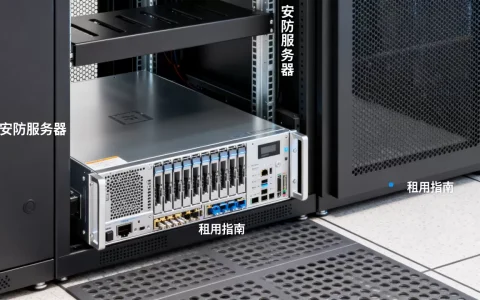
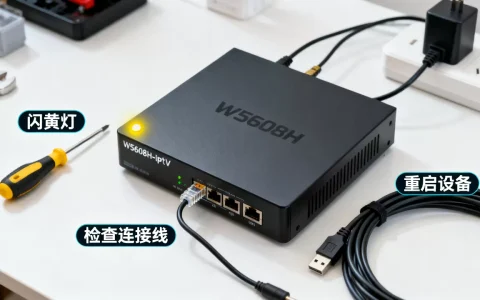
Linux服务器无法启动,先别慌,按“硬件引导内核文件系统”的顺序排查,九成问题都能定位并解决。
很多运维朋友一遇到服务器起不来,第一反应是重装系统,多数启动失败并非系统彻底损坏,而是引导配置、文件系统或硬件接触出了问题,下面这套排查思路,基本覆盖了最常见的原因和对应的操作命令。

Linux服务器无法启动排查步骤
故障排查最忌讳乱试,你敲的每一条命令,做的每一个动作,都应该基于上一步的判断结果,按顺序来,别跳步。
第一步:硬件层,先看电源、内存和硬盘
服务器开不了机,物理层故障占了相当一部分比例,很多所谓“系统坏了”的案例,最后发现只是内存条松了。
- 看电源指示灯是否亮起,风扇是否转动,如果完全没反应,检查电源线、PDU插排和电源模块。
- 如果机器有蜂鸣器,注意听报警声,一声长鸣通常是内存问题,连续短鸣往往是显卡或主板故障。
- 打开机箱,把内存条拔下来,用橡皮擦擦一下金手指,再重新插紧,这招解决过大量“开机黑屏无输出”的故障。
- 检查硬盘数据线和电源线是否松动,尤其是SATA线和NVMe硬盘的插槽。
这些操作不需要任何软件知识,但往往最有效,如果硬件自检(POST)都没通过,后面的一切都无从谈起。
第二步:引导加载器,grub修复是关键
硬件没问题,机器能通电自检,但屏幕上出现 GRUB Rescue 或者直接黑屏光标闪烁,这属于引导加载器损坏,这是Linux最常见的启动故障之一,原因多为系统升级意外断电、误删了/boot目录文件,或安装了Windows双系统导致MBR被覆盖。
如果看到 grub rescue> 提示符,先敲 ls 查看硬盘分区:
grub rescue> ls
(hd0) (hd0,msdos1) (hd0,msdos2) ...
逐个试,找到Linux根分区所在的盘符,怎么判断?如果某个分区里有 /boot/grub 目录,那基本就是它了,假设根分区是 (hd0,msdos1),依次执行:
grub rescue> set root=(hd0,msdos1)
grub rescue> set prefix=(hd0,msdos1)/boot/grub
grub rescue> insmod normal
grub rescue> normal
如果顺利,就能进入正常的grub菜单,进入系统后,第一时间执行 grub2-install /dev/sda 重新安装引导,再运行 grub2-mkconfig -o /boot/grub2/grub.cfg 重新生成配置。
第三步:内核与initramfs,检查启动日志
Grub菜单能出来,选择内核后却卡住,无论怎么敲回车都没有反应,这时候要看内核启动日志。
- 在grub菜单界面,按
e编辑启动项。 - 找到以
linux开头的行,在末尾加上single或emergency,进入单用户模式。 - 单用户模式不加载大部分服务,适合排查问题。
进入单用户模式后,先用 dmesg | grep -i error 查看内核报错,如果提示找不到根文件系统,很可能是initramfs镜像损坏或盘符UUID变了,重建initramfs:
mv /boot/initramfs-$(uname -r).img /boot/initramfs-$(uname -r).img.bak
mkinitrd -f /boot/initramfs-$(uname -r).img $(uname -r)
如果报错和驱动有关,比如磁盘控制器驱动没加载,那就要检查是否需要重新生成initramfs并把对应驱动模块打进去。
第四步:文件系统,fsck修复损坏的分区
如果启动过程中提示 unexpected inconsistency 或 run fsck manually,那就是文件系统出了问题,原因通常是异常断电、硬盘坏道或强制重启。
在单用户模式下,先卸载对应分区,再执行检查,比如根分区是 /dev/sda1:
umount /dev/sda1
fsck -y /dev/sda1
-y 参数表示自动应答yes,修复过程中会打印大量日志,这个过程可能耗时较长,尤其当分区很大时,修复完成后重启,大概率能正常进入系统。
linux重启后进不去系统怎么办
这是一个非常具体且高频的场景:服务器原本运行正常,运维执行了 reboot 或意外断电重启,结果就再也进不去了,这种故障和“新装系统起不来”的原因有很大差异,排查侧重点也不同。
重启失败,优先怀疑文件系统日志
重启后进不去系统,最常见的情况是文件系统没有干净卸载,Linux在关机时会同步缓存并卸载文件系统,但如果断电或强制重启,日志会处于不一致状态,系统检测到这种状态,会自动进入修复模式,或直接拒绝挂载根分区。
这时候不用急着重装,按上面的方法进入单用户模式或救援模式,对根分区执行 fsck,多数情况下都能恢复,有经验的运维在数据中心处理这类问题时,通常会先看屏幕上最后的几行输出如果停在 Checking filesystems 卡住不动,那就是文件系统修复过程中遇到了坏块,需要耐心等待或考虑更换硬盘。
重启后网络不通,检查服务而非系统
还有一种“假死”情况:服务器能进入登录界面,但远程SSH连接不上,这种场景下,你面对的是一个已经启动成功的系统,故障点在网络服务或防火墙。
如果用了linux服务器远程连接不上是什么原因这个搜索词来查,大概率会看到各种复杂解释,实际处理起来没那么玄乎:
- 先通过带外管理(如iDRAC、IPMI)或物理控制台登录。
- 执行
ip addr查看网卡是否获得了IP。 - 执行
systemctl status network或systemctl status NetworkManager查看网络服务状态。 - 执行
iptables -L -n和firewall-cmd --list-all检查防火墙规则,重点确认SSH端口(默认22)是否被放行。
业内专家指出,重启后无法远程连接,绝大多数情况是网络服务未随系统自启,或防火墙策略在重启后被重新加载导致端口封锁。
系统卡在启动进度条,关闭rhgb安静模式
很多Linux发行版默认开启了图形化启动界面(rhgb),导致你看不到具体的启动日志,只能看到一个进度条卡住不动,这时候在grub菜单按 e 编辑,找到包含 rhgb quiet 的内核启动参数,删掉这两个单词,按 Ctrl+x 启动,系统会进入全文本模式,打印每一条启动信息,卡在哪一步一目了然。
linux服务器开机黑屏怎么解决
黑屏分为两种:有光标和完全无信号,这两种情况的处理思路截然不同。
有光标闪烁,多半是显示驱动或grub问题
屏幕全黑但左上角有一个光标在闪烁,说明系统有输出,但没能正确跳转到图形界面或登录界面,这种情况常见于:
- Grub配置文件中的
timeout设为0,导致开机直接进入系统但内核参数不对。 - 显卡驱动支持不佳,尤其是使用NVIDIA显卡的服务器。
- 默认启动目标(target)被改成了图形界面,但图形服务起不来。
在grub菜单进入单用户模式后,执行 systemctl set-default multi-user.target 把默认启动目标改回命令行模式,如果系统配置比较陈旧,也可以尝试 init 3 切换运行级别。
完全无信号,检查硬件输出
如果显示器压根收不到信号,先别怀疑系统,检查视频输出接口是否插对位置,服务器通常有板载VGA和管理口VGA,插错了自然没画面,有些服务器默认关闭板载显卡,需要进入BIOS开启。
如果确认线材、接口都没问题,那就回到第一步的硬件排查,重点检查内存条和主板,完全无信号的故障里,硬件占比远高于软件。
linux系统修复grub引导的详细操作
前面提到了grub rescue模式下的急救操作,这里再补充一种更常见的场景:系统能进入grub菜单,但选择内核后提示 file not found 或直接回到菜单,这种情况通常是grub配置文件里的UUID和实际分区对不上。
用系统安装盘进入救援模式
手头有同版本系统的安装光盘或USB启动盘的话,用光盘启动,选择“救援已安装的系统”(Rescue a broken system),系统会扫描已安装的Linux,挂载到 /mnt/sysimage 目录,然后执行:
chroot /mnt/sysimage进入被修复系统的实际环境,重新安装grub:
grub2-install /dev/sda
grub2-mkconfig -o /boot/grub2/grub.cfg
退出chroot,重启即可。
无安装盘,用现有grub救援
如果手边没有安装介质,但grub命令行还能用,那就按照前面写的步骤,用 insmod normal 引导进系统,再重建配置,关键是找到正确的root分区,这需要你对磁盘分区有基本了解,如果平时打过 df -h 看到 /dev/sda3 挂载在 上,那救援模式下就找对应的 (hd0,msdos3)。
日志分析是根因,别只做表面修复
系统能起来了,不代表问题彻底解决了,尤其是那些反复出现启动失败的服务器,一定要看日志找根因。
journalctl是排查的得力助手
使用systemd的系统,所有启动日志都归journald管理,执行:
journalctl -xb-x 显示详细信息,-b 显示本次启动的日志,这个命令会输出从内核加载到所有服务启动完成的全部日志,如果哪个服务启动失败,日志里会明确标注 FAILED 字样,并给出原因。
如果系统连journalctl都跑不起来,那就去看传统日志文件,RHEL/CentOS系列看 /var/log/messages,Debian/Ubuntu系列看 /var/log/syslog,这两个文件记录了系统运行期间所有的内核消息和应用日志。
养成定期检查磁盘健康的好习惯
启动失败的一个隐藏元凶是硬盘坏道,文件系统修复能解决软件层面的不一致,但如果是硬盘物理损坏,修复完还会再坏,用 smartctl 查看硬盘SMART健康状态:
smartctl -a /dev/sda重点关注 Reallocated_Sector_Ct(重映射扇区数)和 Pending_Sector(待映射扇区数),这两个值大于0,说明盘片已经出现物理损伤,建议尽快备份数据并更换硬盘,行业共识认为,SMART指标出现异常后的半年内,硬盘故障概率会明显上升。
常见问题速查清单
整个排查流程浓缩成一张清单,方便你在服务器故障现场对照操作:
- 电源指示灯和风扇是否正常,不正常则检查供电。
- 内存条重新插拔,用橡皮擦清理金手指。
- 显示屏有输出吗?没有则检查视频接口和BIOS设置。
- 卡在grub界面?用
ls找分区,insmod normal引导。 - 卡在内核加载?单用户模式重建initramfs。
- 提示文件系统错误?
fsck -y修复分区。 - 网络不通?检查网卡IP和防火墙规则。
- 日志怎么看?
journalctl -xb定位失败服务。
Q&A:关于linux服务器无法启动的高频问题
linux服务器无法启动,里面的数据会丢吗?
系统启动失败和数据丢失是两回事,只要硬盘没有物理损坏,数据就还在磁盘上,通过单用户模式或启动盘进入救援环境,挂载根分区就能读取数据,修复文件系统或者重建grub后,系统通常能恢复正常,如果硬盘有坏道,先做镜像备份再尝试修复,避免二次损伤。
重启后进不去系统,是系统坏了还是硬件坏了?
两者都有可能,但软件层面的问题更常见,引导配置损坏、文件系统不一致、内核崩溃,这些都能导致重启后无法进入系统,且都可通过修复解决,真正的硬件故障多发于内存和硬盘,内存故障多表现为启动过程中死机或无规律重启,硬盘故障则通常伴随I/O错误提示,逐层排查才能定位到底坏在哪。
linux服务器开机黑屏怎么解决?
先区分有没有光标,有光标说明系统引导已开始但显示输出异常,可以编辑grub启动参数去掉 rhgb quiet 查看详细输出,或改默认启动目标为命令行模式,完全无信号说明硬件层面没通过自检,重点检查内存、显卡和视频线缆,如果刚搬动过服务器,优先怀疑内存松动。
首发原创文章,作者:王坚,如若转载,请注明出处:https://idctop.com/article/802067.html