电脑应用服务器怎么看,核心方法就一句话:先用任务管理器快速排查,再用性能监视器做深度体检,最后结合业务场景判断瓶颈在哪。本文从实际操作出发,教你一步步读懂服务器的运行状态,涵盖性能查看、内存分析、CPU占用、磁盘读写等关键指标,帮你判断这台电脑应用服务器是否还扛得住。
如何看到电脑应用服务器的运行状态
很多人把电脑应用服务器买回来,运行一段时间后感觉变慢了,却不知道从哪里看起,其实Windows系统自带了两款工具,足以覆盖绝大多数查看需求,学会这两招,你就能自己动手给服务器做体检。
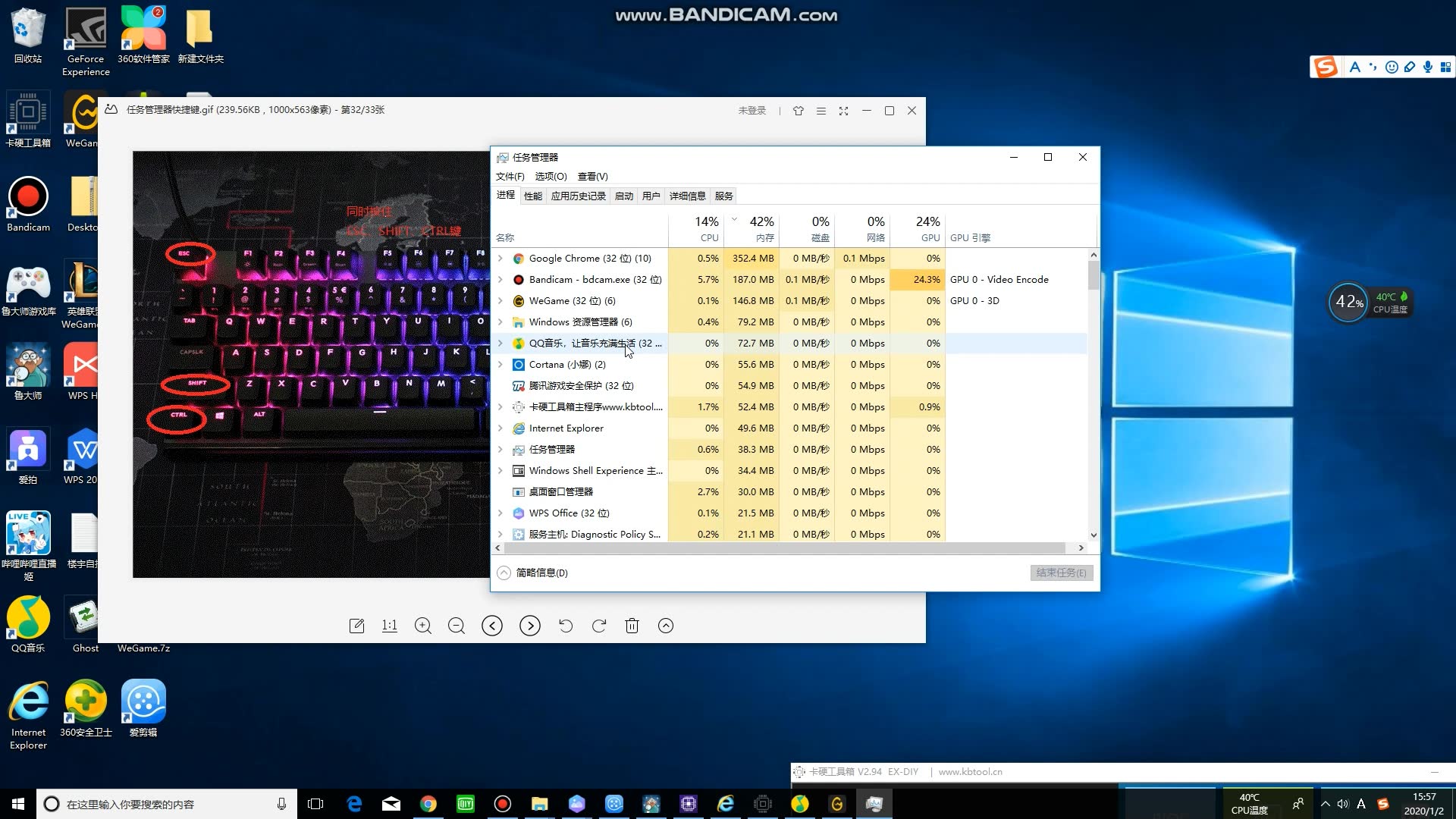
任务管理器是日常巡检的第一站
操作路径:在任务栏空白处右键点击,选择“任务管理器”,或者按下快捷键 Ctrl + Shift + Esc 直接调出。
打开后点击“性能”选项卡,你会看到左侧有一列硬件列表,包括CPU、内存、磁盘、GPU和以太网,选中某一项后,右侧会显示对应的实时曲线和数据,关键指标有三个:
- CPU使用率:如果长时间稳定在 85%以上,说明计算资源已经逼近极限
- 内存占用:如果可用内存长期低于 10%,运行中的程序可能出现卡顿甚至奔溃
- 磁盘活动时间:如果持续在 90%以上 跳动,磁盘读写速度已成瓶颈
任务管理器适合做快速判断,但它只展示瞬时的概况,无法定位具体是哪个进程在“捣乱”,这时候需要切换到“进程”选项卡,点击CPU或内存列头进行排序,找出占用最高的程序,判断是否属于业务进程,如果是数据库或Web服务占高,那是业务需求增加导致;如果是某个来路不明的程序占用,就需要警惕。
性能监视器是深度体检的专业工具
操作路径:按下 Win + R,输入 perfmon,回车确认。
性能监视器是Windows自带的老牌工具,很多运维老手都在用它,左侧导航栏找到“监视工具”下方的“性能监视器”,右键空白区域选择“添加计数器”,可以自由组合监控的项目,建议重点关注这三组:
- Processor Time(处理器时间):系统忙活的时间占比,连续超过90%说明CPU长期超负荷
- Available MBytes(可用内存兆字节):剩余内存低于物理总量的 10% 时需要加内存条
- Current Disk Queue Length(当前磁盘队列长度):数值长期大于 2 时,磁盘读写排队严重
性能监视器还有个隐藏功能,数据收集器集”,它可以把一段时间的性能数据记录下来,生成完整报告,操作路径:左侧“数据收集器集” → 右键“用户定义” → 新建 → 选择“手动创建(高级)” → 勾选“性能计数器” → 添加前述关键词,设置好轮询间隔和时长后,就可以去忙别的,过些时候来取报告,这份报告能清晰展示峰值出现的时间点和具体硬件瓶颈。
看CPU还是看内存:怎么判断瓶颈在哪
电脑应用服务器不同于普通个人电脑,它的运行逻辑是持续为客户端提供服务,当用户反映系统变慢时,需要针对不同硬件做排查。
CPU瓶颈的表现与应对
如果任务管理器的CPU曲线长时间横在 100% 位置,像一条直线,同时业务响应速度明显下降,那么CPU资源已经完全耗尽,业内专家指出,当服务器的CPU利用率长期超过 75% 时,就该考虑扩容方案了。
此时打开进程列表,按CPU占用率从高到低排序,重点查看高占用进程是否存在异常数量,正常业务程序通常只有一两个进程,如果你看到数十个同名进程同时存在,大概率是程序内部产生了死循环或者线程泄漏。
应对方案有两种:一是优化程序代码,减少无效计算;二是提升CPU配置,增加核心数或更换更高主频的处理器,具体选择需要结合开发团队的能力和业务增长速度来判断。
内存不足的典型症状
内存故障比CPU更隐蔽,当内存接近耗尽时,Windows系统会调用“虚拟内存”(即把硬盘空间临时当内存用),表现为:任务管理器显示内存占用率 95%以上,同时磁盘活动时间飙升,系统操作出现明显延迟。
查看方法:任务管理器“性能”选项卡 → 内存 → 观察右下角的“已缓存”和“已提交”数值。“已提交”数值如果长期大于物理内存与虚拟内存之和的 80%,说明有些程序正在大量请求内存资源。
很多企业用户遇到过类似情况:服务器运行几个月后越来越慢,重启后恢复流畅,过段时间又变卡,这多半是内存泄漏问题,排查时打开“资源监视器”(任务管理器底部“打开资源监视器”),切到“内存”选项卡,观察“工作集”和“可共享”两列,工作集异常增长且不释放的进程就是罪魁祸首,解决方案是升级程序或定时重启服务释放内存。
磁盘读写缓慢的排查方法
作为电脑应用服务器用户,磁盘的读取速度直接影响软件启动速度和文件传输速率,如果服务器安装的是传统机械硬盘,在高并发访问时会出现读写延迟;固态硬盘虽然速度更快,也面临寿命和缓存耗尽的烦恼。
性能监视器中添加 Physical Disk(物理磁盘) 的计数器,重点看 % Disk Time 和 Avg. Disk Queue Length。% Disk Time 持续超过 90% 时,数据读取已经阻塞,操作层面可以打开任务管理器“性能”选项卡 → 磁盘,读取“平均响应时间”数值,超过 20毫秒 说明磁盘性能不佳。
电脑应用服务器和云服务器怎么选:先看清自己的需求
看了整天运行指标后,部分用户会考虑:干脆换成云服务器,省得自己维护硬件,这里需要先明确两种方案的使用场景。
本地部署的电脑应用服务器适用场景
如果你的业务是企业管理软件、进销存系统或本地网络内的文件服务,且用户数量在 50人以下,本地部署依然是一种经济的选择,这类服务器整机价格从 6000元到20000元 不等,一次性买断,后续只有电费和网络费用,硬件配置跟上后,内网访问速度远快于外网云服务器。
操作层面建议:将Windows自动更新设置为手动,避免系统更新后重启导致业务中断,同时开启“永远通电”的电源计划,并将硬盘休眠时间调整为“从不”。
云服务器的优势与考量点
云服务器按年付费,基础配置(2核4G)大约 1000元到3000元每年,看起来便宜,但配置和带宽是独立计费的,当用户需要公网访问、数据容灾或弹性扩容时,云服务器确实比本地部署省心,但你的业务数据交给第三方平台,存在一定的数据安全和访问速度风险。
行业共识认为,对于数据敏感型企业(如财务公司、医院、设计院),本地部署电脑应用服务器仍然是首选项,核心在于你如何评估数据资产的价值,以及应对突发增长的灵活度。
实战排查路径:数据在说什么
看服务器的核心价值是发现并解决问题,建议你按照以下流程做一次完整排查:
- 第一轮:打开任务管理器,看CPU、内存、磁盘三个指标中哪个处于红色状态
- 第二轮:切换到进程列表,按指标列排序,定位前五个进程的占用情况
- 第三轮:打开资源监视器,查看网络和磁盘行为,确认是否有异常的外发连接
- 第四轮:用性能监视器记录30分钟运行数据,导出报告观察峰值曲线
- 第五轮:比对上述结果,参考程序官方推荐配置,判断是哪个硬件拖后腿
如果你发现服务器内存占用持续居高不下,而同事电脑操作同一套软件时只有30%的占用,那么可以考虑是否为服务器系统本身的问题比如杀毒软件后台全盘扫描、Windows Search服务正在建立索引,清理这些非必要服务后,再观察运行状态是否有明显改善。
电脑应用服务器价格贵不贵:硬件升级的预算思路
当确认瓶颈后,很多人会思考升级方案,根据部署规模不同,适用策略也不同。
- 预算有限:升级内存(8G升16G约 200-500元),最直接的性能改善
- 预算中等:加装固态硬盘,将系统、软件、数据库迁移到SSD,运行速度提升明显
- 预算充足:替换CPU或更换整机,适合业务规模增长较快的阶段
核心思路是,先考虑见效最快的方案,比如从机械硬盘换成固态硬盘,操作成本低且效果直观;如果内存确实不够,增加内存条是第二选择;只有当CPU长期满负荷工作时,才考虑更换主板或整机。
服务器不会说谎,它的运行数据会告诉你一切,掌握任务管理器快速定位和性能监视器深度分析这两层“怎么看”的技巧,无论面对任何电脑应用服务器,你都能从容地回答那个核心问题:这台服务器,到底还能不能打。
电脑应用服务器怎么看内存占用是否异常
场景:某企业财务人员反映月底结账时,记账软件操作越来越缓慢,服务器内存占用持续走高。
排查步骤:
- 打开任务管理器 → 性能 → 内存,查看“正在使用”数值
- 打开资源监视器 → 内存 → 记住前三位进程的名称和占用
- 对比软件服务启动后不同时间点的内存变化趋势
- 若某个进程的工作集内存持续增长且不回落,属于异常占用
正常业务进程的内存占用应在固定区间内浮动,稳定不回落或持续增长均需警惕;若无法随运行时长自然释放,大概率存在内存泄漏,重启相关服务后可恢复正常,但长期来看需要程序更新或增加物理内存。
首发原创文章,作者:王坚,如若转载,请注明出处:https://idctop.com/article/802243.html