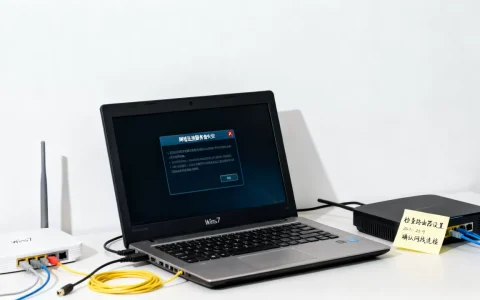
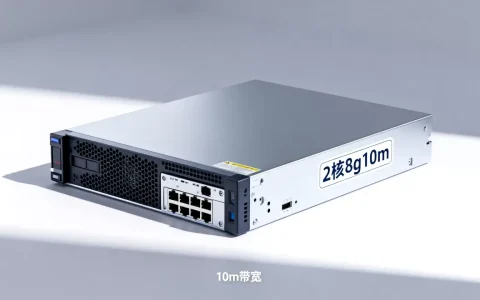
简单说,W10服务器搭建完成后的使用核心就是通过远程桌面连接、部署网站或应用、配置安全策略三步走,你不需要掌握复杂的命令行,熟练操作远程桌面和基础面板就能跑起来。
很多朋友在完成系统安装后容易卡在“下一步该干嘛”这个坎上,其实只要你理解了服务器使用的底层逻辑,后续操作就只是点击和输入的事,这篇内容会以一个完整的运营视角,带着你把W10服务器的全流程走一遍,从登录到日常维护,一次性讲透。

W10服务器搭建后的初始配置,必须处理的三个关键项
系统装好了,第一件事不是急着传文件,而是把环境理顺,这一步做不好,后面会遇到各种莫名奇妙的小问题。
- 设置管理员密码和账户策略:W10 Server默认没有强制密码复杂度,你需要进入“服务器管理器”的“本地用户和组”,把Administrator密码改成高强度组合,并设定登录失败锁定阈值,防止暴力破解。
- 修改计算机名并加入域(可选):如果你不止一台机器,推荐在“系统属性”里把随机计算机名改成业务相关名称,WEB-01”,如果是公司内部环境,顺手加入域控,后续权限分配会方便很多。
- 开启远程桌面(必须操作):这是你后续管理这台机器的唯一窗口,右键“此电脑”属性,进入远程设置,勾选“允许远程连接到此计算机”,强烈建议取消勾选“仅允许来自运行带网络级身份验证的远程桌面的计算机连接”,否则部分旧版客户端连不上。
如何使用远程桌面连接W10服务器并完成文件传输
远程桌面是你最常用的入口,很多新手在这里吃过亏,比如连不上、黑屏、或者传输大文件中断,W10服务器搭建后怎么使用,核心操作其实都在这一层。
正确连接远程桌面的两种方式
- Windows自带远程桌面连接(MSTSC):本地电脑Win+R键输入“mstsc”,在计算机栏填上服务器的公网IP,推荐点击“显示选项”,把显示设置调到全屏,然后在“本地资源”里勾选“剪贴板”和“驱动器”,这样你就能直接复制文本,还能把本地磁盘映射上去,实现拖拽上传文件。
- 第三方工具(如ToDesk、RayLink):如果你的网络环境封禁了3389端口,或者IP经常变动,可以用带内网穿透功能的远程控制软件,这些工具在画质和延迟控制上表现不错,画面不会模糊。
传文件不要用QQ,用这三种方法更靠谱
上传源码或备份数据是个高频需求,别用社交软件传,效率太低。
- 复制粘贴大法:连接时勾选“驱动器”后,直接在远程机里Ctrl+V粘贴本地文件,适合小于2GB的文件。
- FTP服务端部署:在W10服务器上装一个FTP软件(比如FileZilla Server),通过FileZilla Client连接后,能看到清晰的进度条和断点续传,适合传大文件。
- Windows共享文件夹:右键文件夹属性设置共享,在远程机的地址栏输入
\\你本机IP\共享文件夹名,这种方案适合在内网环境快速同步大量数据文件。
部署Web环境与网站发布:从零跑起你的业务页面
环节操作最关键,很多入门用户老是问W10服务器搭建后怎么使用才能跑网站,其实搞清楚IIS和宝塔面板的区别就够用了。
微软自带IIS,轻量且稳定
更适合Windows生态的老用户,在“服务器管理器”添加“Web服务器(IIS)”角色,安装完成后,默认有一个站点放在 C:\inetpub\wwwroot 下,你可以修改绑定信息,比如端口、主机名,然后把要发布的程序文件直接扔进此目录即可访问,IIS最大的好处是没有额外的环境依赖,纯Windows原厂组件,运行起来比较稳。
宝塔Windows面板,路径更平滑
对于用惯了Linux面板的用户来说,宝塔更能降低使用门槛,在W10服务器上安装宝塔面板后,可以一键部署Nginx、MySQL、PHP,如果你需要跑WordPress或者PHP项目,用这里能减少配置环境报错的概率,安装完成后,面板会在本地给一个自启的Web入口,只要能打开这个入口,就能在图形界面里管理数据库和文件,不用碰代码。
安全策略与防火墙设置,别让你的服务器裸奔
W10服务器挂在公网上,安全是首要考虑的,行业共识认为,公网环境下的安全攻击行为几乎每天都会发生,所以必须主动设防。
防火墙入站规则怎么放行端口
很多用户反映网站打开慢,其实是安全组没放行端口,以简米云或酷番云的轻量服务器为例,除了在服务器系统内放行防火墙,还需要到云控制台的安全组里放行,比如你在IIS里把网站端口改为8080,那么需要在防火墙入站规则中新建规则,选择“端口”,填上TCP协议的8080端口,同理,如果开了远程桌面,一定要限制来源IP,不要让 0.0.0.0/0 随意访问3389端口。
借助Windows Defender与访问审计
W10服务器自带Defender是合格的实时保护工具,不用额外安装杀毒软件,但在部署环境后,你应该定期查看“事件查看器”中的安全日志,筛选登录事件ID 4625,这样能清晰的看到有没有陌生IP在尝试爆破,如果你发现大量失败登录,建议直接修改远程端口或启用IP安全策略。
W10服务器性能优化与日常维护建议
服务器不是搭好就能一直稳定运行的,日常维护省心与否,全靠有没有提前做一些优化动作。
- 电源计划调整为“高性能”:系统默认的平衡模式会在空闲时降频,影响高并发下的响应速度,你在“电源选项”中必须切换。
- 关闭系统自动更新的重启请求:W10服务器可以更新,但不要让它自动重启,在“本地组策略编辑器”里路径为“计算机配置-管理模板-Windows组件-Windows更新”,配置为“已启用”并指定自动更新安装时间,比如凌晨三点,避开业务高峰。
- 使用性能监视器评估短板:按Win+R输入
perfmon打开性能监视器,添加计数器关注% Processor Time和Available Mbytes,如果长期低于10%,说明配置过剩了,可以考虑降低配置以节省预算。
数据备份与灾难恢复:W10服务器意外宕机的后手
服务器最怕的就是硬盘损坏,而这个问题在机械硬盘上确实存在一定概率,宁可不用,不可不备。
使用Windows Server Backup工具:进入服务器管理器,添加“Windows Server Backup功能”,设置每日备份计划到独立的数据盘或另一台存储服务器,只备份系统状态和C盘,每次备份的大小能控制在合理的范围区间,便于后续快速还原系统。
定期进行还原演练:一切脱机备份都有风险,每个月找个业务低峰期,用备份介质在测试机上跑一次还原,确认数据能解压并正常启动才对,这样做是为了防止日志记录文件损坏而已。
常见疑问解答
我搭建的W10服务器被人扫描IP了,正常吗?
正常的,只要是公网IP,就会时常有被动扫描出现,你只需做好端口限制和强密码,不用过分在意,但如果发现有规律的频繁连接,可以直接封禁IP。
W10服务器跟Linux服务器部署网站有何不同?
Windows更倾向图形化操作,适合对命令行不熟悉的用户;而Linux的优势在于消耗资源更少,进程更稳定,如果你是做.NET开发,Windows是必选平台;如果跑PHP或Python项目,则两者皆可。
如何降低搭建W10服务器的成本?
如果你只是测试或轻业务使用,优先找国内提供按量付费的云服务商,根据配置选择合适的套餐价格,搭建完成后留意观察资源占用率,如果长期用不满,降配运行会更有性价比,如果只是临时测试,直接用本地虚拟机的快照功能也够用。
服务器只是个工具,关键是让它为你持续稳定地输出价值,你把基础配置和环境部署理顺,后续的维护其实并不复杂,按照这套思路去操作,相信你已经能够自主掌控这台W10服务器的运行节奏了。
首发原创文章,作者:王坚,如若转载,请注明出处:https://idctop.com/article/802266.html