输入服务器IP进不去时,核心结论是:先在本地执行“ping IP地址”和“telnet IP 端口号”两步测试,即可快速判断是网络不通、端口被封、服务未启动还是安全组拦截,再按对应层级逐项排查。对于绝大多数用户而言,服务器无法访问的根因往往集中在本地网络环境、远程连接服务状态、云平台安全组规则这三个层面,而非服务器硬件故障。
第一层排查:确认IP地址本身是否可达
当你输入服务器IP地址却无法进入管理界面或业务系统时,第一步不是反复刷新页面,而是确认这台服务器在网络层面是否“活着”。
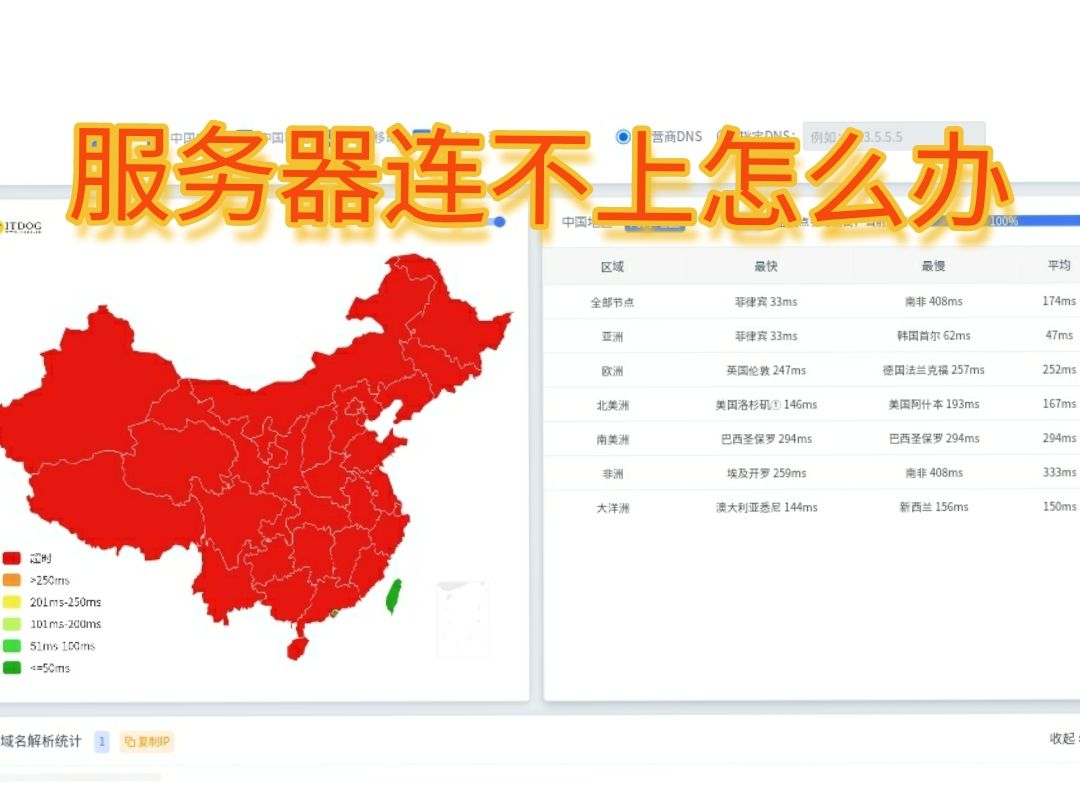
本地Ping测试与TTL值解读
打开本地电脑的命令行工具(Windows系统按Win+R输入cmd,Mac或Linux系统直接打开终端),输入以下命令:
ping <你的服务器IP地址>
观察返回结果,这里存在三种典型情况:
- 请求超时:说明ICMP协议被禁用,或者服务器确实不在线,多数云厂商默认不开启Ping回显,因此无法单凭超时判断服务器宕机。
- TTL值在100以上:表示数据包经过了较多路由节点,一般属于正常响应,Windows系统默认TTL为128,Linux系统为64,如果解析出的TTL接近这两个基准值,说明链路通畅。
- 来自目标IP的回复:只要出现一次,就证明服务器在线且网络可达,问题已转向端口或服务层。
如果Ping不通,依次检查本地防火墙是否拦截ICMP请求、路由器是否开启AP隔离、云控制台是否已绑定弹性公网IP。常见误区是忽视了云服务器的“源目的检查”开关,该选项在部分云平台中默认开启,会导致数据包被丢弃。
使用Tracert跟踪路由节点
当Ping全部超时,可以继续执行:
tracert <你的服务器IP地址>
这条命令会逐跳显示数据包从本地到服务器的路径,如果结果停留在某一跳后不再前进,说明故障点在该节点附近,若停顿在运营商骨干网节点,属于机房线路波动;若停顿在云厂商入口网关,则需要提交工单询问运维侧。
第二层排查:远程连接协议与端口连通性
即便IP能Ping通,输入服务器IP无法进入远程桌面或SSH界面时,核心瓶颈在于目标端口未开放,远程连接依赖特定端口号,SSH(Linux系统)使用22端口,RDP(Windows系统)使用3389端口。
端口测试命令组合
建议同时使用Telnet和PowerShell两种方式验证端口状态:
telnet <服务器IP> 22
Test-NetConnection -ComputerName <服务器IP> -Port 3389
执行结果分为两类:
- TcpTestSucceeded值为True:端口放通,问题在本地远程桌面客户端或SSH密钥配置。
- TcpTestSucceeded值为False:端口被拦截,需要继续检查云平台安全组、服务器内部防火墙、以及远程连接服务进程。
安全组规则入方向放行核对
登录云服务商控制台,找到该服务器实例对应的安全组,查看入方向规则列表,需要确认存在一条允许来源IP为你的公网出口IP访问22或3389端口的规则。多数用户会忽略本地公网IP已变化的问题,运营商动态分配IP会导致原规则失效。
服务器内部防火墙操作(Linux系统以CentOS为例):
systemctl status firewalld
如果防火墙服务处于运行状态且端口未放行,执行:
firewall-cmd --permanent --add-port=22/tcp
firewall-cmd --reload
Windows系统则需检查“高级安全Windows Defender防火墙”中的入站规则,确认“文件和打印机共享(回显请求)”与远程桌面规则均已启用。
第三层排查:Web服务与应用程序运行状态
当你输入服务器IP访问网站或业务系统时,网络与端口均正常但页面无响应,问题焦点转向Web服务软件本身。
服务进程存活校验
Linux服务器上依次检查以下服务的运行状态:
systemctl status nginx
systemctl status httpd
systemctl status mysqld
若服务处于“active (running)”状态但访问异常,继续检查监听地址。“监听地址为127.0.0.1”是导致外部无法访问的高频原因,表明服务只对本地回环接口开放,使用以下命令查看:
netstat -tlnp | grep <端口号>
正常情况下应显示“0.0.0.0:80”或“:::80”,若显示为“127.0.0.1:80”,需要修改配置文件中的bind地址为0.0.0.0并重启服务。
业务日志与错误码定位
停滞在服务层排查时,读取日志是最直接的线索,Nginx日志默认路径为:
/var/log/nginx/access.log
/var/log/nginx/error.log
重点查看error.log中是否存在“Connection refused”或“Address already in use”字样,前者说明后端服务未启动或负载均衡指向错误端口,后者提示端口已被其他进程占用,可执行:
lsof -i:80
查看占用80端口的进程PID,并核对是否是预期中的服务,若被恶意程序占用,需要立即kill进程并加固系统。
第四层排查:域名解析与备案合规场景
部分用户输入的是与服务器IP绑定的域名,实际故障现象为“输入服务器IP能打开,但域名无法访问”,此类问题与IP本身无关。
DNS解析生效检查
本地执行:
nslookup <你的域名>
如果解析出的IP地址与服务器公网IP不一致,说明域名解析记录错误或尚未生效,登录域名注册商控制台,核对A记录目标是否与服务器IP匹配。值得注意的是,国内云厂商要求域名备案后才能解析到大陆机房服务器,若服务器IP归属地为香港或海外节点,则不需要备案,但访问速度会受跨境线路波动影响。
服务器IP归属地地域惩罚
业内专家指出,共享IP段中若存在其他站点被攻击或违规,整段IP可能被部分运营商临时封禁,此时可尝试更换服务器IP,多数云服务商提供“更换公网IP”功能,费用参考各平台官网定价。
本地Hosts文件强制解析
临时验证域名与IP对应关系是否正确,可修改本机Hosts文件:
- Windows路径:
C:\Windows\System32\drivers\etc\hosts - Linux/Mac路径:
/etc/hosts
在文件末尾添加一行:
<服务器IP> <你的域名>
保存后重新访问,如果域名可正常打开,说明问题确系DNS解析尚未全面生效,而非服务器故障。
服务器IP进不去时的高频Q&A
问:远程连接服务器ip失败但网站能打开,可能是什么原因?
网站能打开说明80或443端口通,失败原因多集中在远程连接端口未放行,检查云平台安全组是否未添加入方向22或3389端口规则,以及服务器内Firewalld或iptables是否有额外拦截策略,另外确认你使用的远程连接工具配置了正确的协议类型,SSH客户端选错协议会导致握手失败。
问:输入服务器ip进不去宝塔面板或管理后台,应如何应对?
先确认宝塔面板服务是否运行,执行/etc/init.d/bt status查看面板进程,若面板正常运行,需要核对面板端口是否被安全组拦截,宝塔默认端口为8888,但部分版本会随机生成,通过bt命令进入面板命令行菜单,选择“修改面板端口”重新设置,并同步在安全组放行新端口。
问:服务器ip地址无法访问,重启服务器能解决吗?
重启可以解决系统内核运行异常、内存溢出、进程死锁等问题,但无法解决安全组配置错误、端口未放行、Web服务配置有误等情况,建议在重启前先通过云控制台的VNC登录功能查看系统是否正常启动,若VNC可见登录界面但网络仍不通,问题大概率出在网络配置或外部防火墙,重启服务器对此无效。
排查输入服务器IP无法访问的问题时,应按照“网络层连通性→端口层放行→服务层运行→域名层解析”的顺序逐级验证,每一步骤使用对应的命令输出作为判断依据,保存好云服务商的工单地址与本地出口IP信息,多数网络层故障可在这两个数据的辅助下被快速定位。
首发原创文章,作者:王坚,如若转载,请注明出处:https://idctop.com/article/802383.html