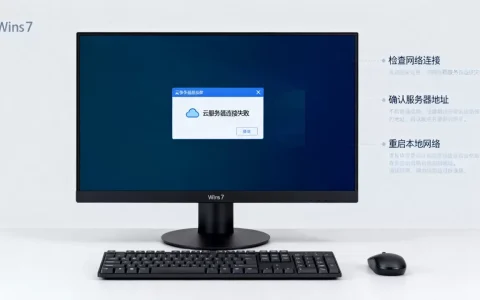
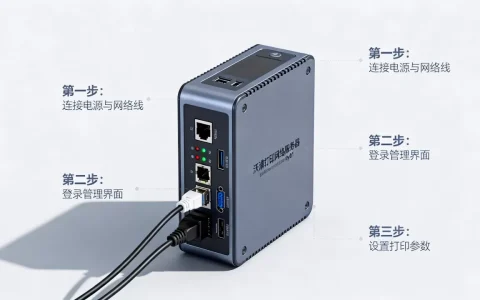
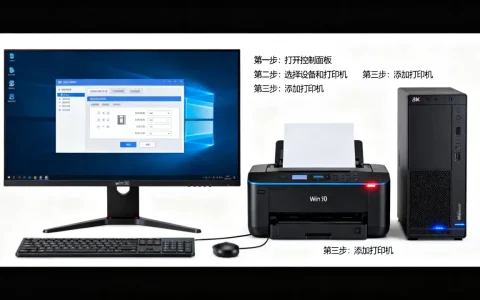
PDF服务器拒绝访问,多数情况下不是PDF文件本身坏了,而是服务端的权限、路径、端口、跨域、防盗链或签名链接出了问题;跟着响应码和日志走,九成问题能在十分钟内定位。
先看清是谁在拒绝你
浏览器给出的提示往往只有一句”服务器拒绝了你”,但背后的角色完全不同,可能是Nginx、Apache这类Web服务器把你挡在门外,可能是应用层的鉴权中间件判你不合格,也可能是PDF服务进程根本没启动、端口压根没在监听,这三种情况解法完全不同,别一上来就换浏览器。
按提示对号入座:
- 403 Forbidden:服务器活着,但明确表示”你有请求,我不给”,权限、防盗链、目录索引、私有桶签名是高频原因。
- 401 Unauthorized:缺凭证或凭证过期,常见于SSO、Token、Basic Auth。
- ERR_CONNECTION_REFUSED:TCP握手被拒,服务没起或端口不对,跟权限没关系。
- ERR_CONNECTION_TIMED_OUT:网络层或安全组、防火墙把包丢了。
- 502 / 504:网关在,后端PDF渲染服务挂了或太慢。
- 404:路径不对,文件不在这个位置,服务器很配合,只是找不到。
| 现象 | 第一怀疑对象 | 验证手段 |
|---|---|---|
| 403 Forbidden | 文件权限、防盗链、签名过期 | curl -I 看响应头与Server |
| ERR_CONNECTION_REFUSED | 进程未启动、端口错 | ss -lntp 或 netstat -ano |
| 页面空白但状态200 | 响应头或前端渲染 | 看Content-Type与CSP |
| 换网络能打开 | 公司出口策略或CDN | 手机热点对比测试 |
pdf服务器拒绝访问是什么原因,先分清403和连接拒绝
这是最常见的两条岔路,分错了,后面全是白忙。
403 Forbidden:服务器认得出你,但不放行
按出现频率排一下:
- Linux文件权限,Web进程用户(nginx、www-data)对PDF目录没有读权限或没有执行权限,目录需要
x才能进入,文件需要r才能读取,执行ls -l看属主,必要时chmod 755目录、chmod 644文件。 - SELinux或AppArmor拦截。
getenforce返回Enforcing时,即使权限全开也可能403,看/var/log/audit/audit.log有没有denied记录。 - 防盗链,Nginx的
valid_referers只允许自家域名,从邮件、微信、第三方系统点进来referer不对,直接403。 - 对象存储私有桶,OSS、COS、S3的签名URL有有效期,过期后返回403;也可能是签名时用的域名和实际访问域名不一致,签名校验失败。
- 目录列表被关闭,访问的是目录而不是具体文件,
autoindex off时服务器拒绝列目录。 - WAF或安全组规则,部分云WAF对非浏览器UA、异常频次直接拦截,返回自定义403页。
ERR_CONNECTION_REFUSED:连门都没敲到
这类跟PDF业务逻辑无关,纯粹是网络和服务进程层面:
- 服务确实没启动,
systemctl status一看便知。 - 监听在
0.0.1而不是0.0.0,外部访问自然被拒。 - 容器端口映射漏了,宿主机端口没发布。
- 云服务器安全组没放行对应端口,或本机防火墙(firewalld、ufw、Windows防火墙)拦住。
- 域名解析到了旧IP,那台机器上什么都没有。
行业共识认为,把”是连接层问题还是应用层问题”这一步分清楚,能省掉大半无效排查。
浏览器打开pdf提示服务器拒绝连接怎么解决
给你一条固定路径,从外到内,逐层剥。
第一步,换个环境复现。 手机热点、另一台设备、无痕窗口各试一次,只有公司网络打不开,方向就转到代理、DNS、出口策略上;所有环境都打不开,问题在服务端。
第二步,用命令行看真实响应。 浏览器会美化错误页,curl 不会:
curl -I -H "Referer: https://你的站点.com/" https://example.com/files/a.pdf
重点看状态码、Server、Content-Type、X-Frame-Options、Content-Security-Policy,带-v还能看到完整握手和重定向链。
第三步,直接打后端。 绕过Nginx和CDN,用内网IP加端口访问一次,通了,问题在反向代理或CDN配置;不通,问题在应用本身。
第四步,翻日志。 Nginx的access.log记下状态码,error.log写原因;应用日志里搜关键词permission、denied、expired、signature,日志一行,胜过猜半小时。
第五步,逐项核对配置。 路径有没有多余斜杠、alias与root用错、大小写不一致、URL编码的中文文件名、反代时proxy_pass末尾斜杠导致路径拼接错误,这些都是现场高频翻车点。
企业内部pdf预览服务器403错误排查步骤
内网系统里PDF经常是嵌在iframe里预览的,报错点会和公网不太一样。
- 确认鉴权链路,很多预览服务要求带Token或走网关统一认证,iframe里不会自动带自定义Header,于是被判403,改成短时效签名URL,或让网关放行
/preview/路径。 - 检查响应头限制。
X-Frame-Options: DENY或 CSP 的frame-ancestors 'none'会让页面拒绝被嵌入,控制台报的是拒绝显示,用户看到的是空白,把业务域名加进白名单。 - 看Content-Type与Disposition,服务端返回
application/octet-stream时浏览器会当下载处理;Content-Disposition: attachment也会强制下载,要在线预览就用inline,并明确application/pdf。 - PDF.js与跨域,前端用PDF.js加载跨域PDF,需要服务端返回
Access-Control-Allow-Origin,否则请求被浏览器拦掉,看起来像”服务器拒绝”。 - 文件服务账号权限,Windows文件共享场景,检查服务运行账号对共享目录是否有读权限,以及”拒绝”权限项有没有被勾上。
配置示例,Nginx放行指定来源的PDF预览:
location /pdf/ {
    alias /data/pdf/;
    add_header Access-Control-Allow-Origin "https://oa.example.com";
    add_header Content-Disposition "inline";
    add_header X-Frame-Options "ALLOW-FROM https://oa.example.com";
}
改完别忘了 nginx -t 再 nginx -s reload。
pdf服务器拒绝访问和404有什么区别
很多人把这两者混着说,其实差别很实在。
- 404是”没有这个东西”:路径错了、文件被删、路由没配,服务器态度友好,只是找不到。
- 403是”有,但不给你”:文件在,权限不够、来源不对、凭证失效。
- 连接拒绝是”根本没人应答”:连服务器都没联系上,谈不上文件存不存在。
排查顺序也因此不同:先看状态码,403查权限与来源,404查路径与路由,连接拒绝查进程与网络,业内专家指出,把状态码当成第一手证据,是排障效率最高的一步。
成本与地域:本地部署和托管怎么选
自己搭一套PDF预览服务,钱花在三个地方:服务器、带宽、维护人力,入门级云服务器年付通常在千元上下,具体看配置和厂商活动;带宽按量计费时,大文件预览的流量成本会明显抬头;私有化部署还要算上内网存储和运维投入。
地域上有个容易被忽略的点:PDF文件体积大,跨地域访问的延迟和丢包会放大体验问题,华南团队访问华北机房的文档服务,打开几MB的图纸PDF经常要等;这种场景更适合上CDN或就近部署,涉及内网合规的政企项目,多数会选择本地机房租用或专有云,价格谈判空间比公有云大一些,但扩容周期长。
选型建议很朴素:访问量小、以内部协作为主,用对象存储加签名URL最省事;文件敏感、要走内网审批,本地部署更稳;访问量大、读者分散,前置CDN能同时降延迟和降源站压力。
收个尾
PDF服务器拒绝你,本质是它在用状态码告诉你”卡在哪一层”,先读码、再分层、后看日志,比反复刷新页面有效得多,把权限、路径、端口、跨域、防盗链、签名这六个点过一遍,绝大多数”拒绝访问”都会当场现形。
关于pdf服务器拒绝访问的常见疑问
同一个PDF链接,同事能打开我却打不开,是什么原因?
优先怀疑来源与身份差异,你的网络出口可能被安全策略限制,浏览器缓存或Cookie里存着过期的登录态,或者链接本身带时效签名而你的打开时间更晚,让同事把完整URL和响应头发你对比,重点看状态码和Referer是否不同。
pdf服务器拒绝访问时,改权限一定要用chmod 777吗?
不要,777意味着任何用户都能读写执行,在公网服务上等于开门揖盗,正确做法是让Web进程用户成为属主或加入属组,目录给755、文件给644,再从SELinux、防火墙、防盗链一层层查,权限从来不是唯一原因,多数403改完777照样报错,只是你把真正的问题盖住了。
pdf服务器拒绝访问和文件损坏有关系吗?
基本无关,文件损坏通常表现为能下载但打不开、预览页报解析错误或显示空白,HTTP状态码仍是200,如果服务器直接返回403或连接被拒,说明请求在到达文件之前就被拦下了,这时去修PDF文件是白费力气,应该回到权限、路径和服务状态上找原因。
首发原创文章,作者:王坚,如若转载,请注明出处:https://idctop.com/article/802497.html