服务器出现MAC地址冲突时,最直接的修改路径是进入操作系统网络配置层,通过命令行或图形界面手动指定一个未使用的MAC地址,然后清理交换机ARP表并重启网卡使新地址生效。核心结论是:MAC地址冲突本质是二层网络标识重复,修改需要在操作系统、虚拟化平台或云控制台三个层面分别定位,盲目改本机往往无效。
为什么多台服务器MAC地址会一样
MAC地址理论上由网卡厂商烧录,全球唯一,但实际运维中,重复的MAC地址来源比想象中多,理解冲突来源,才能判断该改哪一层。
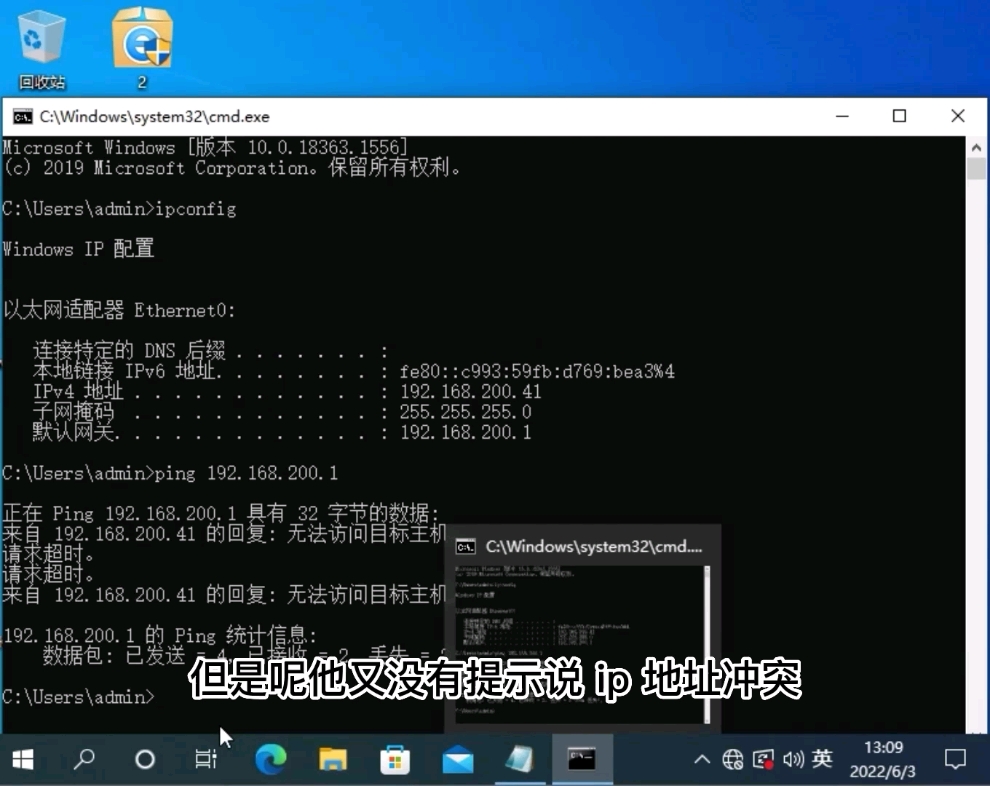
克隆虚拟机与模板部署导致的重复
这是最常见场景,使用VMware、KVM、Hyper-V等平台克隆虚拟机时,如果选择“保留网络适配器MAC”或模板中未勾选重新生成MAC,克隆出来的多台机器会携带相同的二层地址,同理,用ghost镜像、系统盘快照批量部署物理服务器,网卡配置被完整复制,也会造成重复。
云主机与容器环境的地址重叠
部分私有云平台在迁移、快照恢复或跨可用区复制实例时,网络接口的MAC地址可能被原样保留,容器网络如Calico、Flannel在某些配置下也会出现网卡标识重复。行业共识认为,虚拟化环境中的MAC地址冲突排查,应优先从平台侧网络配置入手,而非直接改客户机。
手动配置错误与网卡更换残留
运维人员手动修改网络配置时复制了其他机器的配置文件,或者更换网卡后未更新系统内的持久化规则,都可能让服务器继续使用旧MAC地址,Windows注册表中的NetworkAddress项、Linux的udev规则和NetworkManager配置文件都是常见残留位置。
不同系统下服务器网卡MAC地址修改命令
修改MAC地址要区分临时生效和永久生效,临时修改重启即失效,适合快速排查;永久修改需要写入配置文件或注册表,适合长期修复。
Linux系统修改MAC地址操作路径
Linux下常用ip link或ifconfig命令操作,以网卡ens33为例:
- 先关闭网卡:
ip link set dev ens33 down - 修改地址:
ip link set dev ens33 address 02:42:ac:11:00:05 - 重新启用:
ip link set dev ens33 up - 验证:
ip link show ens33
永久生效需区分发行版,使用NetworkManager的系统,可编辑/etc/NetworkManager/system-connections/下对应连接文件,在[ethernet]段添加cloned-mac-address=02:42:ac:11:00:05,使用systemd-networkd的系统,在.network文件中写入MACAddress=字段,Debian系旧式配置可在/etc/network/interfaces中增加hwaddress ether行。
注意:手动指定的MAC地址建议使用 locally administered 地址段,即第一个字节的第二位为1,例如以02、06、0A、0E开头,避免与厂商烧录地址冲突。
Windows Server修改MAC地址方法
Windows Server可通过注册表修改,路径为HKEY_LOCAL_MACHINE\SYSTEM\CurrentControlSet\Control\Class\{4d36e972-e325-11ce-bfc1-08002be10318},找到对应网卡的子项(如0001、0002),新建字符串值NetworkAddress,填入12位十六进制地址(不带冒号),修改后禁用再启用网卡,或用ipconfig /renew刷新。
也可在设备管理器中打开网卡属性,在“高级”选项卡中找到“网络地址”或“Locally Administered Address”项直接填写,不同厂商驱动界面略有差异,Intel网卡通常显示为“网络地址”,Realtek网卡可能显示为“Network Address”。
macOS与虚拟化平台层的处理
macOS服务器较少见,但命令为sudo ifconfig en0 ether 02:42:ac:11:00:05,重启后失效,永久修改需借助第三方工具或配置plist。
虚拟化平台层面更关键,VMware vSphere中,编辑虚拟机设置→网络适配器→高级→MAC地址,点击“生成”新地址,然后重启虚拟机,KVM环境下,修改虚拟机XML配置中<mac address='...'/>字段,使用virsh define重新加载,Hyper-V可在虚拟机设置的网络适配器→高级功能中修改MAC地址,并勾选“启用MAC地址欺骗”仅在嵌套虚拟化时需要。
云服务器MAC地址冲突和本地多台机器一样怎么处理
云环境是MAC地址重复的高发区,但处理逻辑与物理机不同。云厂商通常不允许用户直接修改底层MAC地址,因为地址由虚拟网络控制器分配。
主流云平台的实际操作路径
简米云ECS、酷番云CVM、华为云ECS均不支持在控制台直接编辑MAC地址,遇到同VPC内MAC冲突,正确做法是:
- 在控制台对实例执行“重启”而非“停机再启动”,部分平台重启时会重新分配网络标识
- 若因快照恢复导致冲突,可对实例执行“更换弹性网卡”操作,系统会分配新MAC
- 提交工单说明冲突情况,由后台网络团队清理虚拟交换机端口绑定
对于自建私有云如OpenStack,管理员可在Neutron中更新port的MAC地址:openstack port set --mac-address 02:42:ac:11:00:05 <port-id>,然后重启实例。
交换机侧的ARP与MAC表清理
修改服务器MAC地址后,接入交换机可能仍缓存旧地址,导致流量转发异常,需要在交换机上清理对应VLAN的ARP表和MAC地址表,以常见华为交换机为例:
- 清除ARP:
reset arp dynamic或在系统视图下arp timer aging调整老化时间 - 清除MAC表:
undo mac-address dynamic或指定VLANundo mac-address dynamic vlan 10
Cisco设备使用clear arp-cache和clear mac address-table dynamic,清理后等待数秒,让服务器重新发送免费ARP或由交换机重新学习。
修改后验证与避免再次冲突的配置习惯
改完不是终点,验证新地址是否真正生效、是否被网络正确识别,才是闭环。
三层验证步骤
- 本机验证:
ip link show或ipconfig /all确认地址已变更 - 二层验证:在交换机上
display mac-address查看新地址是否学习到正确端口 - 连通性验证:从同网段另一台机器
ping新地址,并arp -a确认解析无误
批量部署中的防冲突配置
使用模板批量部署时,在虚拟化平台勾选“部署时重新生成MAC地址”,Linux镜像制作阶段,可清除/etc/udev/rules.d/70-persistent-net.rules(旧版本)和NetworkManager连接文件中的cloned-mac-address残留,Windows模板部署前执行sysprep并勾选“通用化”,可避免网络配置被完整复制。业内专家指出,虚拟化环境中MAC地址冲突的根治手段,是在模板阶段就剥离持久化网络标识,而非部署后逐台修补。
Q&A:服务器MAC地址修改常见问题
修改服务器MAC地址会不会影响授权和业务?
部分按MAC地址绑定的商业软件授权会失效,例如某些工业软件、旧版数据库许可,修改前应确认业务是否依赖网卡物理地址,DHCP保留、802.1X认证、端口安全绑定都可能需要同步更新,建议在维护窗口操作,并先在一台非核心服务器上验证。
服务器网卡MAC地址修改命令执行后不生效怎么办?
先确认操作的是正确网卡,多网卡机器容易选错接口,Linux下检查ip link输出中地址是否变化,若变化但重启后还原,说明持久化配置未写入,Windows下确认注册表修改后网卡已禁用再启用,若地址被虚拟化平台强制覆盖,需在平台层修改而非客户机内修改,还有一种情况是网卡驱动不支持软件修改MAC,此时只能更换网卡或在平台层处理。
多台服务器MAC地址一样如何批量修改最省事?
优先在虚拟化或云平台层操作,用平台API或控制台批量重新生成MAC地址,比逐台登录系统改配置更可靠,物理机批量场景可通过PXE批量启动后执行脚本写入新MAC,或使用配置管理工具如Ansible下发ip link命令和持久化配置,若冲突范围大且平台不支持批量重置,联系云厂商后台清理虚拟网络端口绑定是最终手段,批量操作后务必逐台验证二层学习状态,避免部分机器因交换机端口安全策略被阻断。
首发原创文章,作者:王坚,如若转载,请注明出处:https://idctop.com/article/802565.html