RPC服务器不可用导致无法进入桌面时,核心解决思路是绕开常规登录流程,通过任务管理器或安全模式手动启动RPC相关服务,其中重启Remote Procedure Call (RPC) 服务及其依赖项是最直接的突破口。
为什么RPC服务一挂,桌面就进不去
很多人以为RPC服务器不可用只影响网络或打印功能,实际上Windows桌面本身的加载和渲染就严重依赖RPC服务,桌面进程explorer.exe需要和系统内核、Shell组件进行大量进程间通信,这些通信底层走的都是RPC通道,当RPC服务停止或崩溃时,系统在登录阶段会卡在黑屏、蓝屏或者转圈界面,甚至在输入密码后直接弹回锁屏页面。
常见的触发原因有三个层面,系统层面,Windows Update推送的补丁有时会和RPC相关组件产生兼容冲突,这类问题在每年两次的功能更新季特别高发,软件层面,部分安全类软件、远程控制工具为了“优化系统”会擅自修改RPC服务的启动类型,不少装机版系统镜像也喜欢禁用RPC来减少后台进程,但这种做法会直接埋雷,硬件层面则较少见,内存故障或硬盘坏道可能导致系统文件读取异常,间接让RPC服务启动失败。
需要明确的是,RPC服务(Remote Procedure Call)在Windows服务列表里显示为“Remote Procedure Call (RPC)”,它的显示名称带有括号,启动类型必须是“自动”,绝不能改为“手动”或“禁用”,这个服务还承担着COM/DCOM组件协调职责,简单说,桌面图标加载、开始菜单弹出、资源管理器刷新全都绕不开它。
rpc服务器不可用怎么办:桌面进不去的三套实操方案
当屏幕卡在登录界面或黑屏但鼠标还能动时,不要急着强制关机,按下面三个方案依次尝试,每个方案都有对应的操作路径,可以随时验证。
通过任务管理器启动服务(不重启系统)
黑屏但鼠标可移动时,按Ctrl + Shift + Esc组合键打开任务管理器,如果任务管理器能正常打开,说明系统核心进程还活着,RPC服务可能只是半崩溃状态。
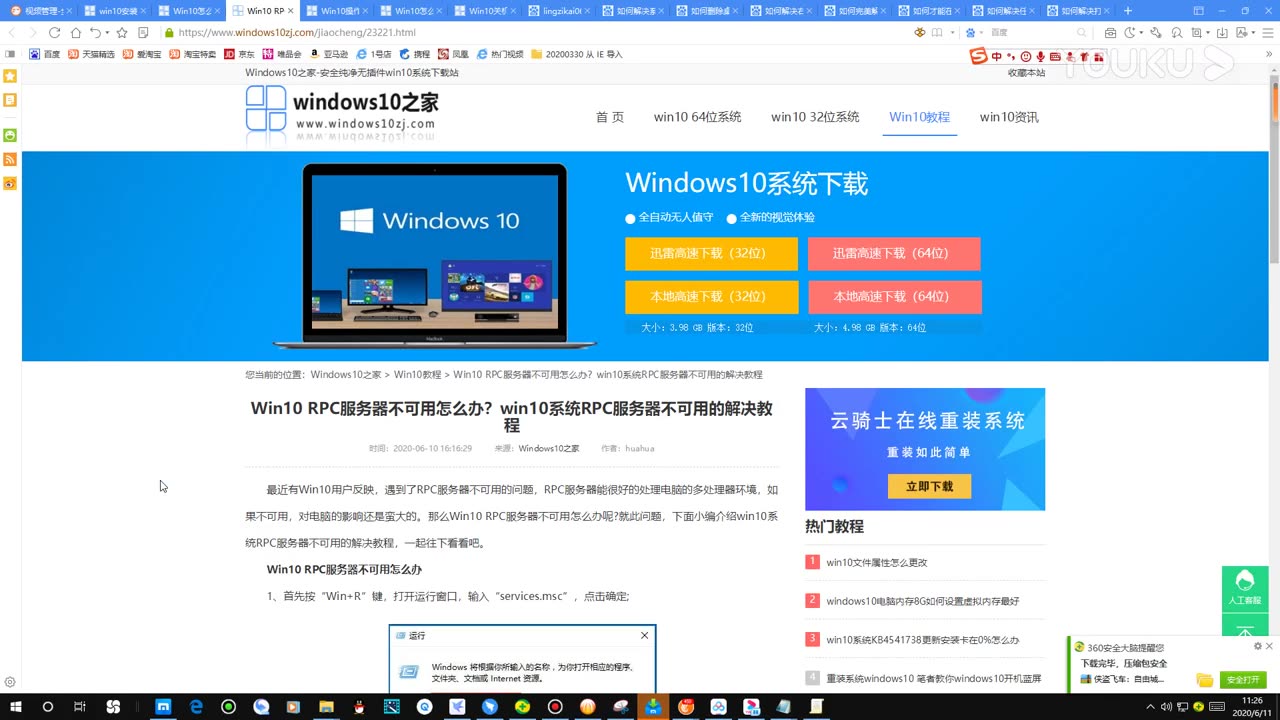
在任务管理器窗口顶部点击“文件”菜单,选择“运行新任务”,输入services.msc并勾选“以系统管理权限创建此任务”,在弹出的服务管理窗口右侧列表中,找到服务名称为Remote Procedure Call (RPC)、服务状态为“已停止”的项,双击打开属性窗口。
将启动类型设为“自动”,点击“启动”按钮,如果服务能顺利变绿,紧接着在服务列表中找到DCOM Server Process Launcher、RPC Endpoint Mapper两个服务,确认它们均处于“正在运行”状态,随后再次通过任务管理器“运行新任务”输入explorer.exe,桌面通常情况下会在数秒内加载完成。
安全模式修复(RPC服务彻底崩溃时)
如果任务管理器打开后一片空白,或者服务列表里RPC服务点击启动后立即报错“错误5: 拒绝访问”或“错误1079: 该服务的账户不同于控制面板中的账户”,说明RPC服务自身的注册表配置被改坏了,这时需要进入安全模式修复。
强制关机三次(开机出现Windows Logo时按住电源键强制断电,重复三次)可触发Windows恢复环境,在恢复界面依次点击“疑难解答”→“高级选项”→“启动设置”→“重启”,重启后按数字键4或5进入安全模式。
在安全模式下,按Win + R打开运行框,输入regedit进入注册表编辑器,定位到以下路径:
HKEY_LOCAL_MACHINE\SYSTEM\CurrentControlSet\Services\RpcSs右侧找到Start键值,双击将其修改为2(代表自动启动),再检查同目录下ObjectName键值是否等于LocalSystem,如果不一致则改为LocalSystem,修改完成后关闭注册表编辑器,正常重启电脑。
系统还原或DISM修复(注册表也无效时)
RPC服务注册表信息完整但服务始终启动失败,大概率是系统文件缺损,在安全模式下以管理员身份打开命令提示符,依次执行以下命令:
DISM /Online /Cleanup-Image /RestoreHealth
sfc /scannow
DISM命令会从Windows Update服务器或本地镜像恢复系统组件,扫描过程需要10-20分钟,期间不要关闭命令窗口,扫描完成后重启,再次检查RPC服务状态。
如果RPC服务持续报错“错误1083: 配置成在该可执行文件中运行的这个服务不能执行”,说明服务对应的可执行文件svchost.exe被替换或注册表ImagePath路径错误,检查HKEY_LOCAL_MACHINE\SYSTEM\CurrentControlSet\Services\RpcSs下的ImagePath键值,正确内容应为C:\Windows\system32\svchost.exe -k rpcss。
rpc服务无法启动是什么原因:核心排查链路
当系统能正常进入桌面但反复弹出“RPC服务器不可用”提示时,说明服务处于“启动了又被拉死”的循环状态,这种场景的排查思路和进不去桌面有所区别,需要按依赖关系逐层拆解。
Windows的RPC服务并非孤军作战,它依赖以下几个前置服务:
DCOM Server Process Launcher(DcomLaunch):为COM组件提供启动环境,RPC服务若检测不到该服务会直接拒绝启动。RPC Endpoint Mapper(RpcEptMapper):负责注册和解析RPC接口,该服务停止后RPC服务会出现端口映射异常。Plug and Play(PlugPlay):部分驱动调用依赖RPC接口,该服务异常时RPC的负载会异常升高。
打开服务管理器(services.msc),按依赖顺序检查上述三个服务,如果DcomLaunch的启动类型被改为“手动”或“禁用”,RPC服务靠自身力量是无法恢复的,需要先将DcomLaunch设回“自动”并启动。
网络配置层面也存在可查的隐患,运行cmd并执行ipconfig /all,如果看到IP地址以254开头,说明DHCP分配失败,Windows会自动给网卡分配APIPA地址,这种状态下RPC通信容易超时,在服务管理器中尝试重启DHCP Client服务,若该服务同样不可用,则手动设置静态IP(控制面板→网络和共享中心→更改适配器设置→IPv4属性),填入路由器网段地址即可临时恢复。
第三方软件冲突是另一个高频场景。以360安全卫士、腾讯电脑管家为代表的优化类软件,其“开机加速”功能经常将RPC相关服务延迟启动,行业共识认为此类优化对普通用户弊大于利,进入软件设置中的“启动项管理”或“服务优化”列表,将其中标注为“可优化”的Remote Procedure Call相关条目全部恢复为默认状态。
| 对比维度 | 服务被禁用 | 服务崩溃 | 依赖服务异常 |
|---|---|---|---|
| 故障表现 | 开机直接黑屏或登录后蓝屏 | 使用中弹出RPC错误对话框 | 频繁报错或特定功能失灵 |
| 修复方式 | 注册表改Start值为2 | 安全模式下重启服务 | 按依赖链逐层启动 |
| 耗时预估 | 5分钟左右 | 10-20分钟 | 15-30分钟 |
| 复发概率 | 低(除非再次被优化软件改动) | 中(需排查触发软件) | 高(需修复底层服务) |
进不了桌面时的远程协助后备方案
如果以上方案全部失效,且电脑里存有重要资料不方便重装,可以考虑通过远程连接先导出数据,前提是系统已开启远程桌面功能,且网络连接正常。
这属于典型的应急方案,在另一台电脑上打开“Microsoft Store”搜索“Microsoft Remote Desktop”,输入本机IP地址和账号密码进行连接,如果远程桌面端口3389被RPC故障波及,可尝试通过Windows PowerShell(在恢复环境下打开命令提示符)执行:
netsh advfirewall firewall add rule name="RDP Backup" dir=in action=allow protocol=TCP localport=3389
reg add "HKLM\SYSTEM\CurrentControlSet\Control\Terminal Server" /v fDenyTSConnections /t REG_DWORD /d 0 /f
net start TermService
这套命令会在系统层面强制启动远程桌面服务,绕过RPC状态检查,连接成功后优先将桌面、文档、下载目录中的文件复制到移动硬盘或局域网共享文件夹。
常见问题快速定位
rpc服务器不可用怎么修复才能一劳永逸
保证三项配置:RpcSs服务启动类型为“自动”,DcomLaunch服务启动类型为“自动”,关闭所有系统优化类软件的“服务加速”功能,建议每月手动检查一次服务管理器,确认上述三项未被第三方工具改动。
哪些操作习惯容易导致RPC服务器不可用
频繁安装/卸载硬件驱动(尤其是显卡驱动和声卡驱动)会让DCOM组件注册表出现残留;使用Ghost版或精简版系统镜像会让RPC服务依赖文件不完整;在服务管理器中将RPC服务手动终止也会导致系统桌面直接卡死,需要重启后才能恢复。
RPC服务器不可用进入桌面的核心逻辑在于修复服务本身与其依赖链,90%以上的故障场景不需要重装系统,只需按上述方案从任务管理器入手,逐步升级到安全模式注册表修复,绝大多数情况下桌面能在数分钟内恢复正常。
首发原创文章,作者:王坚,如若转载,请注明出处:https://idctop.com/article/803013.html