Steam版泰拉瑞亚本身自带服务端程序,进游戏目录找到 TerrariaServer.exe,配好 serverconfig.txt 并把 7777 端口放行,同网络的朋友填你的内网 IP 就能进;异地联机则需要公网 IP 加端口转发,或者干脆租一台轻量云服务器。下文按实际动手顺序拆开讲,包含命令、参数和踩坑点。
泰拉瑞亚专用服务器和主机开服哪个好
先别急着敲命令,得搞清楚两种方式差在哪,很多人在 Steam 里点“开始游戏→多人游戏→开服并开始游戏”就以为建好了服务器,其实那是把客户端当主机用,人数上限、稳定性和离线可用性都受限。
客户端当主机的实际体验
- 房主退出游戏,世界就关,其他人在线也会被踢掉。
- 房主电脑要保持开机,显卡、内存也要扛着游戏渲染。
- 世界存档存在房主本地
文档\My Games\Terraria\Worlds里,换人开服就得传文件。 - 玩家人数上去以后,主机端容易出现延迟和卡顿。
专用服务器的优势
- 独立进程运行,不吃显卡,只占内存和少量 CPU。
- 无人值守,你可以关掉游戏客户端去睡觉,世界照常开着。
- 世界文件集中管理,备份、换图、加模组都更清晰。
- 可以配合 TShock 插件做权限、领地、防破坏。
| 对比项 | 客户端当主机 | 专用服务器 |
|---|---|---|
| 离线可用 | 不行,房主必须在线 | 可以,后台常驻 |
| 人数建议 | 4 人以内比较稳 | 8 人以上也扛得住 |
| 资源占用 | 吃显卡和整机性能 | 主要吃内存 |
| 管理能力 | 几乎没有 | 支持插件、权限组 |
| 上手难度 | 点几下就行 | 需要配置文件和端口 |
结论很直接:两人临时玩用客户端开房够了,长期小团体或想装插件,建议上专用服务器。 行业共识认为,多人长期存档最怕的不是性能,而是世界文件丢失和权限混乱。
泰拉瑞亚开服教程详细步骤:从零到朋友能进
下面这套流程在 Windows 10/11 上验证过,全程不装额外软件,用 Steam 自带的服务端即可。
第一步:找到服务端程序
在 Steam 库里右键泰拉瑞亚,选“管理→浏览本地文件”,目录里能看到 TerrariaServer.exe,它就是服务端,和客户端共用一套游戏文件,不需要单独下载。
如果打算开在 Linux 云服务器上,可以用 SteamCMD 拉取,AppID 为 105600,命令是:
steamcmd +login anonymous +app_update 105600 validate +quit
拉完进入对应目录,首次运行前需要给执行权限:chmod +x TerrariaServer.exe。
第二步:生成或准备世界文件
双击 TerrariaServer.exe 会进入交互式菜单,依次让你选世界、建世界、设人数、设端口、设密码,这条路适合第一次摸索。
建新世界要关注世界大小和难度:
- 世界大小:小 4200×1200 格、中 6400×1800 格、大 8400×2400 格,格数越大内存占用越高。
- 难度:
0经典、1专家、2大师、3旅途。
世界文件默认落在 文档\My Games\Terraria\Worlds,后缀是 .wld,配套还有 .wld.bak 备份。建议把这个目录整体拷一份到其他盘,服务器炸档的事故基本都是没备份。
第三步:写 serverconfig.txt
交互式菜单每次都要重选一遍很烦,直接在 TerrariaServer.exe 同目录新建 serverconfig.txt示例:
worldpath=C:\TerrariaServer\Worlds
worldname=MyWorld
world=C:\TerrariaServer\Worlds\MyWorld.wld
difficulty=1
maxplayers=8
port=7777
password=yourpass
motd=欢迎,先看公告再开箱
worldseed=
autocreate=2
secure=1
几个参数的实际含义:
worldname只在新世界autocreate时生效,已有世界以world路径为准。secure=1走 Steam 身份验证,正版玩家互相联机更省心;部分内网穿透场景连不上时可以改成0排查。port是监听端口,原版默认7777,改成其他端口后防火墙规则也要同步改。
启动命令:
TerrariaServer.exe -config serverconfig.txt
控制台里输入 help 看全部指令,playing 查在线玩家,save 立刻存档,exit 正常退出。关服请用 exit,不要直接点窗口叉号,虽然多数情况会自动保存,但手动 save 更保险。
第四步:放行端口和防火墙
Windows 首次运行弹窗要点“允许访问”,如果当时点了拒绝,去“高级安全 Windows Defender 防火墙→入站规则”新建规则,放行 TCP 和 UDP 的 7777 端口,命令行一条搞定:
New-NetFirewallRule -DisplayName "Terraria" -Direction Inbound -Protocol UDP -LocalPort 7777 -Action Allow
同一个世界请把 TCP 也放行,两种协议都开最省心。
第五步:确认对方用什么地址连
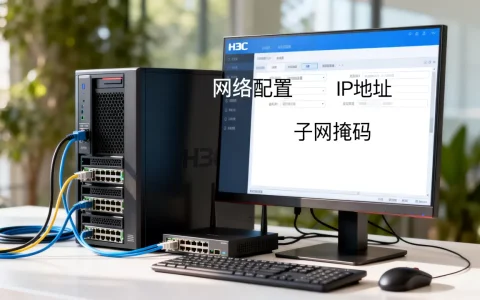
- 同一路由器下:查本机内网 IP(
ipconfig里的 IPv4 地址),朋友在游戏里“多人游戏→通过 IP 加入”,填168.x.x。 - 异地联机:需要公网 IP,在路由器里做端口转发,把外网 7777 转发到内网这台机器的 7777,路由器设置页地址通常是
168.1.1或168.0.1,在“虚拟服务器/端口映射”里添加即可。 - 运营商给的是大内网(100.64 开头)时,端口转发无效,只能走内网穿透或云服务器,近年来不少家庭宽带默认不再分配公网 IPv4,遇到这种情况不必折腾路由器。
Steam泰拉瑞亚局域网联机怎么让朋友进房间
这部分是问得最多的场景,分两种情况处理,路径完全不同。
在同一路由器下
房主开好服务器后,查内网 IP,朋友输入 168.x.x:7777,连不上先看三件事:服务器窗口是否还在运行、防火墙是否放行、双方是否在同一网段(连了不同 WiFi 或访客网络就不算)。
异地联机:内网穿透方案
不想买云服务器的,可以用组网或穿透工具,常见做法是装 ZeroTier 或 Tailscale 组成虚拟局域网,朋友装同一个客户端加入你的网络,然后用你分配的虚拟 IP 加端口连接,这条路的优点是零成本、不用改路由器,缺点是依赖第三方服务,延迟看中转节点。
另一条路是 frp 类穿透,需要一个有公网 IP 的中转服务器,配置 frpc.ini:
[terraria]
type = udp
local_ip = 127.0.0.1
local_port = 7777
remote_port = 7777
如果你能接受几十元月付,直接买轻量云服务器反而最省事,省掉穿透这一层的不确定性。
泰拉瑞亚服务器多少钱一个月:成本拆解
自建不花钱,但有隐性成本:电脑电费、常年开机、公网 IP 不一定有,云服务器则是明码标价。
云服务器配置怎么选
泰拉瑞亚服务端是单线程为主,吃单核性能和内存。
- 2 到 4 人:1 核 1G 或 2 核 2G 够用,大世界建议内存往 2G 以上走。
- 8 人左右:2 核 4G 比较稳,配 3M 以上带宽。
- 加了大量模组或插件:内存再往上加,模组加载本身就很吃内存。
国内主流云厂商的轻量应用服务器入门档月付在几十元级别,包年通常有较大折扣;按量计费适合短期开荒,玩完就释放。别为了省钱选 1M 带宽的机型,多人同屏时延迟会很难受。
免费方案的隐性代价
家用电脑常驻开服,一个中等世界稳定运行时内存占用通常在几百 MB 级别,压力不大,真正的麻烦在于动态公网 IP 会变、路由器重启后端口映射失效、停电导致世界文件损坏,据悉不少玩家最后都从家用开服迁移到了云服务器,原因不是性能,而是省心。
TModLoader开服和原版的区别
如果你玩的是模组,服务端不是 TerrariaServer.exe,而是 TModLoader 目录下的 start-tModLoaderServer.bat(Windows)或 start-tModLoaderServer.sh(Linux),启动后走一遍交互菜单,流程和原版类似,但要注意两点:
- 客户端和服务端的模组必须完全一致,版本号对不上直接拒绝连接。
- TShock 是原版服务端的插件框架,和 TModLoader 不能混用,别把两者装进同一个目录。
TModLoader 的 Steam AppID 是 1281930,用 SteamCMD 部署时别填错。
泰拉瑞亚创建服务器常见问题Q&A
泰拉瑞亚服务器开了但朋友连不上,先查什么?
按顺序排查:服务器控制台是否还在运行、端口是否写对、Windows 防火墙有没有放行 TCP 和 UDP、外网连接时公网 IP 是否真实有效,如果本机 ipconfig 显示的地址是 100.64 开头,说明处于运营商大内网,端口转发一定失败,只能换内网穿透或云服务器。
服务器关掉后世界会不会丢?
正常 exit 退出会自动保存,异常断电或强杀进程可能导致存档损坏,所以养成两个习惯:控制台定期输入 save;把 Worlds 目录定时复制到别的磁盘。.wld.bak 是游戏自动生成的备份,主文件损坏时可以改名顶替。
手机版能和电脑开的服务器一起玩吗?
不能,泰拉瑞亚的 PC 版、移动版、主机版是相互独立的联机生态,官方不支持跨平台互通,PC 服务端只能接受 PC 客户端连接,移动端玩家只能走局域网或移动版自己的联机机制。
首发原创文章,作者:王坚,如若转载,请注明出处:https://idctop.com/article/803165.html