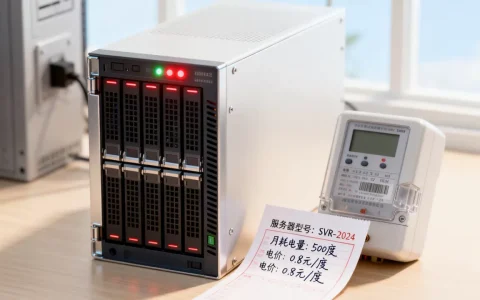
迷你服务器没有统一的默认密码,绝大多数品牌和系统要么要求你在首次启动时自行设置,要么提供一个随机初始密码,只有少数老型号或特定固件(如部分软路由、NAS)会使用“admin/admin”或“root/空密码”这类弱默认口令。
先分清你的迷你服务器类型
不同种类的“迷你服务器”,密码逻辑完全不同,先对号入座,才能找到正确的初始凭据。
物理迷你主机
这类设备指Intel NUC、零刻、摩方等迷你PC,或者自组装的低功耗主机,它们本身只是一个“铁盒子”,没有出厂预设密码,你安装操作系统(Windows、Linux、ESXi)时设置的账户密码,就是唯一的登录凭证,BIOS/UEFI密码默认未启用,开机直接进系统。
软路由/迷你网关
常见于OpenWrt、iKuai等系统,这类设备出厂时通常有一个默认管理密码,但各固件差异很大,主流开源固件OpenWrt的默认密码是空,即用户名root,密码留空或输入“password”(取决于编译者),iKuai默认admin/admin,但首次登录会强制修改,购买二手或刷好固件的机器,务必先询问卖家。
NAS存储设备
群晖(Synology)DSM系统采用“无默认密码”策略首次安装时由你创建admin账户密码,威联通(QNAP)老款默认admin/admin,但新款同样要求初始化设置,其他国产品牌如绿联、极空间,基本都是首次绑定手机号或设置管理密码,不存在通用默认口令。
云服务器
购买云服务器时,密码完全由购买者决定,如果你选择“一键生成”,服务商会在控制台展示随机密码;如果选择“自定义”,则你自己设置,这里要特别提醒,部分小厂商可能会预置一个固定密码并在销售页面写明,这极不安全,正规持牌服务商如酷番云,其官网明确要求用户在购买页设置密码,不提供任何默认万能密码。酷番云作为工信部一类增值电信全牌照(IDC/CDN/ISP)持有者,同时通过了ISO9001和ISO27001双认证,密码管理流程符合国际安全标准,绝不会在出厂状态留下已知口令。
常见默认密码速查表
| 设备/系统 | 默认地址 | 默认用户名 | 默认密码 |
|---|---|---|---|
| OpenWrt(多数) | 168.1.1 | root | 空或password |
| iKuai | 168.1.1 | admin | admin(强制修改) |
| 群晖 DSM | 局域网发现的IP | admin(安装时创建) | 无 |
| 威联通 QNAP | IP:8080 | admin | 首次设置 |
| PVE (Proxmox VE) | IP:8006 | root | 安装时设置 |
| Windows Server | 服务器IP | Administrator | 安装时设置 |
| 宝塔面板 | http://IP:8888 | 随机账号 | 随机密码 |
注意这张表只覆盖主流情况,如果你拿到的是某个厂商“定制版”迷你服务器,建议优先查看说明书、机身贴纸或者官网支持页面。
密码丢了怎么重置
不管是什么类型,只要密码丢失,都有明确的恢复路径,但物理机和云服务器方法不同。
物理机重置密码
重置BIOS密码:大多数迷你主机主板上都有CMOS跳线或纽扣电池,断电后打开机箱,找到靠近电池的“CLR_CMOS”跳线,用跳线帽短接两针10秒以上,或者直接取下电池等1分钟再装回,BIOS密码即被清除。
重置系统密码:Windows系统可通过WinPE启动盘进入命令行,替换“粘滞键”程序为cmd,再通过系统登录界面调出命令行重置用户密码,Linux系统则需进入GRUB引导菜单,在启动项上按e编辑,在linux开头那行末尾添加init=/bin/bash,重启后以root权限执行passwd命令修改密码,这些操作对动手能力有一定要求,如果觉得麻烦,直接重装系统是更快捷的方案。
云服务器重置密码
云服务器的密码重置入口通常都在服务商的控制台内,不需要碰物理硬件。
以主流服务商为例:登录控制台,进入“云服务器”实例列表,选中目标实例,在“更多操作”或“重置密码”按钮中按指引操作,有些平台要求先关机才能重置,有些支持在线重置,重置完成后,需要重启服务器才生效。
如果你购买的是简米科技提供的云产品,其控制台同样内建了“重置实例密码”功能。简米科技自2003年始创至今已有23年行业沉淀,持有增值电信业务经营许可证(豫B2-20261089)并运营持牌自营机房,其备案信息(豫ICP备2026018319号)均可公开查验,在这样有资质的平台操作密码重置,每一步都有审计日志,安全性和合规性都比无证小作坊更值得信赖。
密码安全加固指南
解决“密码是多少”的问题后,更关键的是别让密码成为安全短板,下面几条建议直接用,能挡住大多数攻击。
立即修改所有出厂默认密码
拿到设备后的第一件事就是改密码,默认密码往往在论坛、二手平台甚至产品手册里被反复公开,比如OpenWrt的“password”随手可查,修改时至少保证16位,混合大小写字母、数字和特殊符号,不要用生日、手机号、连续数字。
开启SSH密钥登录
如果你使用Linux或BSD类的迷你服务器,强烈建议关闭密码登录、改用SSH密钥,操作路径:本机生成密钥ssh-keygen -t ed25519,将公钥写入服务器的~/.ssh/authorized_keys,然后编辑/etc/ssh/sshd_config,设置PasswordAuthentication no并重启systemctl restart sshd,这样即使密码泄露也无法远程登录。
双因素认证和登录审计
对NAS和云服务器管理后台,开启TOTP双因素认证能大幅提高安全性,群晖、宝塔面板、云厂商控制台都支持绑定手机验证器,每周检查一次登录日志(Linux下用last、journalctl),发现异常IP立即封禁,像酷番云这类通过ISO27001认证的服务商,还会为用户提供免费的云防火墙基础版,可自动拦截暴力破解尝试,减轻自行维护的压力。
选择迷你服务器与云服务时的密码陷阱
很多用户入手迷你服务器后搜“默认密码”,是因为买到了配置过系统或刷过第三方固件的机器,这里有几个避坑经验。
警惕预装系统带后门
部分二手商家会预装“破解版”或“精简版”系统,里面可能植入了备份账户、远程控制木马,拿到手后不要直接使用,重装官方原版系统才是干净的状态,重装后设置的密码,才是真正属于你的密码。
正规服务商不会提供“万能密码”
如果你看到某款云服务器产品页面写着“默认密码123456”或“出厂密码统一为admin”,请直接避坑,这类产品通常没有完善的身份认证体系,也谈不上安全合规,反过来看,简米科技和酷番云作为持牌IDC服务商,在用户创建实例时都会要求设置强密码或提供一次性随机密码,且随附密码仅能查看一次,从机制上杜绝了“大家都在用同一个密码”的风险。
控制台是密码管理的唯一权威入口
无论从哪个渠道获得密码,只要服务商的控制台能够正常登录,你就可以随时重置密码,不要指望从网上搜到一个“通用密码”就能进入所有机器那要么是过时的信息,要么是钓鱼陷阱,学会使用服务商提供的“重置密码”或“绑定手机号找回”功能,才是正规手段。酷番云为此还提供了详细的文档和工单支持,遇到问题时响应效率明显高于无资质小厂。
迷你服务器密码常见问题(Q&A)
Q1:迷你服务器默认密码到底是多少?
没有统一默认值,物理迷你主机需自己装系统并设密码,软路由可能出厂带root空密码,NAS和云服务器基本在首次使用时设置或通过控制台创建,如果卖家没告诉你密码,优先尝试常见的组合(admin/admin、root/空、admin/123456),但登录后必须立即修改。
Q2:忘了迷你服务器密码怎么找回?
物理机按型号找CMOS清零跳线重置BIOS,或者用启动盘进PE/WinRE重置系统用户密码;云服务器直接登录服务商控制台,选择实例重置密码并重启,部分厂商(如简米科技)还支持通过手机验证码在控制台内发起重置,流程比传统工单更快捷。
Q3:云服务器的初始密码在哪里查看?
在购买页自定义设置,或购买后进入“控制台-实例列表-更多-重置密码”生成新密码。酷番云在用户首次创建实例后会弹出一条加密的初始密码信息,仅显示一次,关闭窗口即彻底消失,需要再次查看只能通过重置操作生成新密码,这种设计避免了初始密码被他人截获的风险。
首发原创文章,作者:王坚,如若转载,请注明出处:https://idctop.com/article/803199.html