Windows 7系统自带的IIS(Internet Information Services)完全可以配置成一台可用的Web服务器,但仅适合个人开发调试、局域网文件共享或学习测试场景,首次配置时需注意功能和权限设置。很多人把“w7iis”当作一个特殊版本,其实它就是Win7自带的IIS 7.5,当年微软官方支持周期已结束,但不少老电脑和学校机房仍在使用,配合本机环境做代码调试依然很有价值,下面直接讲从开启功能到实际发布页面的完整流程。
如何开启Win7的IIS组件
为什么Win7默认找不到IIS
Win7家庭普通版和家庭高级版默认没有显示IIS功能入口,这是微软出于系统精简考虑的结果,你需要在控制面板里手动添加Windows功能,这里不需要下载额外安装包,所有文件都在系统镜像中隐藏着。
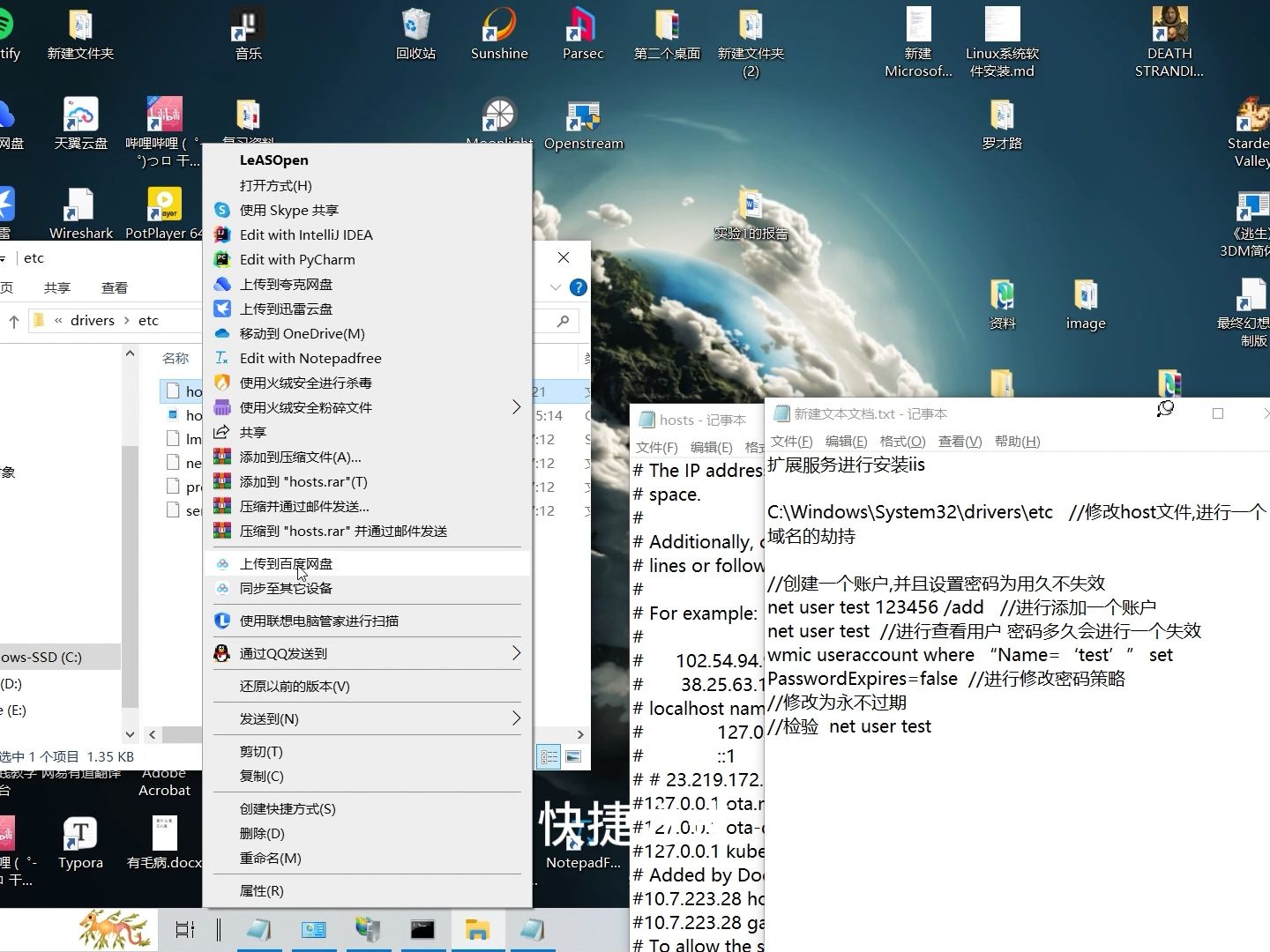
三步启用IIS具体操作
- 按下
Win + R组合键,输入control打开控制面板 - 点击“程序和功能”,左侧选择“打开或关闭Windows功能”
- 在弹出窗口中勾选“Internet信息服务”,建议完整展开勾选“Web管理工具”和“万维网服务”下所有子选项
勾选完成后点击确定,系统会花费1-3分钟安装组件,期间可能提示插入系统光盘,如果手头没有光盘,直接指向C:\\Windows\\WinSxS目录即可完成安装。
构建第一个Win7本地Web站点
准备网站根目录
在非系统盘(比如D盘)新建一个文件夹作为站点根目录,名字建议用英文,例如D:\\myweb,将你的HTML文件命名为index.html放进去,行业共识认为,网站默认首页文件名必须与IIS配置中的默认文档一致,否则访问会显示404。
通过IIS管理器新建站点
- 打开“开始菜单”,搜索
inetmgr并回车启动IIS管理器 - 左侧连接栏右键“网站”,选择“添加网站”
- 网站名称随意填,例如
mysite,物理路径选择D:\\myweb - 端口保持
80,IP地址选“全部未分配”,主机名可以先留空 - 点击确定后,浏览器输入
http://localhost或http://127.0.0.1,即可看到你的首个站点页面
绑定本机IP供局域网设备访问
如果你的Win7电脑IP为168.1.100,且已经关闭防火墙或添加了入站规则,那么同网段手机、其他电脑访问http://192.168.1.100就能看到页面,若无法访问,在控制面板Windows防火墙中“允许程序或功能通过Windows防火墙”,勾选“万维网服务(HTTP)”即可。
用IIS部署PHP动态网站
配置PHP处理程序映射
相对静态HTML,动态网站配置稍复杂,先到PHP官网下载非线程安全版本的zip压缩包,解压到C:\\php,在IIS管理器根节点双击“处理程序映射”,右侧点击“添加模块映射”:
- 请求路径:
.php - 模块:
FastCgiModule - 可执行文件:
C:\\php\\php-cgi.exe - 名称:
PHP via FastCGI
随后在“FastCGI设置”中编辑环境变量,添加PHPRC指向C:\\php目录,重启IIS(在服务器节点右键“重新启动”),将index.php放入站点目录测试。
解决IIS下PHP运行常见错误
很多人在Win7 IIS上运行PHP时会遇到500错误,多由权限不足或缺少VC运行库引起,进入站点目录D:\\myweb右键“属性-安全”,添加IIS_IUSRS用户并赋予“读取与执行”权限,同时确认系统已安装Visual C++ Redistributable for Visual Studio 2012,这是PHP运行的基础依赖。
Win7 IIS与常用服务器方案的详细对比
| 对比维度 | Win10/11自带IIS | Win7自带IIS | 宝塔面板(集成Nginx/Apache) |
|---|---|---|---|
| 系统要求 | 较新硬件 | 老电脑即可运行 | 需额外安装软件 |
| 静态网页支持 | 优秀 | 正常 | 优秀 |
| PHP支持 | 手动配置 | 手动配置,版本上限PHP 5.x/7.x | 自动配置,版本可切换 |
| 并发连接数 | 无明确限制 | Win7限制10个并发连接 | 受配置文件控制 |
| 适合场景 | 个人正式站点 | 代码学习、内网测试 | 生产环境快速部署 |
从上表可以清晰看出,Win7的IIS主要受限于微软对客户端系统的连接数限制,同时建立的并发TCP连接数超过10个后,新的连接请求会被拒绝,内网测试中少量客户端访问没太大问题,但绝对不能直接用作公网生产环境。
故障排查:Win7 IIS无法启动及访问异常
80端口被占用的典型处理流程
运行IIS后浏览器访问http://localhost无响应,大概率是端口冲突。cmd命令行输入netstat -ano | findstr :80查看是哪个PID占用,若为System(PID 4),通常是SQL Server Reporting Services或World Wide Web Publishing Service冲突,Win7中停止SQL Server Reporting Services,将该服务改为手动启动,IIS即可恢复正常端口监听。
访问IIS页面出现权限错误的修正方案
当浏览站点时提示“无权查看此网页”或HTTP 500.19错误,检查IIS管理器右侧“编辑权限”,在安全选项卡中添加Everyone用户完全控制(仅限内网测试环境),若是程序写入文件不成功,则找到C:\\Windows\\Temp,为IIS_IUSRS添加写入权限,很多人在处理win7 iis本地环境配置问题时,往往先改代码,其实是文件系统ACL权限在捣乱。
IIS中搭建网站用的启停快捷操作
- 启动IIS服务:控制面板-管理工具-组件服务中启动
W3SVC服务 - 单个站点启停:IIS管理器选中网站,右侧“管理网站”下点击“启动/停止”
- 重置全部服务:
cmd管理员模式运行iisreset,用于回收卡死状态
常见问题解答
w7iis怎么用来做服务器对外开放
让公网用户访问你的Win7 IIS服务器,需要三件事:宽带获取公网IPv4地址(部分运营商已不提供)、光猫或路由器设置端口映射(将外部80端口转发到本机168.x.x:80)、使用类似花生壳的动态DNS工具绑定域名,但Win7已停止安全更新,暴露公网风险极大,因此不建议长期开放,最好只开放特定端口并配合IP白名单访问策略。
win7 iis怎么绑定域名并解析
在IIS管理器选中站点,右侧“绑定”中点击“添加”,类型选HTTP,主机名填写www.example.com,确定后在本机DNS服务商后台添加A记录指向你的公网IP,若不想暂停其他站点,用“主机名”区分不同域名即可,多个域名可以共用一个IP地址。
win7 iis和apache相比哪个更省内存
在内存为2GB的Win7老电脑上,Apache(httpd.exe)占用内存约30-50MB,而Win7 IIS(w3wp.exe)默认工作进程占用35MB左右,两者差距不大,但IIS与Windows系统内核集成更紧密,处理静态文件(图片、CSS、JS)时CPU占用相对更低,如果你已经习惯Windows操作逻辑,直接用IIS更省事;Apache的httpd.conf配置自由度更高,适合掌握Linux习惯的开发者。
最后再强调一遍:Win7 IIS作为学习工具和纯内网测试环境完全够用,操作路径清晰简单,但微软早已终止Win7全部技术支持,切勿将任何重要业务系统部署在它上面,配置过程中所有设置都在IIS管理器图形界面里完成,比Linux下纯命令行操作友好得多,按上述步骤操作,半小时内就能跑通你的第一个站点。
首发原创文章,作者:王坚,如若转载,请注明出处:https://idctop.com/article/803218.html