Win10更新服务器连接失败的根源在于系统更新服务组件异常或网络策略受限,重新启用的核心操作是重置Windows Update组件并在服务管理器中恢复自动启动。
Win10更新服务器为何突然失效
很多用户遇到“更新服务器不可用”或“无法连接到更新服务”的提示时,第一反应是网络断了,但根据微软官方社区和主流技术论坛的反馈,绝大多数情况出在系统服务被禁用、更新缓存损坏、或组策略误配置这三类原因上,Windows 10的更新机制依赖多个后台服务的协同工作,只要其中一个服务被安全软件或手动优化工具“修剪”掉,整个更新通道就会瘫痪。
行业共识认为:相较于Windows 7时代,Win10的更新服务链条更长,涉及服务项更多,任何一个环节掉链子都会触发报错,比如常见的“0x80070422”错误码,直接指向Windows Update服务未运行,搞清楚底层逻辑后,我们的修复路径就会清晰很多。
重新启用更新服务器的前提检测
动手之前先花两分钟确认系统状态,避免盲目操作,按下Win+R组合键,输入services.msc并回车,在服务列表里找到以下四个关键项:
- Windows Update(wuauserv)
- 后台智能传输服务(BITS)
- 加密服务(CryptSvc)
- Windows Installer(msiserver)
逐一右键查看状态,如果发现“停止”或“禁用”状态,右键选择“属性”,将启动类型改为“自动”,然后点击“启动”按钮,这是最基础的恢复步骤,大约能解决三成左右的更新服务器连接问题。
网络层面也需要排查,打开命令提示符(管理员),依次执行以下两条命令:
ping update.microsoft.com
netsh winhttp show proxy第一条命令测试微软更新服务器的连通性,第二条命令查看系统是否被代理策略劫持,如果ping不通,检查防火墙是否放行了.microsoft.com域名;如果代理设置异常,执行netsh winhttp reset proxy清除代理配置。
重置更新组件:彻底修复更新服务器连接
当基础服务恢复后问题依然存在,说明更新缓存或组件注册表已经损坏,这里推荐使用微软官方提供的更新组件重置方案,按照以下顺序操作即可。
停止相关服务并清理缓存
以管理员身份运行命令提示符,依次输入以下命令并回车:
net stop wuauserv
net stop cryptSvc
net stop bits
net stop msiserver服务停止后,打开文件资源管理器,进入C:\Windows\SoftwareDistribution目录,将整个文件夹重命名为SoftwareDistribution.old,这个文件夹存储着系统更新缓存和下载的补丁文件,重命名操作相当于强制刷新缓存,同样地,把C:\Windows\System32\catroot2文件夹重命名为catroot2.old。
重新登记更新服务组件
在同一个命令提示符窗口中,依次输入以下命令:
ren C:\Windows\SoftwareDistribution SoftwareDistribution.old
ren C:\Windows\System32\catroot2 catroot2.old
net start wuauserv
net start cryptSvc
net start bits
net start msiserver
执行完毕后,打开“设置”->“更新和安全”->“Windows更新”,点击“检查更新”按钮,多数情况下,更新服务器会恢复正常响应,系统开始重新扫描并下载补丁,这个流程完整覆盖了从停止服务到重建缓存的全部关键步骤,也是国内技术论坛中口碑最好的自助修复方案。
组策略与注册表层面的深度修复
如果上述操作无济于事,就得从策略层面排查了,按下Win+R,输入gpedit.msc打开本地组策略编辑器,依次定位到:
计算机配置 -> 管理模板 -> Windows组件 -> Windows更新
在右侧窗口中检查“配置自动更新”和“指定Intranet Microsoft更新服务位置”两项策略,前者必须设为“已启用”或“未配置”,后者如果被填入了内网更新服务器地址,且当前网络环境无法访问该内网地址,就会导致更新请求全部落空,将这两项改为“未配置”后重启系统。
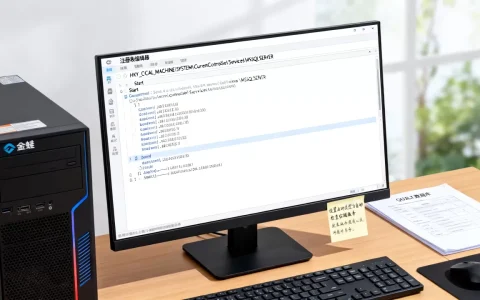
注册表层面需要检查HKEY_LOCAL_MACHINE\SOFTWARE\Policies\Microsoft\Windows\WindowsUpdate路径,如果存在WUServer和WUStatusServer两个键值,直接右键删除,随后重启Windows Update服务。
这里需要区分一个常见场景:Win10更新服务器如何切换的问题,不少企业办公电脑曾配置过WSUS内网更新服务器,离职或更换网络环境后,系统仍顽固地指向旧地址,上述方法正是解决这个问题的标准操作,删除注册表残留键值后,系统会自动改回微软官方更新源。
疑难场景:被安全软件拦截后的处理方式
第三方安全软件的“优化加速”功能常常误伤更新服务,如果你装过360、腾讯管家或火绒,去它们的启动项管理和服务管理列表中,查找与Windows Update相关的禁用例,恢复为默认状态。
对于IPv6网络环境下的特殊故障,可以在网络适配器属性中取消勾选“Internet协议版本6 (TCP/IPv6)”,部分校园网和运营商网络对IPv6支持不完善,关闭后反而能恢复更新通道。更新服务器连接失败时如何从网络层面排查,优先检查DNS设置,更换为8.8.8或114.114.114后重新测试。
还有一种较少见但真实存在的场景:系统时间与网络时间偏差过大,微软更新服务器对时间同步有严格要求,时间差超过15分钟就会拒绝连接,右键任务栏时间,选择“调整日期/时间”,打开“自动设置时间”开关,再点击“立即同步”。
系统还原与重置的兜底方案
当所有组件级修复均失败时,说明系统文件损坏已经相当严重,此时两步走:
- 进入“设置”->“更新和安全”->“恢复”,选择“重置此电脑”中的“保留我的文件”模式,该模式会重新安装系统文件但保留个人资料,应用会被清空。
- 另一种方式是使用DISM命令修复系统镜像,同样以管理员身份在命令提示符中执行:
DISM /Online /Cleanup-Image /RestoreHealth
SFC /SCANNOW
DISM命令用于修复系统映像文件,SFC扫描用于校验系统文件完整性,两者组合使用能解决因文件损坏导致的更新服务异常,据微软官方文档描述,SFC扫描会替换损坏的系统文件,DISM则是从Windows Update获取修复源,若网络不通,DISM命令可能失败,这时需要插入Win10安装U盘,使用安装介质中的源文件执行修复。
常见问答汇总
问:Win10更新服务器指向了内网地址怎么办?
打开注册表编辑器,定位到HKEY_LOCAL_MACHINE\SOFTWARE\Policies\Microsoft\Windows\WindowsUpdate,删除WUServer和WUStatusServer两个键值,重启后系统自动恢复微软官方更新服务器。
问:更新服务恢复后一直卡在“正在检查更新”不往下走?
这个情况多数与时间戳缓存有关,停止Windows Update服务,删除C:\Windows\SoftwareDistribution目录下的所有内容,再重启服务,若仍卡住,运行net start wuauserv后等待5分钟,若进度条不动,尝试在命令提示符中执行netsh winsock reset后重启电脑。
问:使用联想或戴尔品牌机时如何区分官方工具与系统本身的更新机制?
品牌机自带的驱动更新工具与Windows Update互不干扰,但联想电脑管家中存在一个“系统更新”开关,若该开关被关闭,系统会认为用户不想接收更新,从而无法联系更新服务器,去品牌自带软件中检查该选项并开启即可,这一条经常被忽略。
重新启用Win10更新服务器是一个由浅入深的排查过程,从服务状态核查开始,依次推进到缓存清理、组策略修正和系统文件修复,多数用户操作到复位组件那一步就能解决问题,少部分顽固故障则需要动用DISM和SFC组合拳,全程不需要第三方工具,系统自带的命令提示符就是最可靠的维修工具箱。
首发原创文章,作者:王坚,如若转载,请注明出处:https://idctop.com/article/803226.html