Dell服务器启动密码遗忘时,最直接的解决路径是使用iDRAC远程控制台的虚拟控制台重置系统BIOS密码,或通过服务器前面板上的NVRAM_CLR跳线清除CMOS设置,这两种方法都不需要联系第三方付费解锁服务。
Dell服务器密码遗忘后的第一判断:区分物理机与远程管理密码
多数运维人员面对密码失效时,第一反应是找螺丝刀拆机,戴尔服务器提供了两条完全不同的密码管理路径,混为一谈会浪费大量排障时间。
物理机启动密码指开机自检(POST)阶段提示输入的System Password,保护的是BIOS/UEFI设置和引导流程。远程管理密码指iDRAC(Integrated Dell Remote Access Controller)管理卡的登录凭据,对应的是带外管理网络。
具体如何应对,取决于你被卡在哪一层,这与Dell服务器是PowerEdge R740、R750还是T440等具体型号关系不大,因为密码存储逻辑和重置机制在近三代产品线中保持一致,不同型号涉及的硬件操作步骤有细微差别,下文会单独指出。
重置Dell服务器BIOS启动密码的方法
这是请求量最大的场景:服务器能通电、风扇转、显示器上出现戴尔Logo,但一到输入密码的界面就卡住,键盘敲什么都没反应。
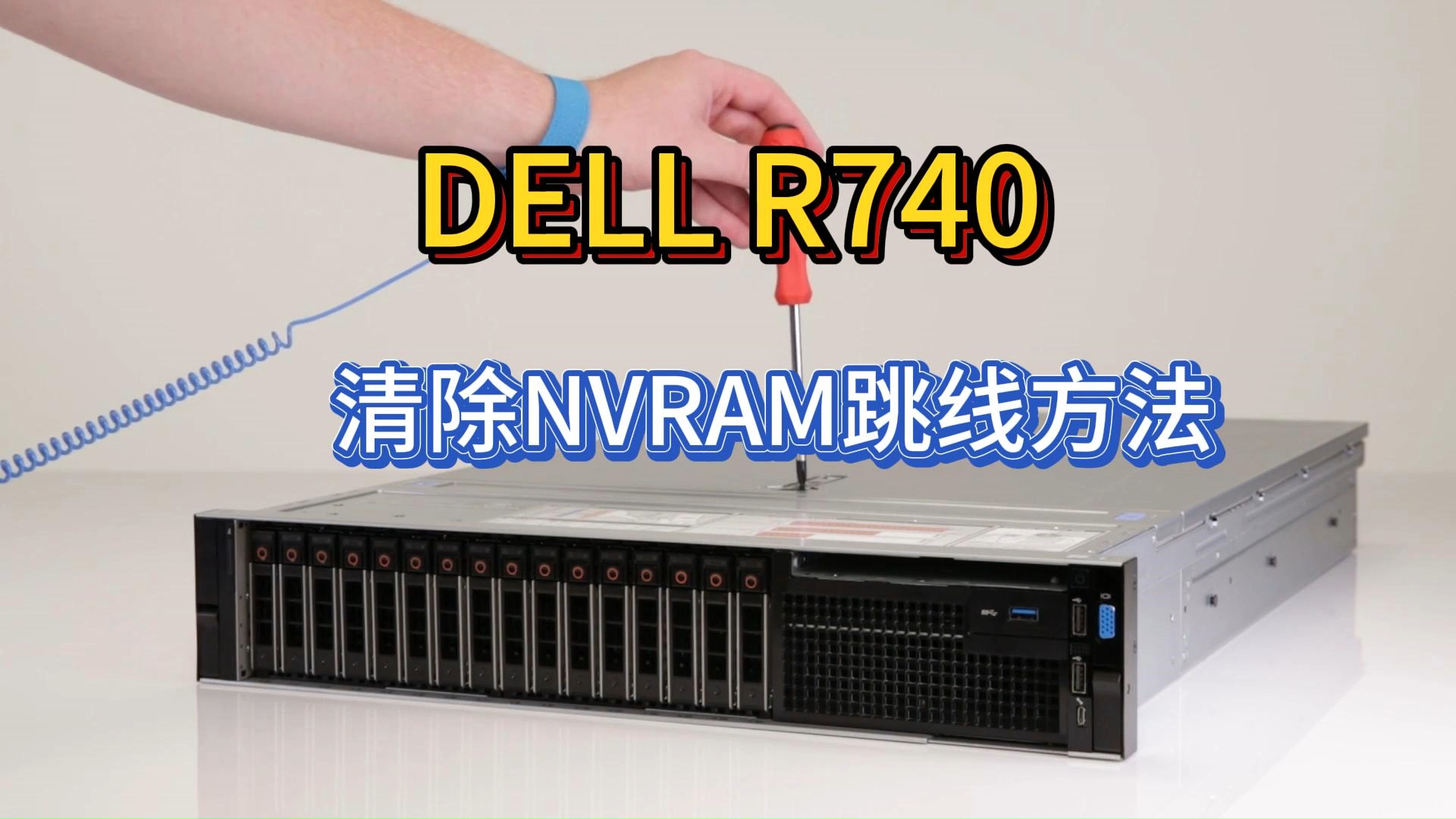
通过跳线帽清除NVRAM(物理操作,最通用)
戴尔服务器主板上专门设计了NVRAM_CLR跳线,其设计目的就是让管理员在遗忘密码时能够恢复出厂设置,该跳线位于主板边缘,通常靠近CMOS电池或PCIe插槽区域,颜色与周围跳线有区别,丝印标注为NVRAM_CLR。
操作步骤如下:
- 关闭服务器电源,拔掉所有电源线,并等待30秒以上让残余电荷释放。
- 打开服务器顶盖,找到主板上的NVRAM_CLR跳线,默认情况下,跳线帽套在引脚1和2上。
- 将跳线帽从引脚1和2拔出,改套到引脚2和3上。
- 接通电源线并开机,等待约10秒让系统检测到跳线状态变化。
- 关机断电,将跳线帽恢复到引脚1和2的默认位置。
- 重新开机,BIOS设置将恢复出厂状态,系统密码和设置密码均被清除。
需要注意的是,不同代数PowerEdge服务器的跳线位置有差异。R740和R750的NVRAM_CLR丝印靠近主板右下角的SATA接口附近,而R930等四路服务器的跳线位置可能靠近内存插槽底座,如果不确定位置,可以在戴尔官方手册中查阅对应型号的“Jumpers and connectors”章节。
恢复出厂设置会同时清除所有BIOS配置项,包括引导顺序、TPM安全设置以及功耗策略,对于未配置RAID卡密码的服务器,硬盘数据不受影响,但若服务器启用了Drive Lock或SED硬盘加密(自加密硬盘),恢复BIOS默认值不会解除硬盘级密码,这个点后文会细说。
卸下CMOS电池放电(备用方案)
如果主板上找不到NVRAM_CLR跳线,或者跳线操作后密码依然存在,可以通过拔除CMOS电池来放电。
操作步骤:
- 断电并打开机箱,找到主板上圆形的CR2032纽扣电池。
- 用绝缘工具(塑料撬棒或戴手套的手指)小心取下电池。
- 按住服务器前面板电源按钮约10秒,释放主板电容中残留电荷。
- 等待5-10分钟,重新装回电池。
- 通电开机,BIOS密码将被清除。
这种方法的成功率低于跳线法,原因在于Dell服务器的BIOS密码部分存储在非易失性存储芯片(NVRAM)中,而不仅仅依靠CMOS电池供电维持,放电清理不彻底时,密码数据会保留,部分高端型号在检测到CMOS被重置后,会触发Managed System Detection机制,要求输入上一次设置的Service Tag验证信息,否则无法进入设置界面,这种情况下需要准备好服务器的服务标签(贴在机箱外侧),通过Dell官方支持页面获取对应的默认密码恢复包。
物理移除密码芯片(不推荐,但需知晓)
某些较老的PowerEdge机型(如R610、R710)使用的密码芯片是主板上的独立IC,具体封装形式为8引脚SOIC芯片,常见型号为SGS-THOMSON M48T08或类似ST系列。
该方法的原理是短接芯片的特定引脚,使其存储的数据被强制清空,操作风险极高,一旦焊盘脱落或引脚短路,会导致主板完全点不亮,只有服务器已过保、且主板本身价值不高时才考虑尝试,从成本角度衡量,更换一块二手主板的费用通常在200-400元区间(不同区域二手市场报价差异明显),这与专业维修店铺的清码服务费大致相当,因此不建议自行焊接操作。
iDRAC密码遗忘的处理路径
如果遗忘的不是BIOS开机密码,而是登录iDRAC Web管理界面的密码,处理思路完全不同,普通用户和Admin用户密码均存储在iDRAC自身的闪存中,不能用清跳线的方式抹除。
这里需要先分辨一下你的iDRAC版本:
- iDRAC7及更早版本:较老的认证体系,重置方式主要是物理短接或RACADM命令。
- iDRAC8及更新版本(iDRAC9同样适用):默认集成了重置机制,只需要两个前置条件。
以使用比例较大的iDRAC8和iDRAC9为例,重置步骤如下:
- 关闭服务器电源并断开所有电源线。
- 找到系统主板上的PSOC芯片(通常在主板背板或靠近iDRAC网络接口的位置),该芯片上方的贴纸标注有型号和针脚定义。
- 使用一个小号一字螺丝刀,短接PSOC芯片上两个指定的引脚(具体位置因型号而异,常见为左上角第一个和第二个引脚),同时接上电源线并开机启动。
- 观察到iDRAC网络指示灯重启并稳定后,释放短接。
- 大约1分钟后,iDRAC恢复出厂IP地址(192.168.0.120)以及默认用户名root和密码calvin。
如果上述物理短接操作让你觉得风险较大,还有软件层面的办法,在Linux宿主机上安装ipmitool,通过命令ipmitool user set password 2 <新密码>直接覆写第2位用户的密码(该用户通常是root),执行此命令在设置密码时可以直接执行,不需要当前登录密码。
行业共识认为,iDRAC密码遗忘问题的根因多数在于企业没有建立周期性的带外凭据轮换机制,市场上部分服务器维护服务商的报价中,远程协助重置iDRAC密码单次收费通常在300-600元区间,而自行使用上述方法仅需一个螺丝刀,成本几乎为零。
Dell服务器开机密码正常但进不去系统时怎么办
有些场景下,BIOS密码已经通过跳线清除,但机器依旧停在输入密码的界面,这种情况其实走错了方向你遇到的不是BIOS密码,而是硬盘加密密码或阵列卡密码。
Dell服务器在配置了PERC(PowerEdge RAID Controller)阵列卡且启用了安全功能时,会要求输入阵列卡密码,该密码存储在阵列卡缓存电池模块的保护芯片中,与主板BIOS无关。
处理思路:
- 如果阵列卡是PERC H730、H740P等带有独立缓存模块的型号,可以通过重新创建虚拟磁盘来清除加密信息,但此举将永久性丢失所有硬盘上的数据。
- 如果启用了SED(自加密硬盘)功能,硬盘数据已用硬件加密锁死,情况更为复杂,只能联系原厂数据恢复部门评估救援可能性。
多数情况下,普通企业环境中不会开启硬盘级加密,如果你确认自己从未配置过这类功能,可以优先排查是否为键盘输入的密码错误、Num Lock状态异常等低阶问题。
如何从根本上避免Dell服务器密码遗忘问题
从运维的日常场景来看,服务器密码遗忘并不罕见,频繁发生通常反映了管理制度上的疏漏,以下几个措施能够将这类故障的发生概率降到最低。
- 使用iDRAC的目录服务集成,不依赖本地账号,将iDRAC认证与Active Directory或LDAP打通,密码随域账号统一管理,不再单独设置本地密码。
- 在BIOS设置界面启用主密码和设置密码的双重密码策略,并将主密码记录在离线密码保险柜中。
- 设置过程中勾选“允许用户更改密码”选项,这样即使密码遗忘,也能通过首次引导时固件生成的恢复密钥来重置。
- 建立硬件资产台账时专门记录密码设置日期和轮换周期,行业内通常建议每6个月轮换一次服务器管理密码。
- 利用OpenManage Enterprise的配置文件管理功能,定期备份每一台服务器的BIOS和iDRAC配置,恢复配置文件时,密码字段同样会被恢复,这提供了一条比物理跳线更快捷的回归路径。
从遇到问题到解决问题的时长来看,跳线法大约需要10-15分钟,iDRAC短接法约需10分钟,而配置文件的配置文件恢复法只需要一次控制台操作,这也说明了常规备份的重要性。
关于Dell服务器密码重置的几个常见疑问解答
Dell服务器有万能密码吗?
戴尔从未公开过适用于全系服务器的“万能密码”,网络上流传的“Dell默认密码”仅适用于出厂状态的iDRAC,具体为“root/calvin”,且该默认密码在服务器首次配置向导中会被强制修改,部分老型号如PowerEdge 2950存在被安全研究机构公开的后门密码,但官方从未承认,且这些旧机型早已结束生命周期,不应作为实际生产环境的依赖方案。
戴尔服务器密码忘了怎么联系官方获取收费服务?
可以通过戴尔技术支持官方热线,提供服务器服务标签(Service Tag)和购买凭证,获取付费的密码恢复服务,该服务并不直接向你提供新密码,而是由工程师远程指导进行特定固件级别的密码清除操作,需要说明的是,戴尔的免费保修范围通常涵盖硬件故障,密码遗忘被视为客户管理问题,多数情况下属于付费服务项目,报价根据机型和服务级别有所不同,对于过保设备,部分第三方服务器维修商也提供这项服务,各地的报价差异较大,一线城市上门服务费通常在200-500元范围内。
恢复BIOS默认设置后对服务器业务有什么影响?
恢复BIOS默认值会丢失去重、引导模式、风扇转速策略等非默认自定义参数,但不会影响操作系统和业务数据,影响范围最大的几项配置包括:系统引导模式可能在UEFI和BIOS之间切换、SR-IOV等虚拟化功能将被关闭、电源管理模式回退到默认的“性能功耗比优化”档位,服务器重新开机后,你需要手动确认引导模式与RAID卡选项,避免操作系统因引导模式不匹配而无法正常加载。
最后的处置建议
Dell服务器启动密码遗忘是相对容易破解的运维故障,处理优先级依次为:查配置文件备份、使用NVRAM_CLR跳线、短接PSOC芯片、联系官方付费支持,操作过程中务必先断电并做好防静电措施,恢复正常设置后第一时间修改为符合自身密码策略的新密码,并同步更新密码管理记录,跳线法操作门槛低,风险也小,在多数型号上都是首选方案。
首发原创文章,作者:王坚,如若转载,请注明出处:https://idctop.com/article/803287.html