联想r588服务器怎么进去页面?最直接的方法是:开机按F1进入UEFI设置界面,找到BMC网络配置(XCC),查看或修改管理IP后,在浏览器中输入该IP即可进入联想ThinkSystem SR588的XCC管理页面。整个流程通常在三分钟内即可完成。
联想r588服务器怎么进去页面:先认准XCC管理入口
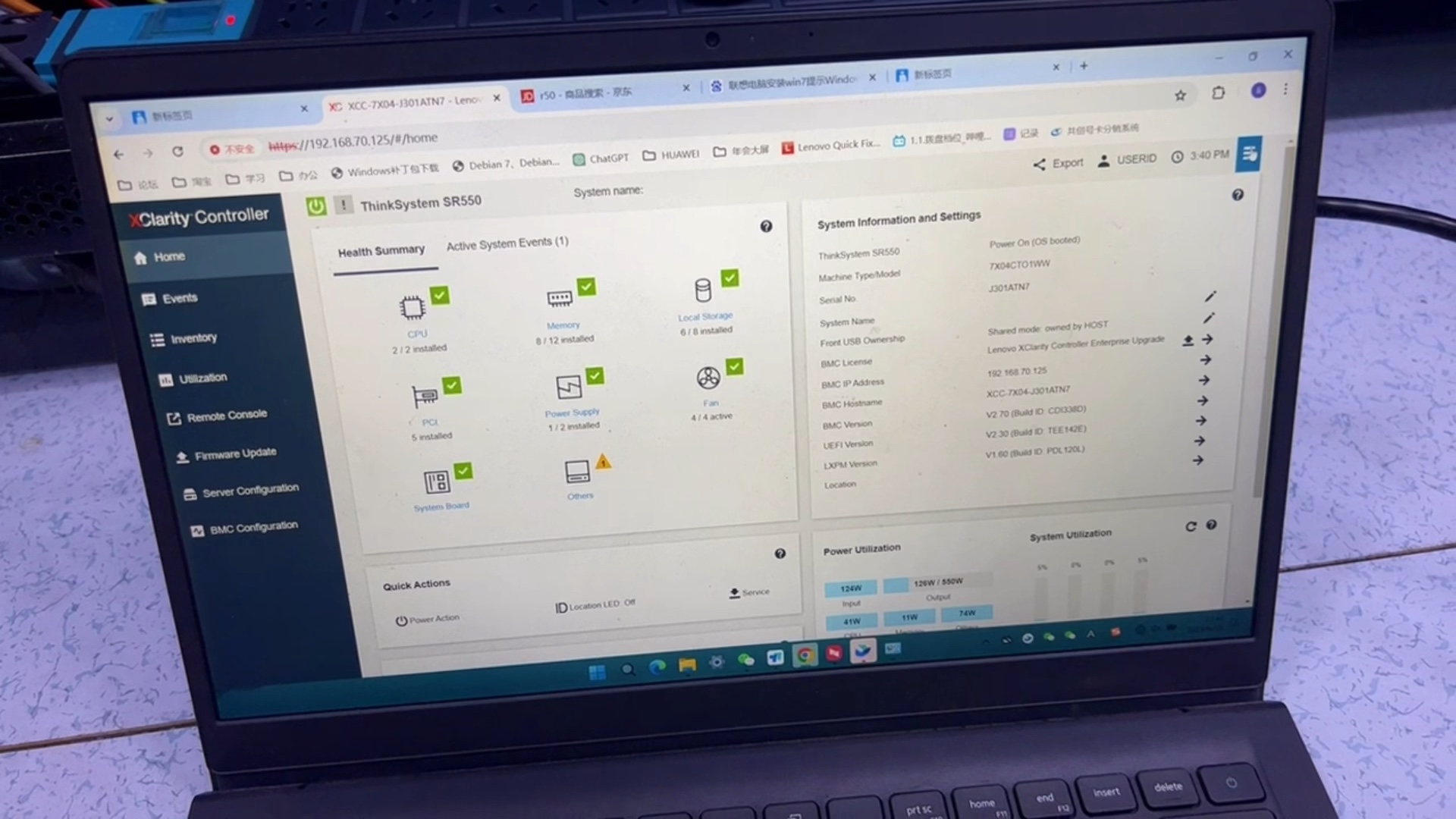
联想r588服务器(官方全称ThinkSystem SR588)与多数机架式服务器一样,自带一套独立的带外管理系统,这套系统在联想体系里叫XClarity Controller(简称XCC),通俗点说,就是服务器主板上单独的一个小系统,即使操作系统没装好、机器处于关机状态,只要接上电源它就工作,你要进的管理页面,就是XCC的网页管理界面,认清这个前提很有必要,因为在机房巡检场景下,很多新手会误以为进入页面等于进入Windows或Linux系统,导致一直盯着显示器敲键盘,其实路走偏了。
ThinkSystem SR588的XCC管理口有什么特点
- 独立网口:管理口与业务网口物理隔离,通常在服务器背面的左侧或右侧独立位置,附近或有“XCC”字样或一个扳手图标。
- 自带管理IP:出厂时默认开启DHCP自动获取地址,接上网线后它会自动向路由器或交换机要一个IP。
- 带外特性:管理页面具备开关机、远程KVM、监控硬件状态、查看日志等能力。
进入页面前的硬件准备
在动手前,你需要确认两件事,第一,服务器已经接好电源并开机,待机状态下电源指示灯亮起即可,第二,用一根网线将管理口连接到交换机或路由器,如果你现场没有交换机,用一根直连网线直接插到笔记本电脑网口也行。
联想sr588默认ip是多少?从F1配置界面查
很多朋友卡在“不知道管理IP”这一步,联想sr588并没有一个固定的默认IP,它出厂默认是DHCP自动获取模式,所以查IP最稳妥的办法是去BIOS/UEFI设置里看,方法如下:
通过F1进入UEFI配置界面
- 给服务器接好显示器(VGA接口)和键盘,按电源键开机,服务器在POST自检阶段会短暂出现“Press F1 to Setup”提示。
- 抓住提示时机按下F1键,进入UEFI Setup界面。
- 使用键盘方向键,移动到 “BMC Configuration” 或 “Integrated Management Module” 选项(不同固件版本显示名称略有差异,SR588多数显示为BMC Configuration)。
- 回车进入后,能看到 “Network Configuration” 子菜单,里面就是当前生效的IP地址、子网掩码、网关等信息。
把DHCP改为静态IP的实操路径
插着交换机从中控台分配IP,服务器重启后地址可能就变了,这时管理页面彻底失联,建议在机房部署时直接改为静态IP,路径为:
| 操作项目 | 具体路径或参数 |
|---|---|
| 进入菜单 | UEFI Setup → BMC Configuration → Network Configuration |
| 地址模式 | 将DHCP Mode改为Static(静态) |
| 推荐IP段 | 与管理网段同网段,例如192.168.1.10 |
| 保存退出 | 按F10保存并重启,或选择Commit Changes后重启 |
如果显示器没有画面怎么办
另一种更符合场景的做法是利旧:如果服务器之前由他人管理过,在没有显示器的情况下,你可以在局域网内用IP扫描工具(如Angry IP Scanner)扫一下管理网段,识别出开放443或22端口的主机,联想SR588的管理页面默认走HTTPS(443端口),扫到后直接在浏览器里访问,行业共识认为,这种扫描方式在机房设备台账不完整的场景下尤其好用。
sr588进入xcc管理界面:登录与页面功能
拿到IP后,就到了登录环节,这一步的操作路径就是你日常访问网页的常规操作,不需要额外安装任何客户端软件。
第一步:浏览器访问管理地址
在PC或笔记本的浏览器地址栏中输入 https://刚才查到的IP 后回车,因为服务器自带的HTTPS证书是出厂预设的,浏览器会提示“您的连接不是私密连接”,在Edge、Chrome或Firefox中点击“高级”并选择“继续前往”即可。
第二步:输入默认账号密码
联想SR588的XCC登录凭据分两种情况。
| 固件版本类型 | 默认用户名 | 默认密码 |
|---|---|---|
| 较新版本XCC固件 | Lenovo | Password1 |
| 早期版本或部分OEM渠道机型 | USERID | PASSW0RD(注意是数字0不是字母O) |
首次登录系统会强制要求修改密码,设置一个符合复杂度要求的新密码后,会回到登录页面重新登录。
第三步:熟悉管理页面的核心模块
登录后,页面顶部是状态栏,左侧为导航菜单,重点掌握以下模块:
- Dashboard(仪表盘):直观展示CPU温度、风扇转速、电源功率、硬件告警级别。
- System Status(系统状态):按硬件部件分类,例如CPU、内存、硬盘、电源,点击可看到具体序列号和健康状态。
- Remote Console(远程控制台):真正的远程桌面,点击启动后可以像坐在显示器前一样操作服务器系统,此功能在机房远程维护时极为常用。
- Power Control(电源控制):支持一键开机、关机、重启、强制关机,较为实用的场景是操作系统死机时,通过页面硬重启。
通过XClarity Provisioning Manager进入也可以
除浏览器访问XCC外,开机自检时按F1进入的UEFI界面里还有个工具叫XClarity Provisioning Manager(XCPM),它属于本地图形化界面,也能查看管理IP、调整RAID、更新固件,如果现场没有电脑,用显示器加键盘在XCPM中操作,同样能达成配置XCC的目的,某些特殊情况下比远程登录更直接。
访问失败时:按这几个步骤排查
按上面的方法走,如果浏览器仍然打不开网页,问题大概率出在IP配置或网络链路上,并非服务器本身故障,排查顺序建议如下:
管理口是否插对了
SR588机箱背面可能有两个看似相近的网口,一个标着“XCC”,一个标着“1GbE”,必须连接标有XCC的管理口,插错口是进入页面失败的第一大原因。
检查本机IP是否与管理口同网段
如果管理IP是192.168.1.10,你的电脑IP就应设置成192.168.1.x网段,例如192.168.1.88,在Windows命令行中使用 ping 命令测试连通性,ping 192.168.1.10 -t,能通说明链路正常,不通则检查网线或交换机的VLAN配置。
尝试恢复出厂XCC配置
若实在不知道管理IP,且扫描也扫不到,可以使用服务器的前面板进行冷重置:先断开所有电源线,按住前面板上的电源按钮不放,同时接通电源线,等待约30秒后松开,XCC会恢复出厂网络配置,重新回到DHCP模式,此操作对业务数据没有影响,但XCC的账户密码也会初始化,操作前务必确认后续有重新配置的时间。
SR588与SR650在管理入口上的差异
联想SR588(2U双路)和SR650(2U双路)在XCC管理页面入口逻辑上完全一致,差异主要体现在网口位置和服务器前后面板布局,在同时运维两种机型的环境里,记住一个通用规律:UEFI内找到BMC Configuration,浏览器访问走XCC IP,不会因为机型不同而出现思路上的偏差。
再次记住这条核心链路
联想r588服务器怎么进去页面,这个问题归结到底就是“查IP、改IP、连IP、登录”,先通过开机按F1进入UEFI查看管理地址,确认段位后,用浏览器访问 https://管理IP 完成登录,无论你后续是要做系统重装、固件升级还是远程开机关机,掌握了XCC页面就等于握住了这台服务器的大脑中枢。
Q&A:联想r588服务器怎么进去页面相关问题
问:没有显示器的情况下怎么进到联想SR588管理页面?
完全没有显示器时,只能通过局域网内的IP扫描工具全段扫描出来,前提是管理口已接入交换机,且服务器处于通电状态,扫描到开放443端口的设备后,用浏览器访问该IP即可进入页面。
问:联想SR588的XCC登录密码忘了怎么办?
需要服务器本地操作,接上显示器和键盘重启服务器,在UEFI Setup的BMC Configuration选项中找到“Restore Default”或“Reset to Factory Defaults”选项,执行后XCC恢复出厂设置,账号密码重置为默认值,管理IP恢复为DHCP模式,该操作不影响硬盘数据和操作系统。
首发原创文章,作者:王坚,如若转载,请注明出处:https://idctop.com/article/803397.html