删除SQL中保存的服务器名称,核心方法是区分场景操作:如果是客户端连接记录,在SSMS或注册表中删除;如果是SQL Server内部元数据,用sp_dropserver系统存储过程移除。很多人以为删掉服务器名称必须动数据库文件,其实大部分情况只是清理界面上的历史残留,不必动底层数据。
为什么SQL里会留存服务器名称
SQL Server保存服务器名称的场景主要有三处,搞混了会走弯路。
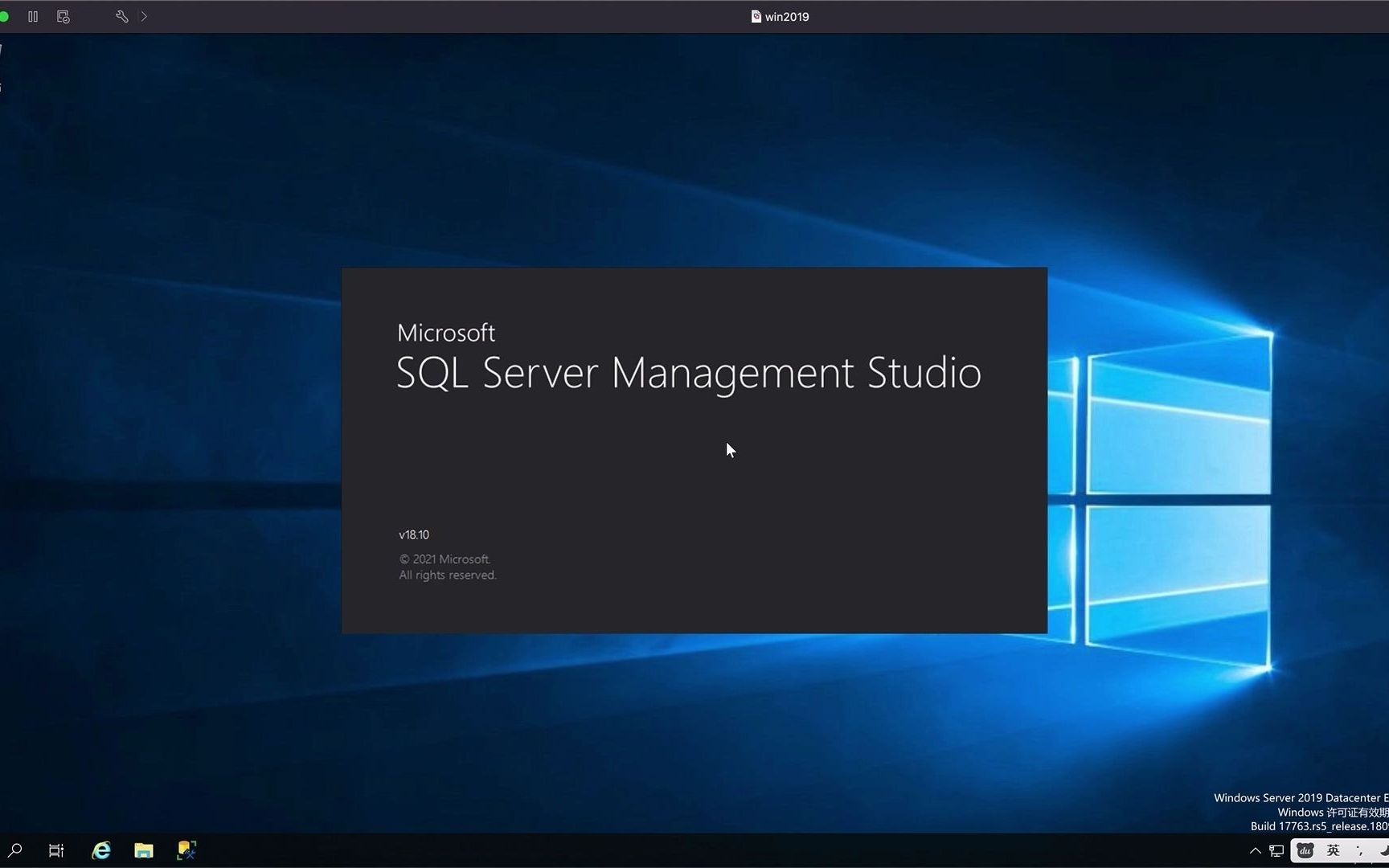
第一处是SSMS连接对话框的历史记录,每次用SQL Server Management Studio登录,它会把服务器名称记在本地配置里,下次下拉框还能看到,这是最常见的“删不掉”来源,本质是Windows注册表项,跟数据库本身无关。
第二处是sys.servers元数据表,当你执行过分布式查询、链接服务器操作,或者曾经附加过其他实例的数据库,SQL Server会把远程或旧实例的服务器名称写进系统表,用SELECT FROM sys.servers能直接查出来。
第三处是链接服务器(Linked Server)配置,通过sp_addlinkedserver创建的远程服务器映射,名称也存于元数据中,但它有独立的删除逻辑,不能跟上一类混用。
行业共识认为,80%以上用户问“怎么删除sql中存的服务器名称”,实际指的都是SSMS的历史下拉列表,只有少数情况需要动系统存储过程。
删除SQL Server历史服务器记录,从客户端入手
如果你只是看SSMS登录界面那个下拉框不爽,照着下面的路径操作就行。
SSMS界面直接移除
较新版本的SSMS(18.x及以上)支持在登录界面直接操作:
- 打开SSMS,在“连接到服务器”窗口的服务器名称下拉框
- 输入框右侧会出现一个倒三角箭头,点击展开历史列表
- 鼠标悬停在要删除的条目上,选中后按键盘上的
Delete键 - 关闭并重新打开SSMS,该条目消失
这个方法最直观,且不碰注册表,误删了也能重新输入服务器名救回来,如果你的版本没有这个交互功能,用注册表法。
注册表清理法,适用于所有版本
SSMS的服务器历史记录存储在注册表路径HKEY_CURRENT_USER\Software\Microsoft\Microsoft SQL Server\下的SQL Management Studio节点中(具体版本号路径不同)。
操作步骤:
- 完全退出SSMS(包括系统托盘图标)
- 按
Win + R,输入regedit打开注册表编辑器 - 导航至
HKEY_CURRENT_USER\Software\Microsoft\Microsoft SQL Server\<版本号>\SQL Management Studio\ - 展开
Recent File List或ServerList相关键值(视版本而定) - 找到包含目标服务器名称的字符串值,右键删除
- 关闭注册表编辑器,重新启动SSMS
SQL Server删除服务器名称记录,用配置管理器兜底
如果上述两种方式都没清理干净,还有一种可能是SQL Server配置管理器中注册了别名,这种情况多出现在配置过客户端协议别名(Alias)的机器上。
打开“SQL Server配置管理器”,展开“SQL Native Client配置”或“客户端协议”,找到“别名”节点,右侧列表中若存在对应条目,右键删除。
据行业实践反馈,清理客户端历史记录不改变任何服务器端配置,删除后不影响已存在的作业、账号或数据库连接字符串,可以放心操作。
清除SQL Server内部元数据中的服务器名称
如果你的目标是让数据库实例“忘记”某个服务器名称,比如原来迁移过实例,sys.servers里还留着旧主机名,那就得用sp_dropserver。
查看当前系统认识的服务器列表
先执行以下命令,确认要删除的名称确实存在:
SELECT srvname, srvproduct, providername, datasource
FROM sys.servers;
结果集中的srvname就是SQL Server当前“认为”存在的服务器名称,如果看到旧的计算机名或IP,继续下一步。
使用sp_dropserver移除条目
sp_dropserver的语法很简单:
EXEC sp_dropserver 'OLD_SERVER_NAME';
执行成功后返回“Server dropped”消息,表示已从元数据中移除,如果提示“有活动性关联”或“无法删除”,说明该服务器被其他对象引用,需要加DROPOLDLOGINS参数一并清理登录映射:
EXEC sp_dropserver 'OLD_SERVER_NAME', 'DROPOLDLOGINS';
这个参数的含义是同时删除该服务器名的登录映射关系,行业专家指出,如果旧服务器名对应的账号仍在被某些作业或存储过程使用,执行后这些作业可能报错,执行前最好先用以下命令查引用:
SELECT FROM sys.sysreferences;
适用于SQL Server删除服务器名称记录的注意事项
- 该操作只能删除未在运行的会话中使用的服务器名
- 如果服务器名称本身就是本地实例的默认名,删除后需要重启SQL Server服务才能让某些组件重新注册
- 分布式事务协调器(MSDTC)若绑定了旧服务器名,还需在组件服务中调整
sql server删除链接服务器名称的完整流程
前面提到链接服务器是独立场景,它用sp_dropserver也能删,但更正规的路子是sp_droplinkedsrvlogin加sp_dropserver两步走。
先删登录映射,再删服务器
如果链接服务器配置了本地映射账号,直接删服务器会留下孤儿登录,正确顺序:
-- 第一步:删除该链接服务器的所有登录映射
EXEC sp_droplinkedsrvlogin 'REMOTE_SERVER_NAME', NULL;
-- 第二步:删除链接服务器
EXEC sp_dropserver 'REMOTE_SERVER_NAME';
图形界面操作路径
在SSMS对象资源管理器中,展开“服务器对象” → “链接服务器”,右键目标条目,选择“删除”,弹窗中勾选“删除关联的登录名”后再确认,效果跟上面两条命令一致。
删除后的验证
执行以下查询,确认目标名称已不在列表内:
EXEC sp_linkedservers;
如果结果集不再包含目标服务器名,说明清理成功,若仍然存在,检查是否有分布式查询在内存中缓存了该名称,重启SQL Server服务即可。
删除后常见问题解决
清理完服务器名称,有时候会遇到一些连带反应,逐个排查即可。
连接报错“该服务器名称不存在”
删除旧服务器名后,如果原有的连接字符串还指向该名称,应用端必然报错,这属于预期行为,只需将所有连接串、配置文件中的旧名称改为新实例的实际名称。
使用旧名称的作业步骤失效
SQL Server Agent 作业若在步骤里硬编码了服务器名,删除后会执行失败,修正方法:
- 展开“SQL Server代理” → “作业”
- 右键出错作业,选择“属性”
- 在“步骤”页中修改命令文本里的服务器名
- 保存后重新运行验证
本地实例名不见了
极少数情况下,用户误删了本机默认服务器名(即在sys.servers中srvname = @@SERVERNAME的条目),此时需要重新添加回本地名:
EXEC sp_addserver 'LOCAL_SERVER_NAME', 'local';
GO
执行完毕重启SQL Server服务,通知所有客户端重新连接即可。
缓存导致的删除失败
服务器名称在删除时若被锁住,通常是因为有活动的分布式查询或未关闭的连接池,最直接的办法是重启服务释放锁,再执行删除操作。
Q&A:关于删除SQL中存的服务器名称的常见疑问
删除服务器名称会不会影响数据库文件本身?
不影响,数据库文件(.mdf/.ldf)中的数据完全独立于服务器名称元数据,删除名称只是移除实例层面的引用,不会触碰行数据、表结构或索引。
在sql server删除服务器名称记录时,连不上SSMS怎么办?
如果因为服务器名混乱导致SSMS登录失败,可用Windows身份认证模式连接本机默认实例,或通过sqlcmd -E -S .进入命令行工具执行删除操作,无需依赖SSMS图形界面。
清理服务器名称后,原来配置的复制或镜像需要重新设置吗?
需要重新配置复制发布或镜像会话,因为删除服务器名称相当于清除了该服务器在拓扑中的标识,复制代理和镜像端点会因找不到目标而中断,重新配置前请确保所有会话任务已停止。
首发原创文章,作者:王坚,如若转载,请注明出处:https://idctop.com/article/803662.html